Робот получает данные чата из поля «Мессенджер». В этом поле хранится идентификатор чата клиента в открытой линии.
Получить ChatId из поля «Мессенджер»
Как добавить робота ChatApp:
Шаг 1. Перейдите в раздел «Роботы» в нужной воронке CRM.
Шаг 2. На стадии, где робот должен срабатывать, нажмите на «+».
Шаг 3. В левом списке прокрутите вниз и откройте раздел «Другие роботы».
Шаг 4. Выберите робота [ChatApp для WhatsApp, Telegram, Viber] — «Получить ChatId из поля Мессенджер».
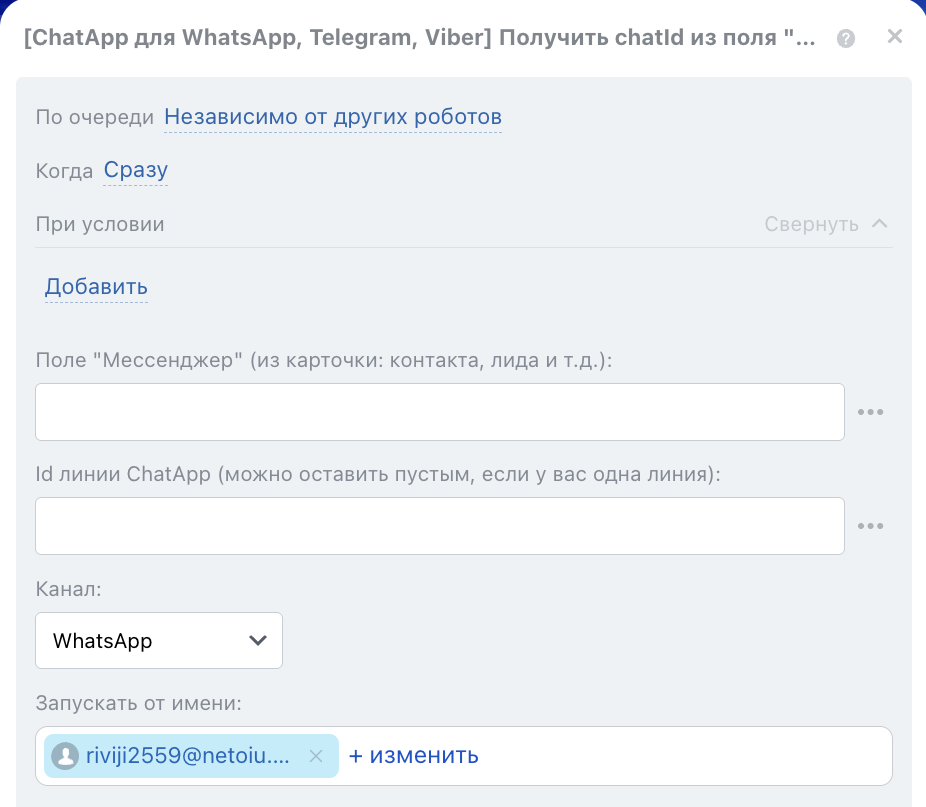
«По очереди», «Когда», «При условии»
По очереди — порядок выполнения запуска робота на стадии:
• Независимо от других роботов — запускается сразу (по умолчанию).
• После предыдущего робота — запускается только после выполнения ранее настроенных роботов на этой стадии.
• Независимо от других роботов — запускается сразу (по умолчанию).
• После предыдущего робота — запускается только после выполнения ранее настроенных роботов на этой стадии.
Когда — момент запуска робота:
• Сразу — при переходе карточки на стадию (по умолчанию).
• Через время — запуск с задержкой (укажите интервал).
При условии — доп. условия для запуска робота (при необходимости).
Если условие выполнено — робот сработает. Если нет — робот не запустится.
Поле «Мессенджер»
Чтобы получить данные чата (идентификатор диалога) из поля «Мессенджер», укажите переменную:
• для лида —
• для сделки —
• для лида —
{{Мессенджер (текст)}}• для сделки —
{{Контакт: Мессенджер (текст)}}«ID линии ChatApp», «Канал»
В поле «ID линии» укажите ID линии ChatApp.
В поле «Канал» — выберите канал связи из линии, которую вы указали в поле «ID линии».
Запускать от имени
По умолчанию указан пользователь, установивший приложение ChatApp.
Можно указать переменную «Ответственный», чтобы автоматизация запускалась от текущего ответственного карточки CRM.
Можно указать переменную «Ответственный», чтобы автоматизация запускалась от текущего ответственного карточки CRM.
