Как переписываться
Мультиканальное диалоговое окно, где собираются все сообщения из мессенджеров, подключённых в ChatApp. Менеджерам не нужно переключаться между разными окнами — вся переписка введется в одном окне.
Подробнее о работе с чатами Scenario Dialogs — в статье.
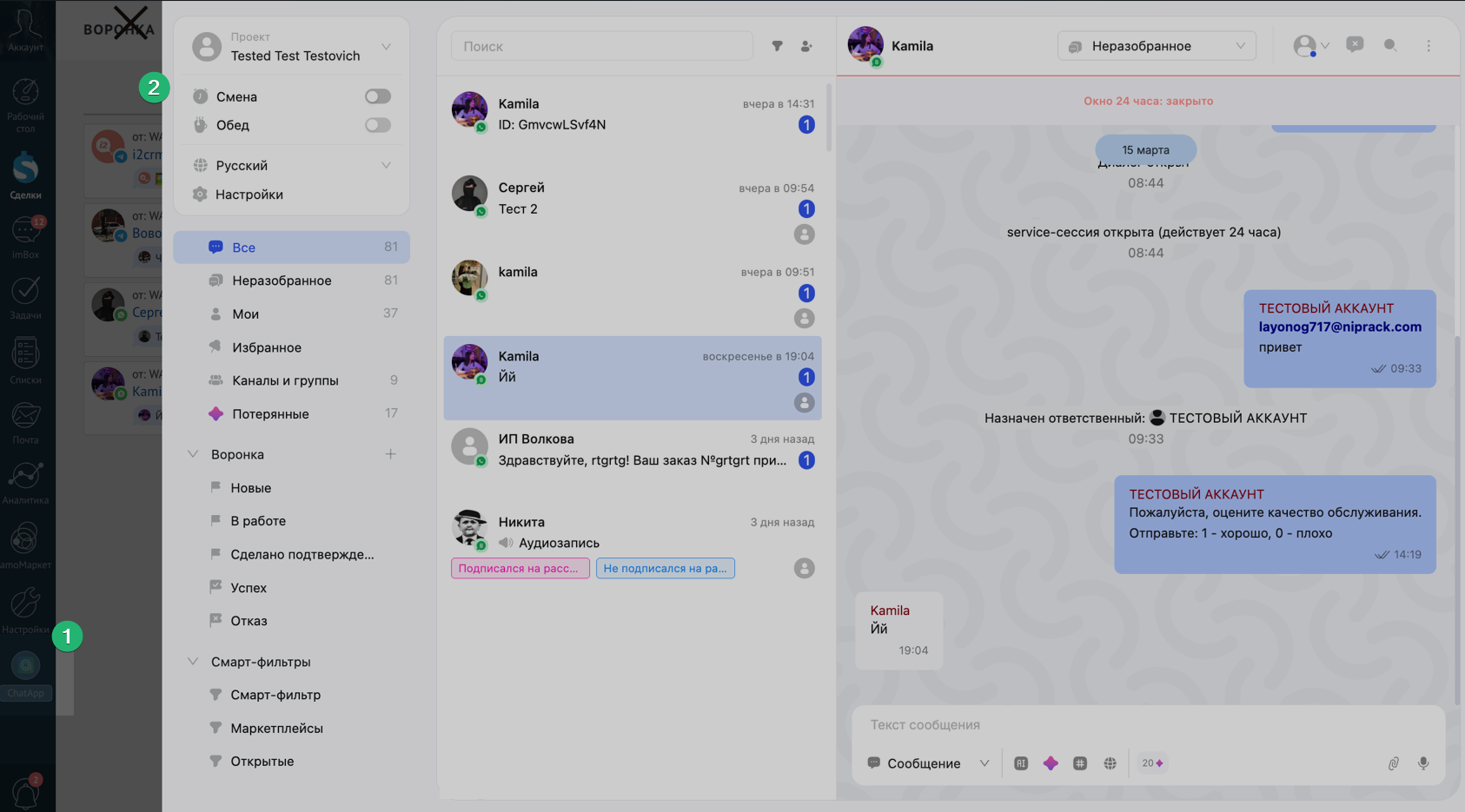
В аккаунте amoCRM в левом меню нажмите на иконку ChatApp — откроется Scenario Dialogs со всеми существующими чатами.
Если иконка ChatApp не отображается:
перейдите в Настройки → настройки ChatApp → в разделе «Настройки чатов» → включите параметр «Показывать иконку веб-чата».
Из беседы сделки:
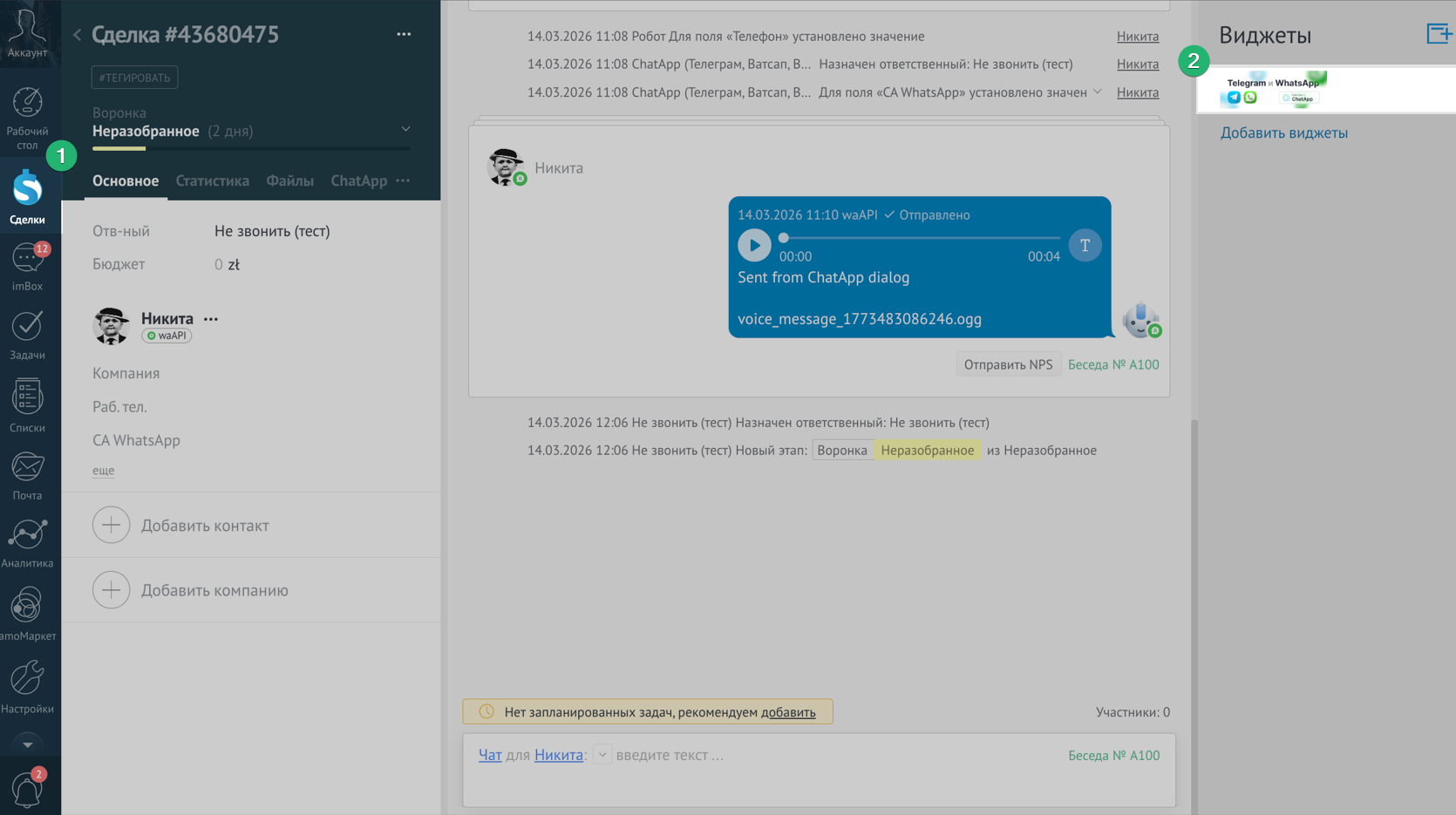
Откройте сделку или контакт → нажмите на виджет ChatApp справа.
Откроется Scenario Dialogs с примененным фильтром по текущему клиенту — отобразится диалог с клиентом, если есть с ним диалог.
2. Беседы внутри сделок amoCRM или «imBox».
Менеджеры работают через стандартный интерфейс imBox или через беседы внутри сделок.
Через imBox — в левом меню откройте раздел imBox в списке отображаются все существующие чаты с клиентами.
Через сделки — откройте сделку: внутри доступен чат с клиентом. Писать клиенту можно только из сделки — в контактах и компаниях беседа не отображается.
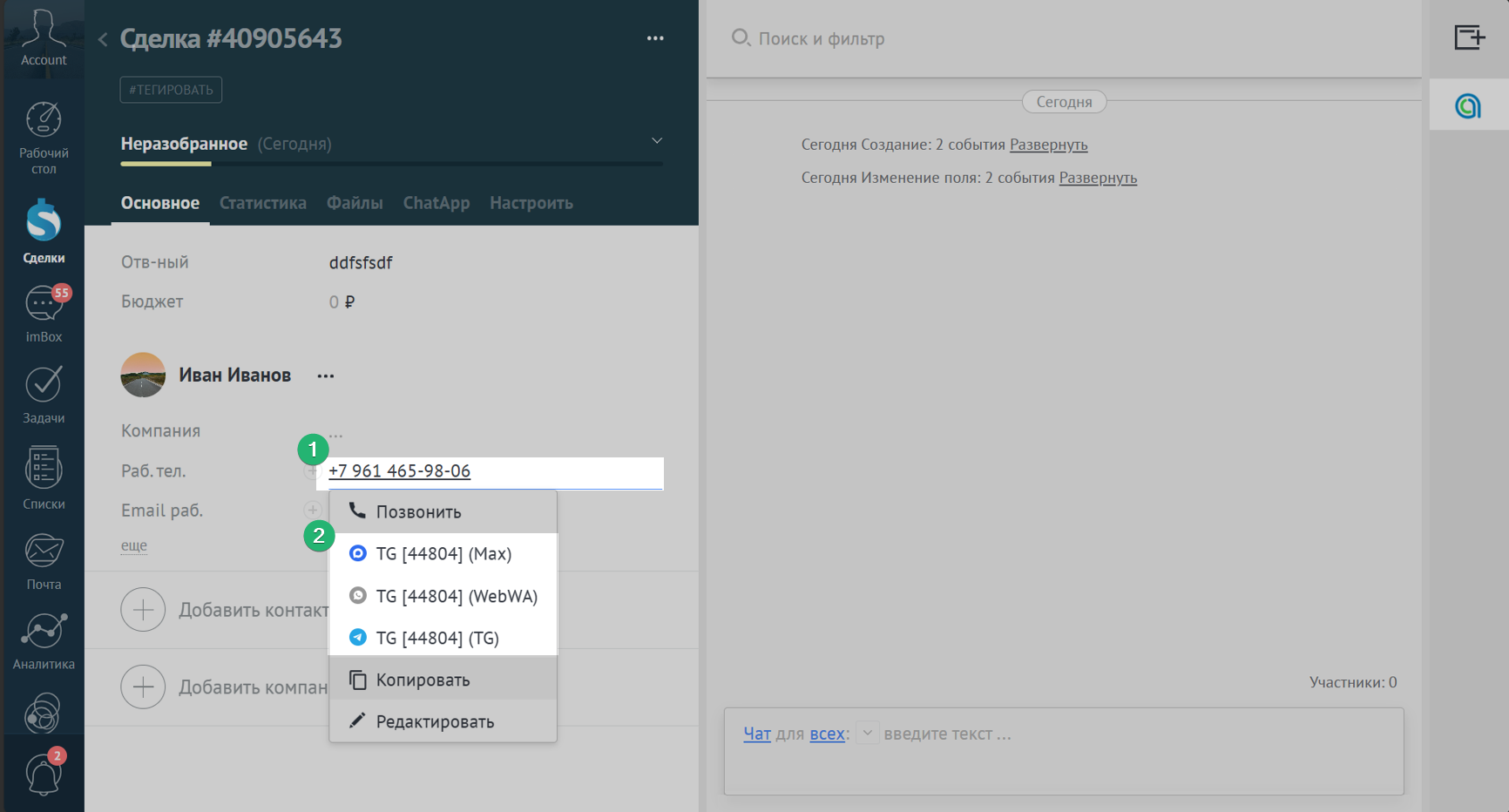
Шаг 1. Создайте сделку → откройте её → нажмите на номер телефона клиента.
Шаг 2. Откроется список каналов ChatApp, подключённых в amoCRM — выберите нужный.
— цветная иконка канала — номер найден, можно написать клиенту.
— серая иконка канала — канал не подключён или номер не найден в мессенджере.
Способ 1. Из сделки.
Если нет чата — создайте сделку, в поле «Телефон» укажите username клиента.
Если чат уже есть — откройте сделку.
Шаг 1. Откройте сделку → нажмите на username.
Шаг 2. Откроется список каналов ChatApp, подключённых в amoCRM — выберите Telegram.
— цветная иконка канала — username найден, можно написать клиенту.
— серая иконка канала — канал не подключён или username не найден в Telegram.
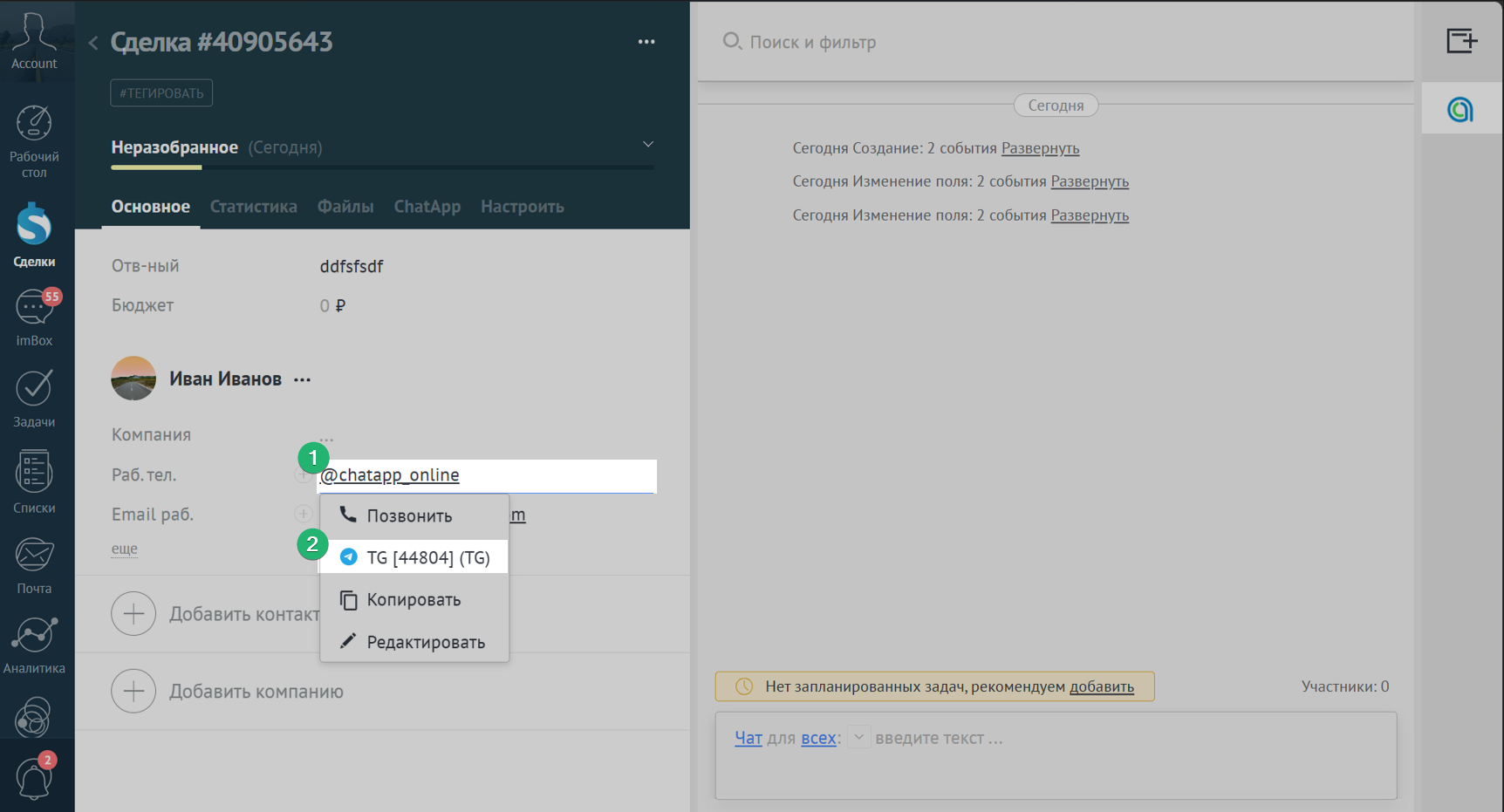
Способ 2. Через ввод username (из любого чата)
Шаг 1. Откройте любую сделку → в беседе с клиентом в поле сообщения нажмите на кнопку «Чат» → «Написать из ChatApp».
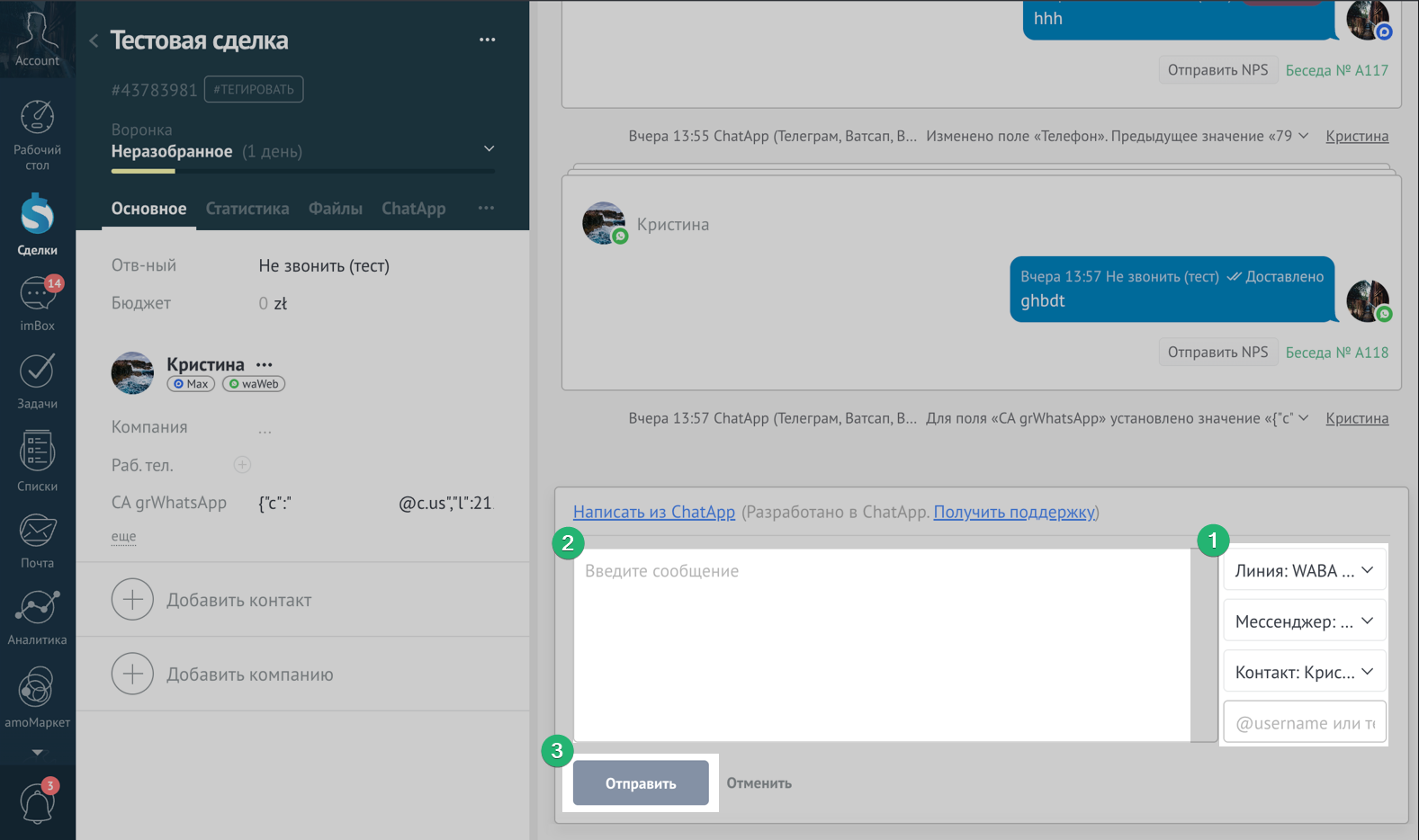
Шаг 2. В поле введите username и нажмите «Отправить».
Сообщение отправится указанному пользователю, если нет сделки с этим пользователем, то сделка создастся автоматически.
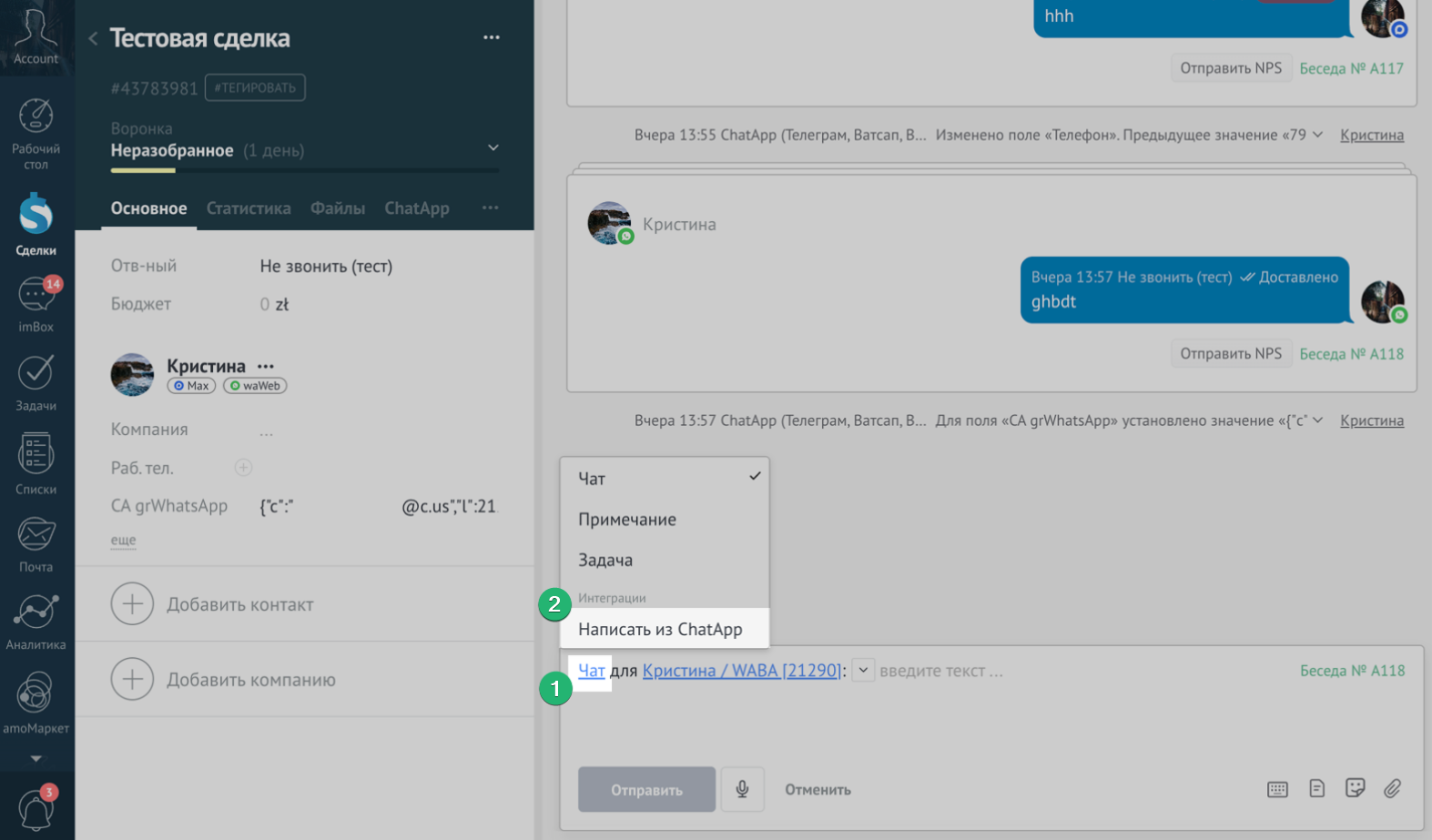
Перейдите в Настройки → Чаты и мессенджеры → «Беседы» и включите: «Создавать беседу в новой сделке, только если у клиента нет ни активных, ни закрытых сделок».
Так все сообщения клиента будут попадать в одну беседу сделки без создания дублей.
— если номер не скрыт в мессенджере — переписки объединяются в одну сделку.
— если номер скрыт — будут создаваться разные сделки.
Если в беседе несколько каналов, напишите клиенту одним из способов:
Через иконку мессенджера — нажмите на иконку мессенджера под именем клиента → выберите «Написать» → введите сообщение.
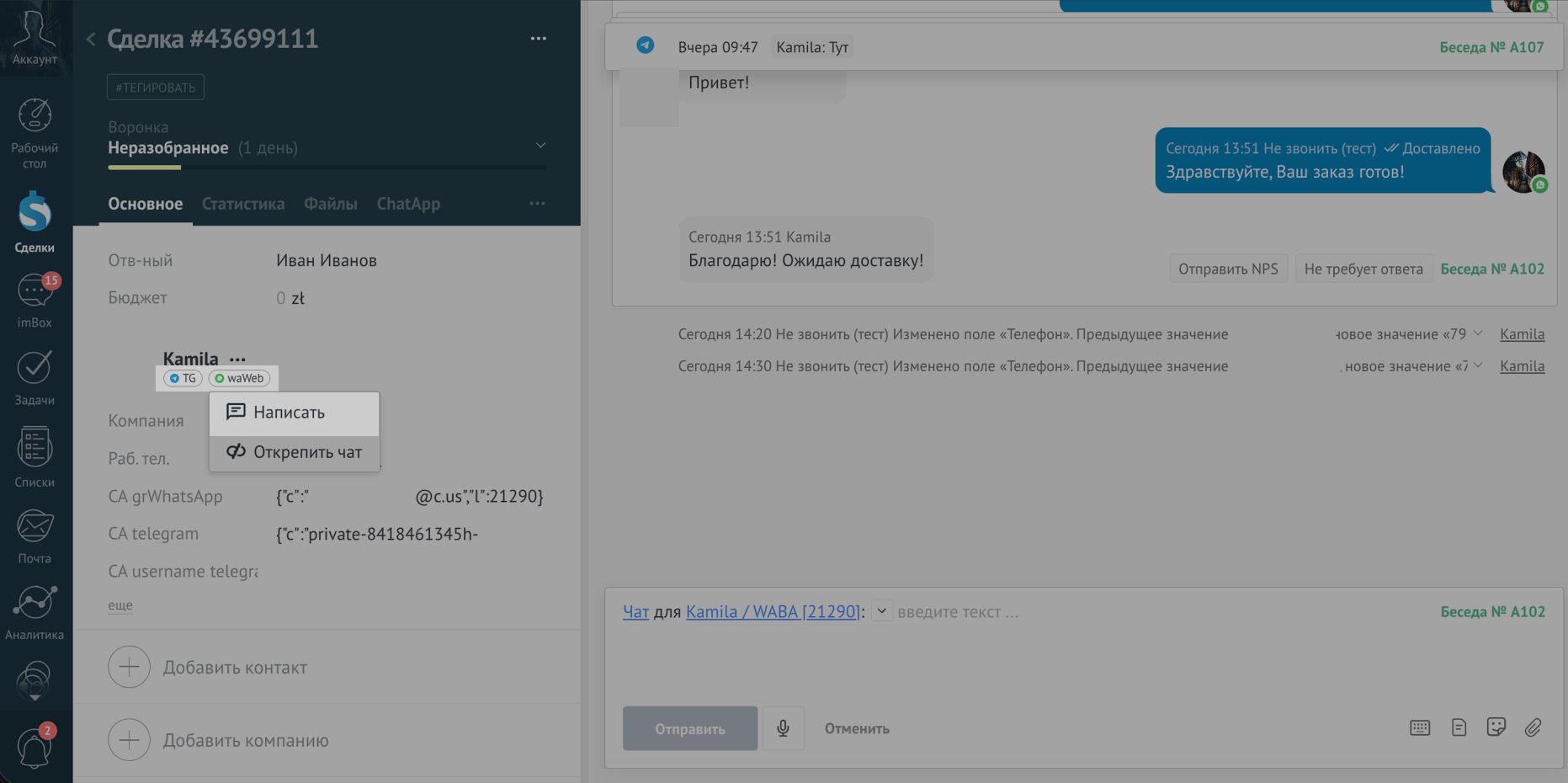
Через получателя — в поле ввода выберите получателя → укажите нужный чат по иконке или номеру беседы → введите сообщение.
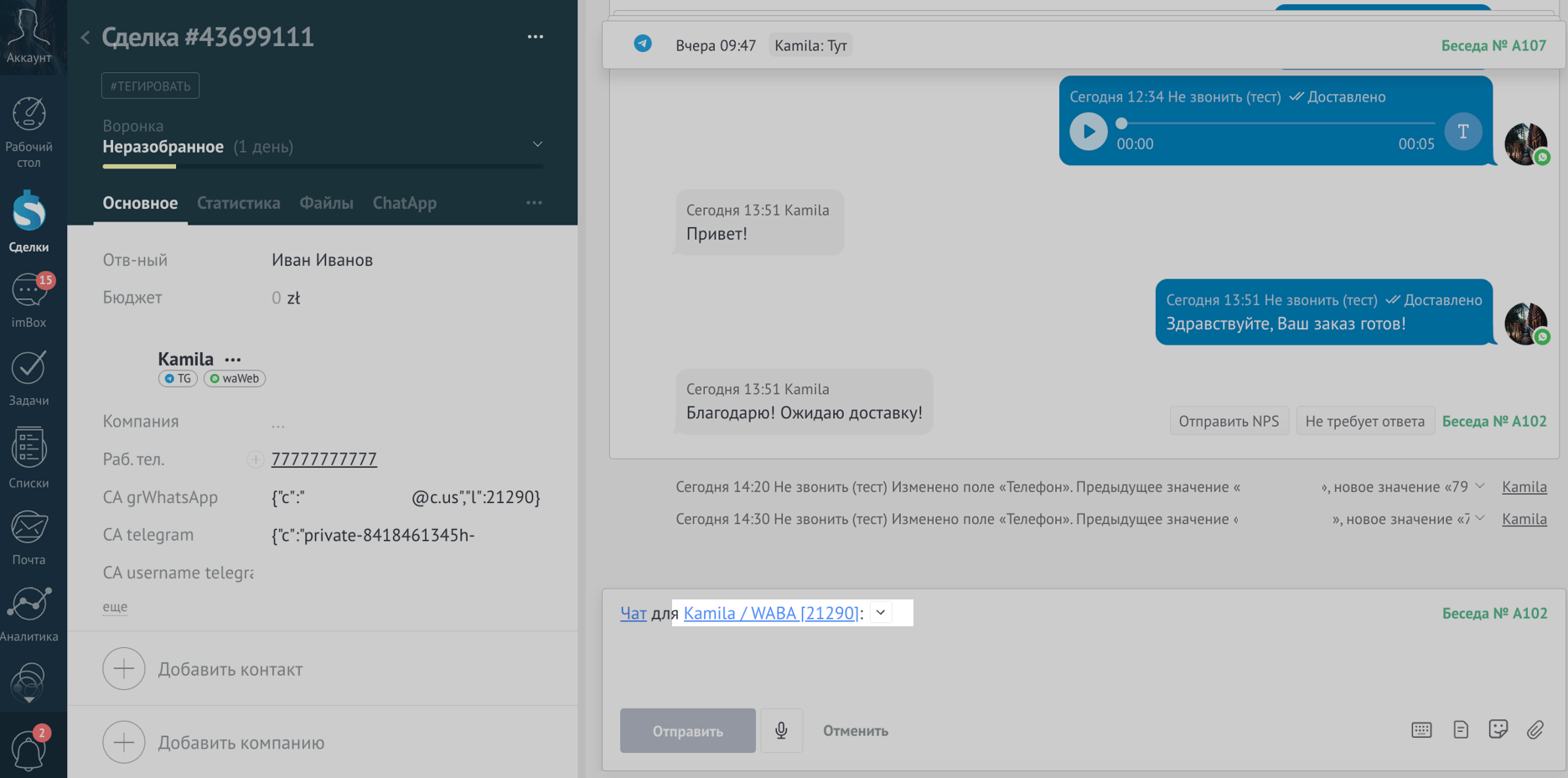
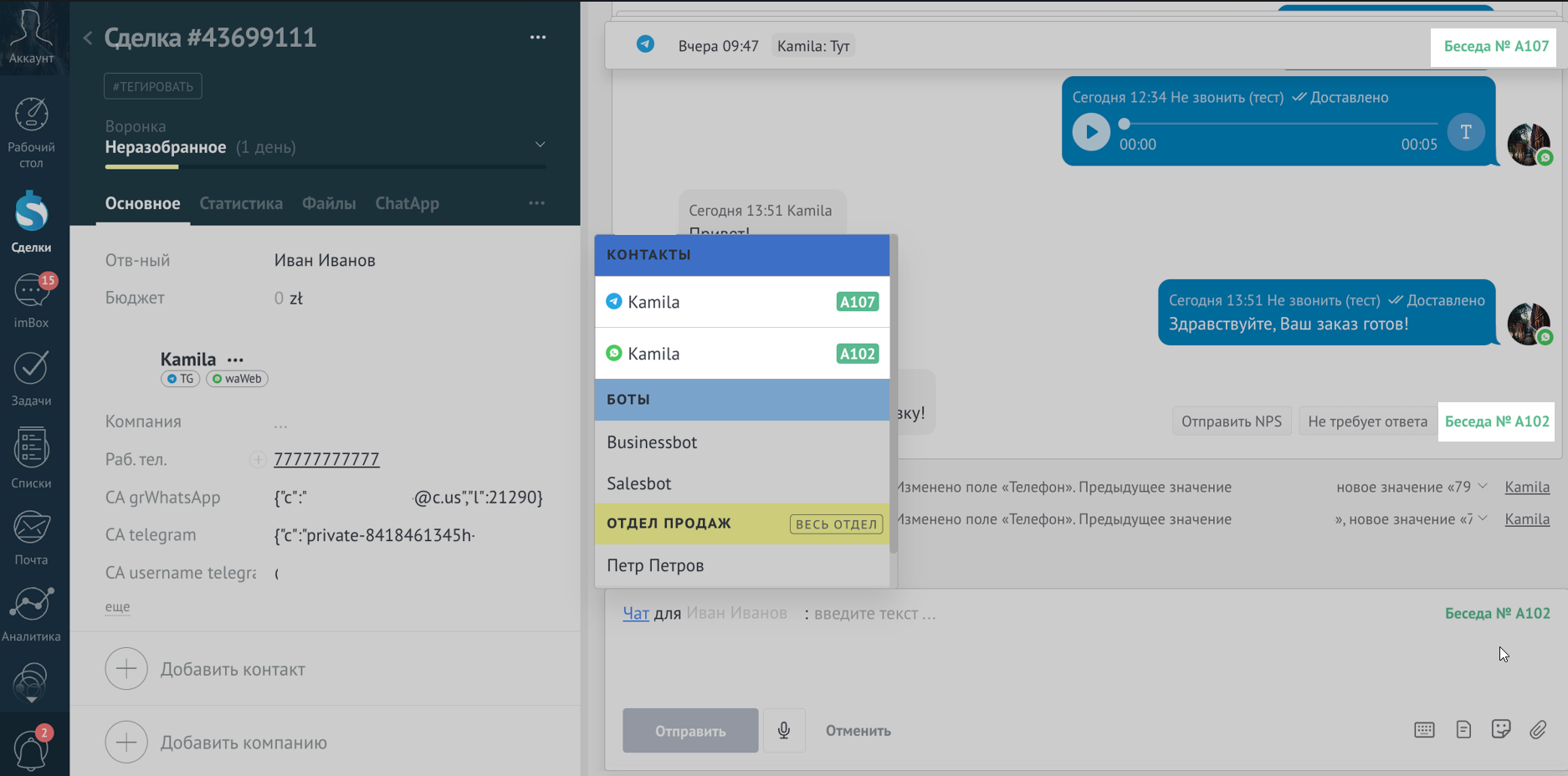
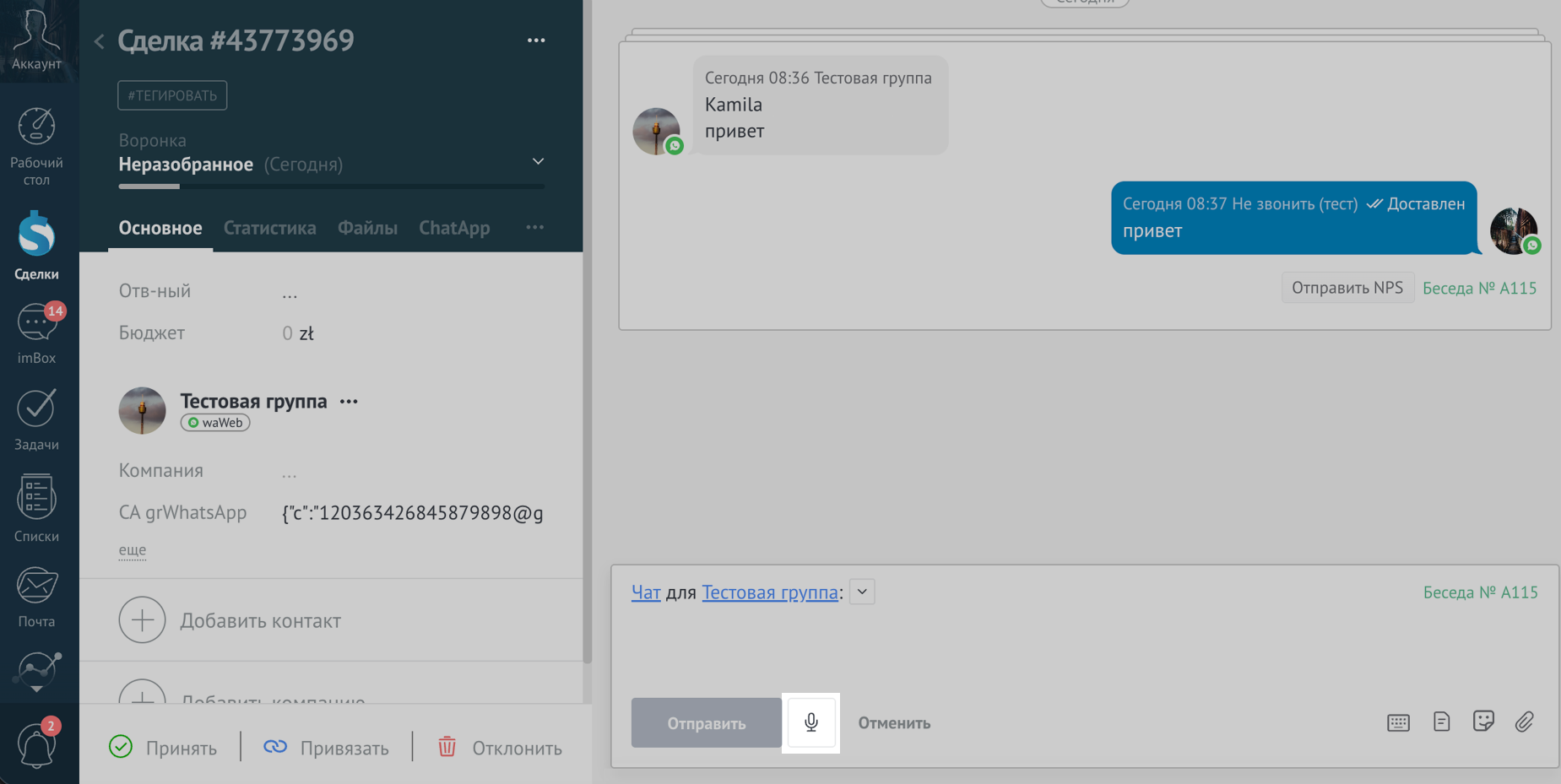
Чтобы перейти в чат: откройте сделку, в сделке будет указано название группы, связанной с этим чатом, и начните переписку.
Если сообщения из группы не поступают в amoCRM:
— канал группы должен быть подключён к линии в ChatApp и настроен в amoCRM;
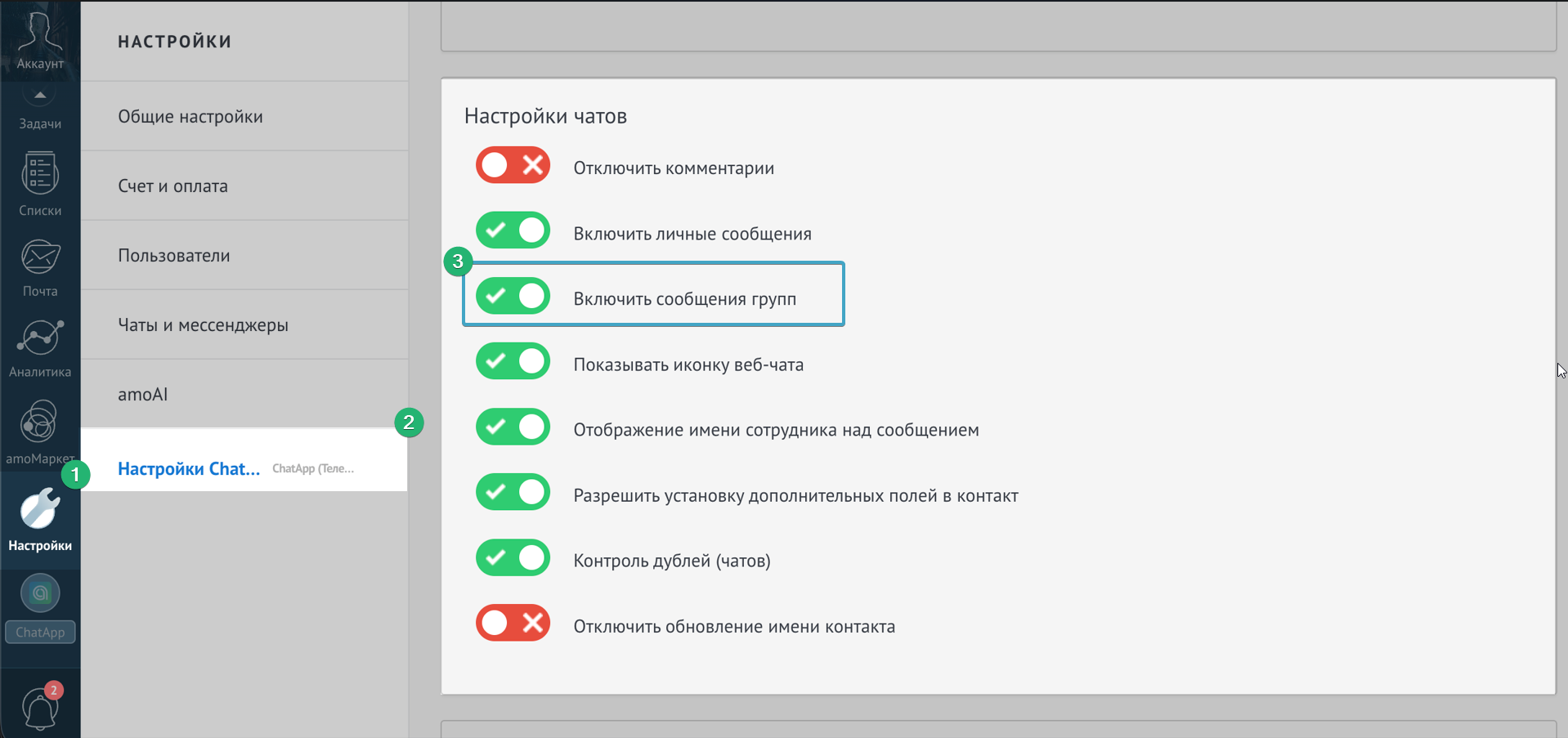
— в amoCRM откройте «Настройки» → «Настройки ChatApp» → раздел «Настройки чатов» и включите параметр «Включить сообщения групп».
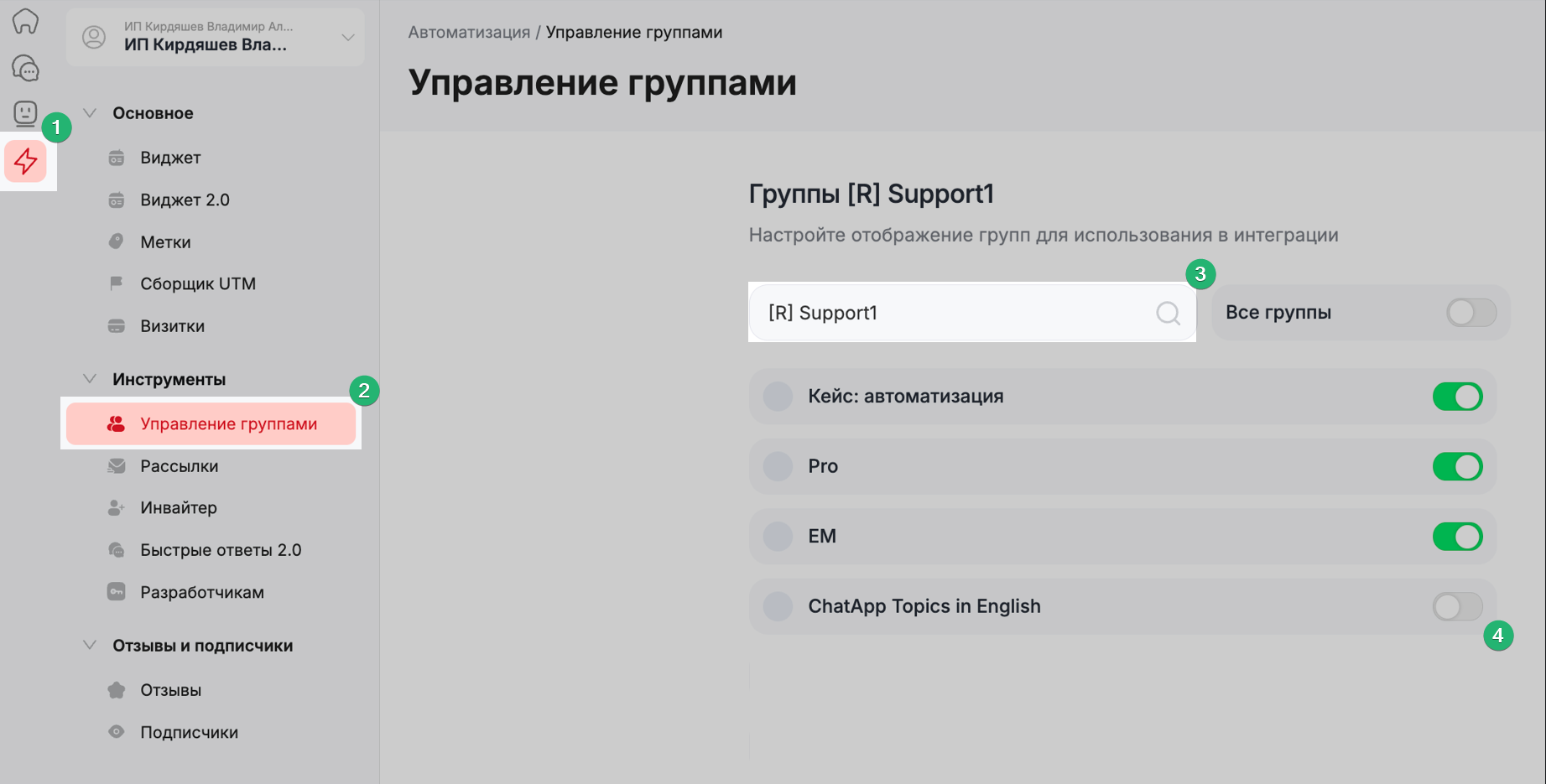
Шаг 1. В кабинете ChatApp откройте «Автоматизация» → «Управление группами» → выберите линию и убедитесь, что нужная группа включена.
Шаг 2. В amoCRM перейдите в «Настройки» → «Настройки ChatApp» → «Настройки чатов» и включите параметр «Включить сообщения групп».
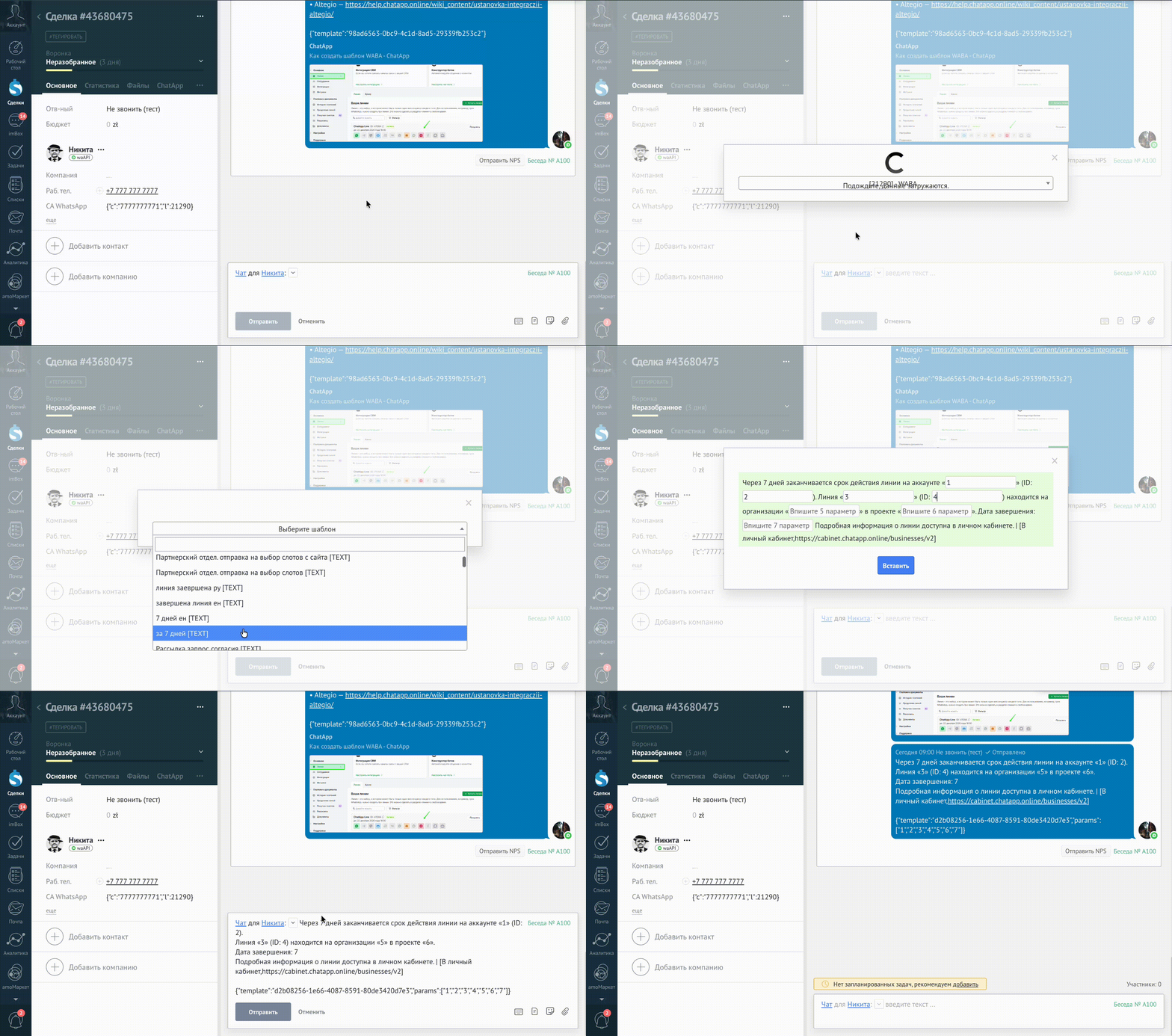
Если в шаблоне есть переменные — заполните их и нажмите «Вставить». Текст появится в поле ввода вместе с кодом шаблона — удалять его не нужно, клиент код не увидит. Нажмите «Отправить».
Если нужного шаблона нет в списке — проверьте его в кабинете ChatApp: возможно, шаблон не прошёл модерацию или был заблокирован.
Голосовые сообщения не отправляются через WhatsApp Business API и WhatsApp Cloud API.