GPT
Блок «GPT» позволяет использовать искусственный интеллект внутри сценария чат-бота. Блок обрабатывает сообщение клиента и формирует ответ с помощью модели GPT.
Ответ можно:
- отправить напрямую в чат;
- использовать в сценарии через переменные.
В ChatApp искусственный интеллект доступен:
- в Конструкторе ботов;
- в ИИ-помощнике в быстрых ответах Scenario Dialogs.
Перед использованием необходимо подключить аккаунт OpenAI в личном кабинете.
Как получить ключ (токен) API
1. Зарегистрируйтесь в OpenAI.
Чтобы получить API-ключ, аккаунт должен быть верифицирован.
Если аккаунт не верифицирован:
1. Откройте раздел «API Keys».
2. Нажмите «Start verification».
Важно: сервис OpenAI официально не работает на территории Российской Федерации. Для верификации может потребоваться зарубежный номер телефона.
3. Перейдите в раздел «API Keys» и нажмите «Create new secret key».
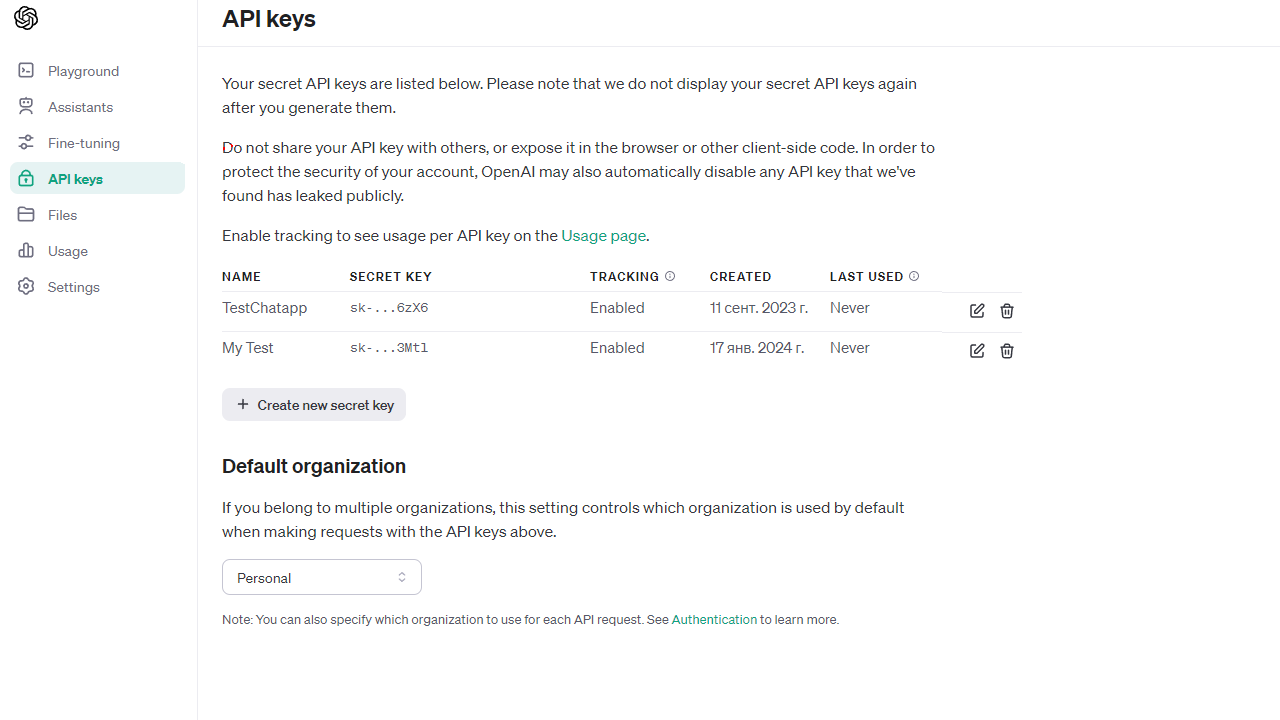
4. Скопируйте созданный ключ и сохраните его. Ключ отображается полностью только один раз.
- В личном кабинет ChatApp перейдите в раздел «Чат-боты Scenario».
- Откройте раздел «Боты».
- Выберите существующего бота или создайте нового.
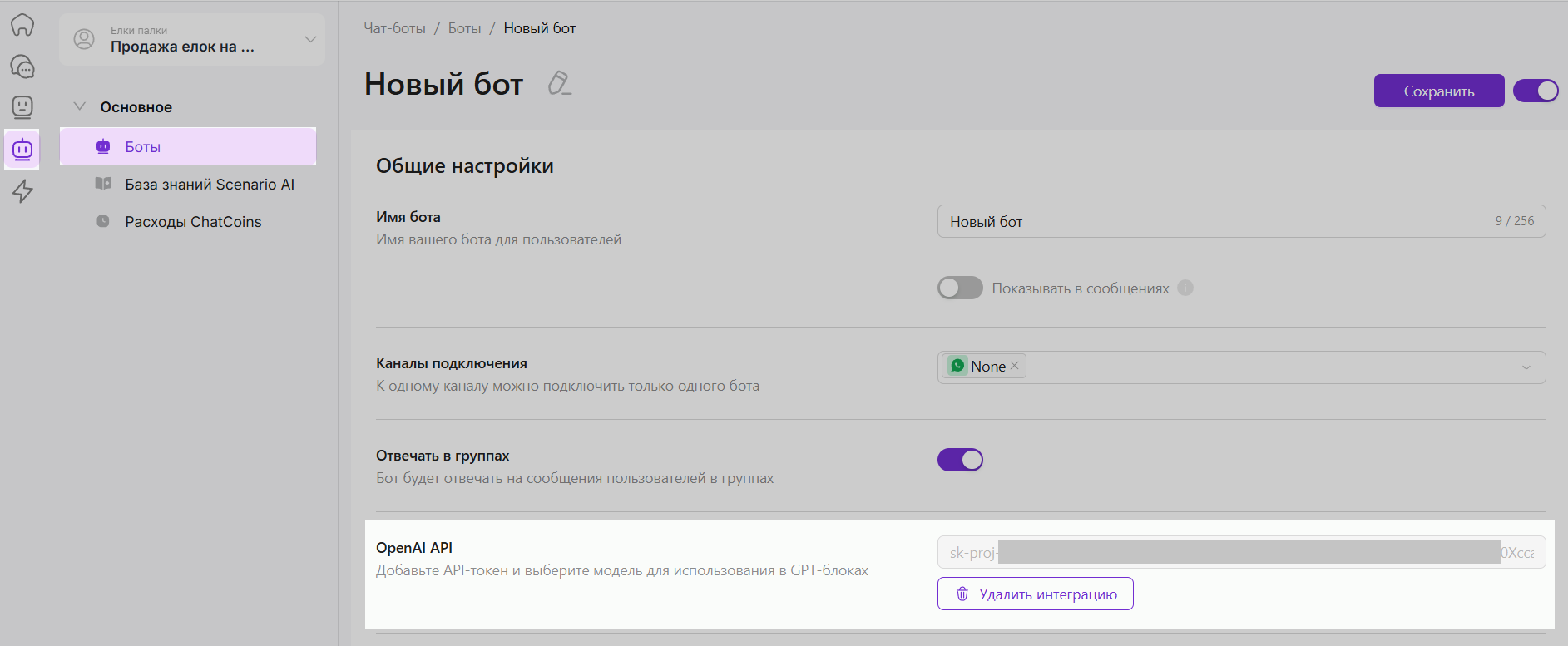
- В правом меню выберите «GPT API».
- Вставьте API-ключ OpenAI в поле «Токен».
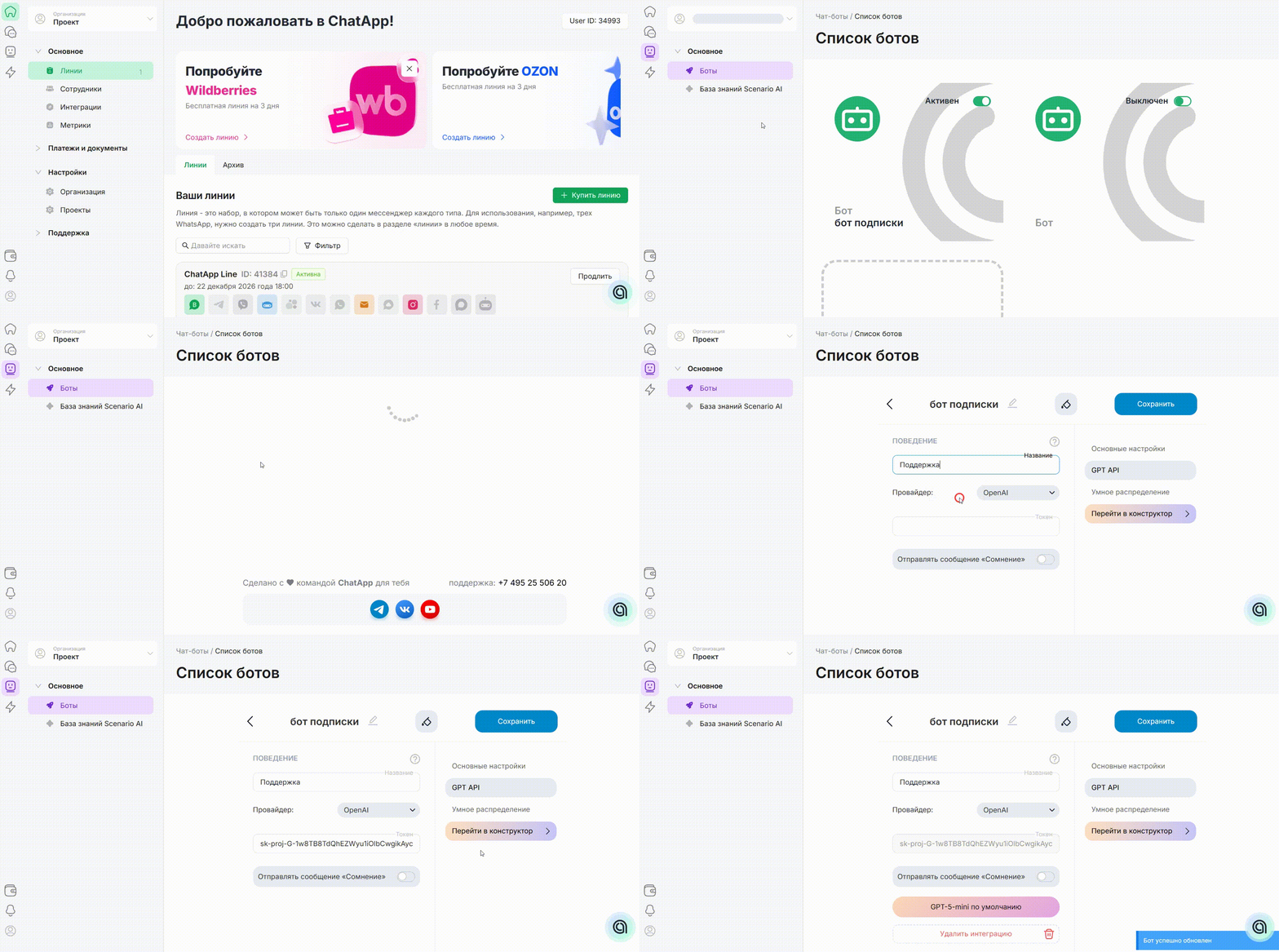
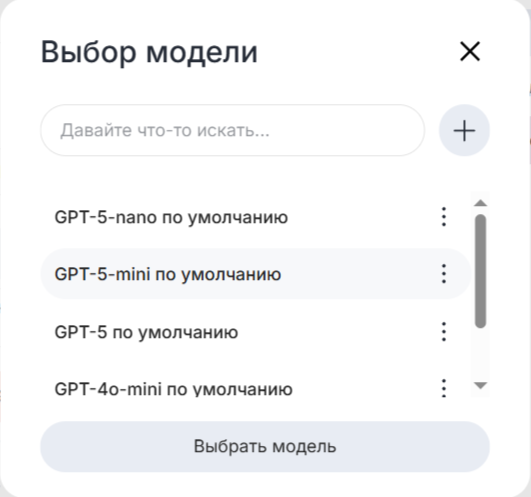
- Выберите модель OpenAI. По умолчанию используется модель GPT5-mini. Рекомендуется оставить эту модель.
- Функция «Отправлять сообщение «Сомнение»» добавляет служебное сообщение после каждого ответа, сгенерированного искусственным интеллектом. После генерации ответа бот отправляет дополнительное сообщение с текстом «Сомнение». Это используется как флажок для оператора, показывающий, что сообщение было сгенерировано искусственным интеллектом, а не написано оператором вручную.
- Нажмите «Сохранить».
Теперь можно использовать GPT в Конструкторе ботов, а также обучить искусственный интеллект на Быстрых ответах и по файлу jsonl.
После подключения GPT к боту можно создавать обученные модели. Обучение необходимо, чтобы искусственный интеллект мог отвечать на вопросы о вашей компании.
Обучение выполняется на основе:
- Быстрых ответов;
- файлов JSONL.
JSONL — формат, в котором каждая строка файла — JSON.
1. Создайте файл формата JSONL, например, в обычном текстовом редакторе.
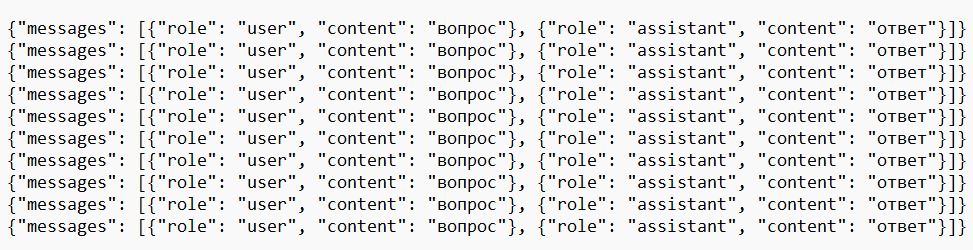
2. В файле создайте не менее 10 строк — примеров с вопросами пользователя и ответами ассистента. Формат строки:
{«messages»: [{«role»: «user», «content»: «вопрос»}, {«role»: «assistant», «content»: «ответ»}]}
Роль (role) может быть двух видов: ассиcтент (assistant) или пользователь (user). Контент (content) — текст сообщения. Вопрос или ответ не должны превышать 5000 символов или быть пустыми.
Создание модели для обучения
1. Перейдите в бот, к которому подключен ChatGPT;
2. В правом меню выберите «GPT API».
3. Нажмите на поле с моделью OpenAI и выберите модель из доступных.
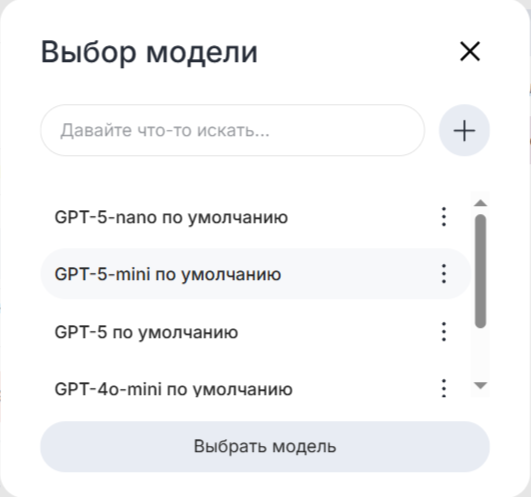
4. Выберите уже существующую модель либо нажмите на «+», чтобы создать новую.
5. Параметры модели:
- Название — название модели
- Версия GPT — версия используемой модели
- Язык — язык генерации ответа
- Если поле не заполнено, ответ будет на языке вопроса
- Контекст — данные для обучения модели:
- папки с Быстрыми ответами
- файл JSONL
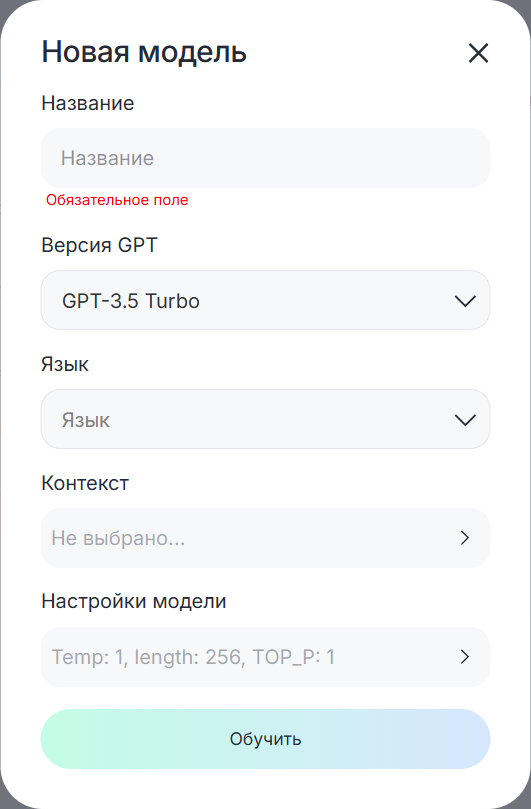
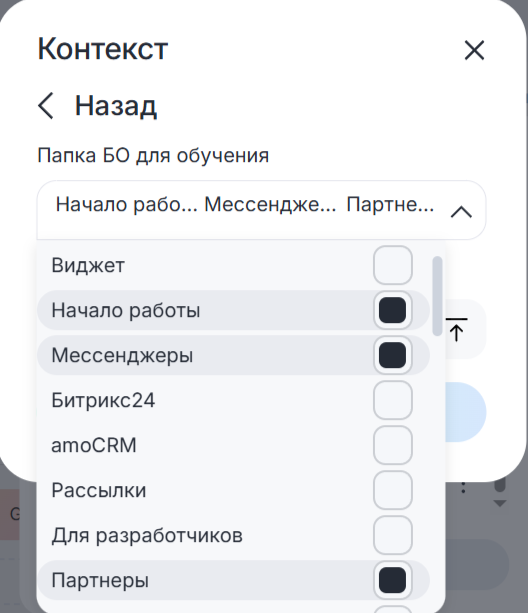
6. Настройки модели
- Температура
- Чем ниже значение, тем более точным и предсказуемым будет ответ. Рекомендуемое значение — 0.4.
- TOP_P
- Регулирует разнообразие текста.
Рекомендуется изменять либо Температуру, либо TOP_P, но не оба параметра одновременно.
- Регулирует разнообразие текста.
- Системный промпт
- Инструкция для генерации ответа. Пример: Отвечай как сотрудник технической поддержки.
-
Stop sequences
- Последовательность символов, после которой генерация прекращается.
- Frequency penalty
- Диапазон: −2.0 — 2.0. Уменьшает вероятность повторения текста.
- Presence penalty
- Диапазон: −2.0 — 2.0. Увеличивает вероятность появления новых тем в ответе.
Данные настройки влияют на ответ ИИ-помощника в Scenario Dialogs во вкладке «Быстрые ответы». Настройки ответа бота выполняются в настройках блока GPT в редакторе сценариев.
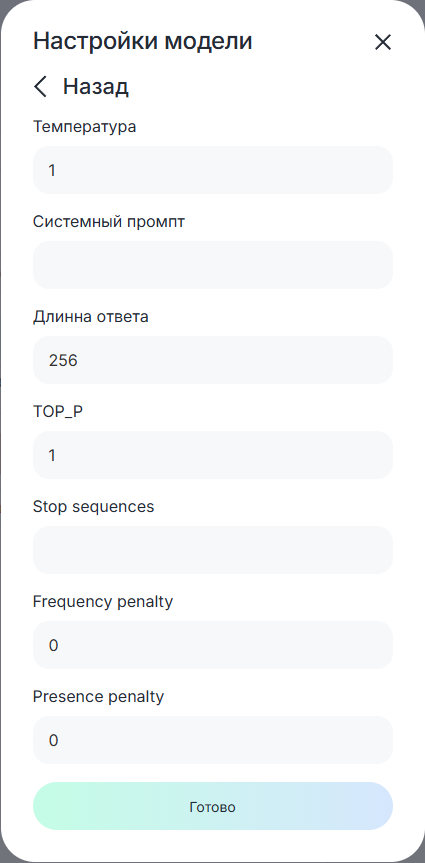
7. Обучение модели
- Заполните параметры модели.
- Нажмите «Готово».
- Нажмите «Обучить».
Статус обучения отображается рядом с моделью.
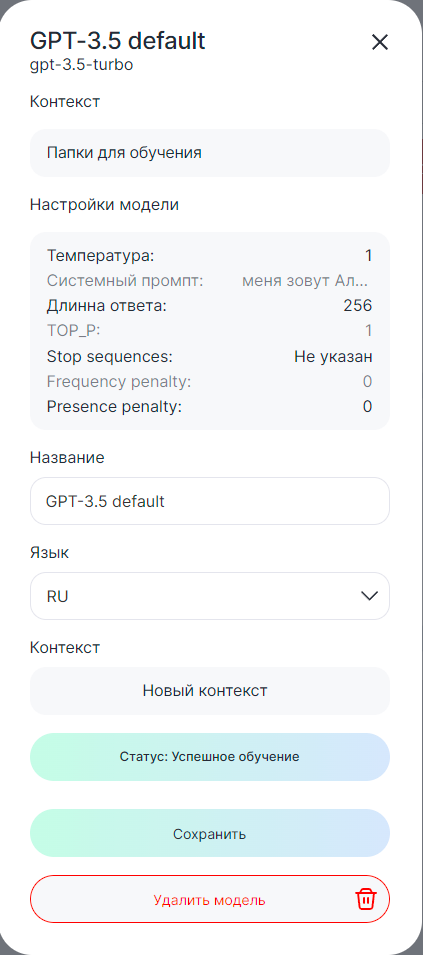
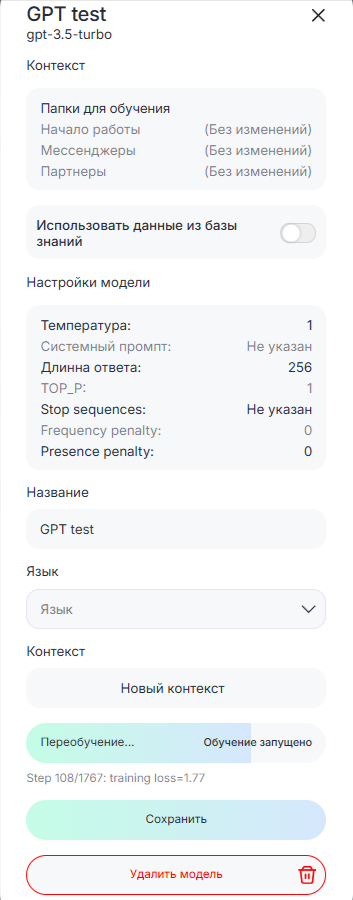
8. Сохраните примененные настройки.
- Нажмите «Выбрать модель».
- Выберите нужную модель.
В открывшемся окне отображается процесс обучения.
Здесь можно:
- изменить название;
- изменить язык;
- добавить контекст;
- запустить переобучение модели.
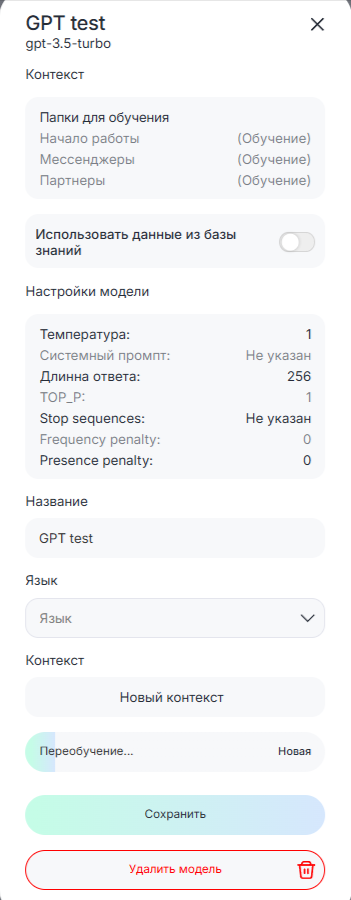
Настройка блока
1. Добавьте на рабочую область блок «GPT».
ГИФ
- Выбор модели — модель GPT, которая будет отвечать клиенту.
- Выбор языка — язык генерации ответа.
- Настройки модели — настройка модели, которая будет генерировать ответ.
- Вопрос —указывается текст вопроса или переменную, которая содержит вопрос клиента.
- Использовать историю сообщений — Позволяет учитывать предыдущие сообщения. Можно указать:
- количество сообщений;
- период времени в часах.
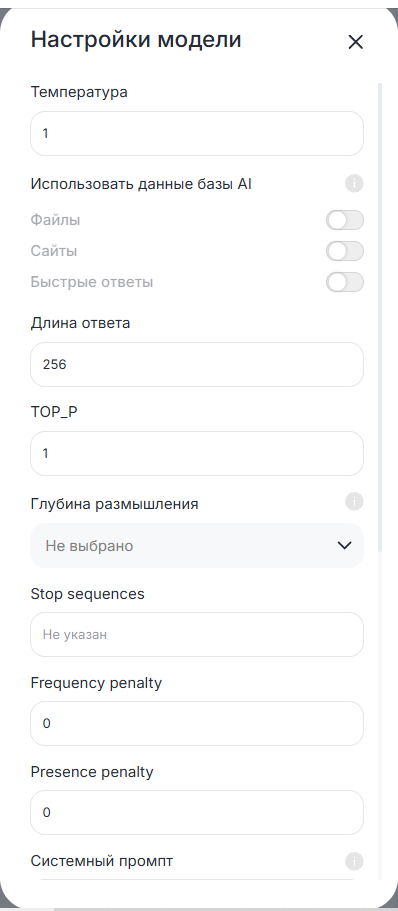
- Температура
- Чем ниже значение параметра, тем ближе ответ к заданной теме. Рекомендуемое значение — 0.4.
- Использовать данные базы AI
- Использование данных из:
- файлов;
- сайтов;
- быстрых ответов базы AI.
- Использование данных из:
- Длина ответа
- Ограничение длины ответа. Максимум 2048 символов.
- TOP_P
- Регулирует разнообразие текста. Рекомендуем изменять либо температуру, либо TOP_P, а не оба параметра сразу. Иначе результат может стать непредсказуемым.
- Глубина размышления (для моделей GPT5):
- минимальный
- низкий
- средний
- высокий. Чем выше значение, тем точнее ответ и тем больше времени требуется на генерацию.
- Stop sequences
- Последовательность символов, после которой модель прекращает генерацию.
- Frequency penalty
- Диапазон: −2.0 — 2.0. Снижает вероятность повторения текста.
- Presence penalty
- Диапазон: −2.0 — 2.0. Увеличивает вероятность появления новых тем.
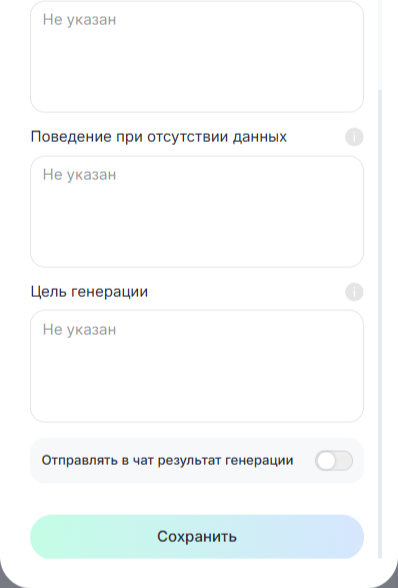
- Системный промпт
- Инструкция для генерации ответа. Пример: Отвечай как сотрудник технической поддержки. В поле можно использовать переменные.
- Поведение при отсутствии данных
- Инструкция для модели, если данных недостаточно. Пример: Задай уточняющие вопросы.
- Цель генерации
- Основная задача, которую должен выполнить AI. Пример: Получи номер телефона клиента.
- Отправлять в чат результат генерации
- Если переключатель активен, сгенерированный ответ автоматически отправляется в чат.
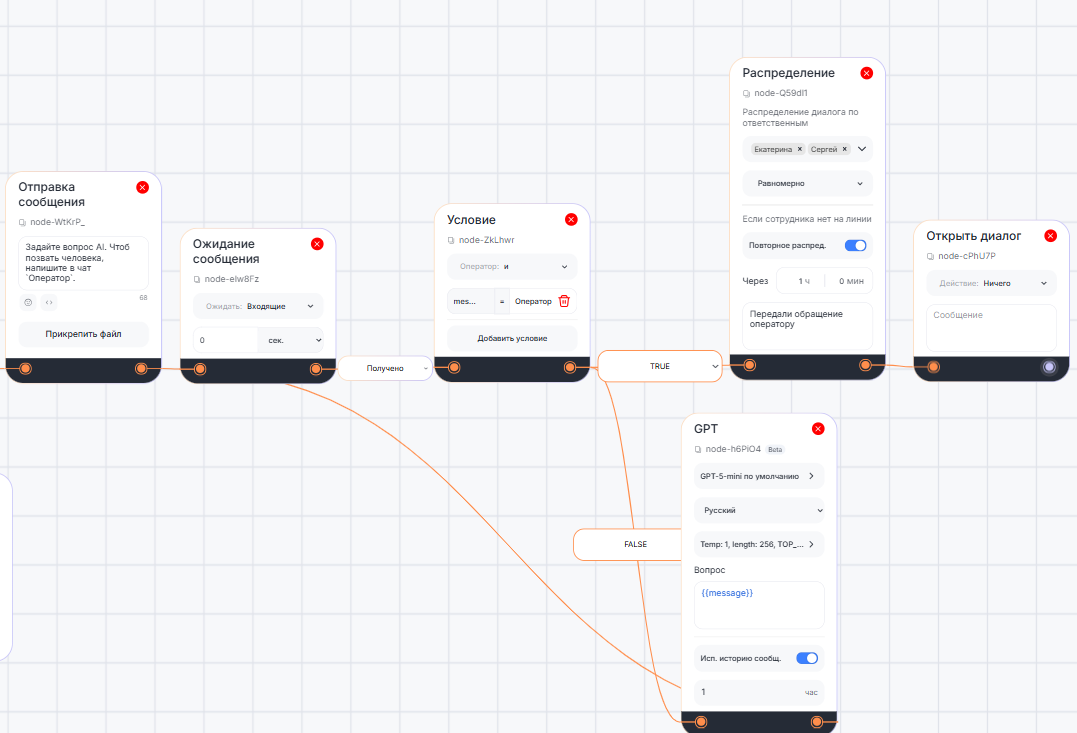
- Бот отправляет приветственное сообщение:
- сообщает, что диалог ведет искусственный интеллект (GPT)
- указывает команду для вызова оператора — «Оператор»
- Сценарий переходит в блок «Ожидание сообщения» и ожидает ответ клиента
- Блок «Условие» проверяет сообщение клиента:
- содержит ли оно команду «Оператор»
- Если команда отсутствует:
- ответ формируется с помощью GPT
- Если клиент отправляет команду «Оператор»:
- диалог распределяется на сотрудника
- выполняется открытие диалога