Связаться с поддержкой:
Выберите страну или язык

Доп. возможности коннектора

Виджет на сайт
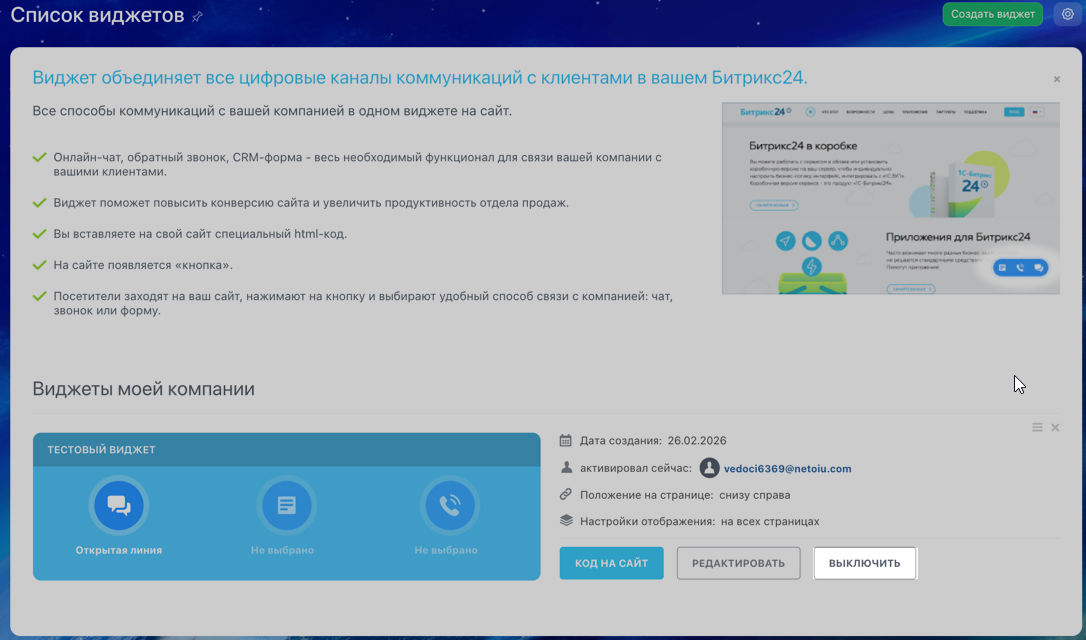
Как создать виджет Битрикс24 — см. инструкцию.
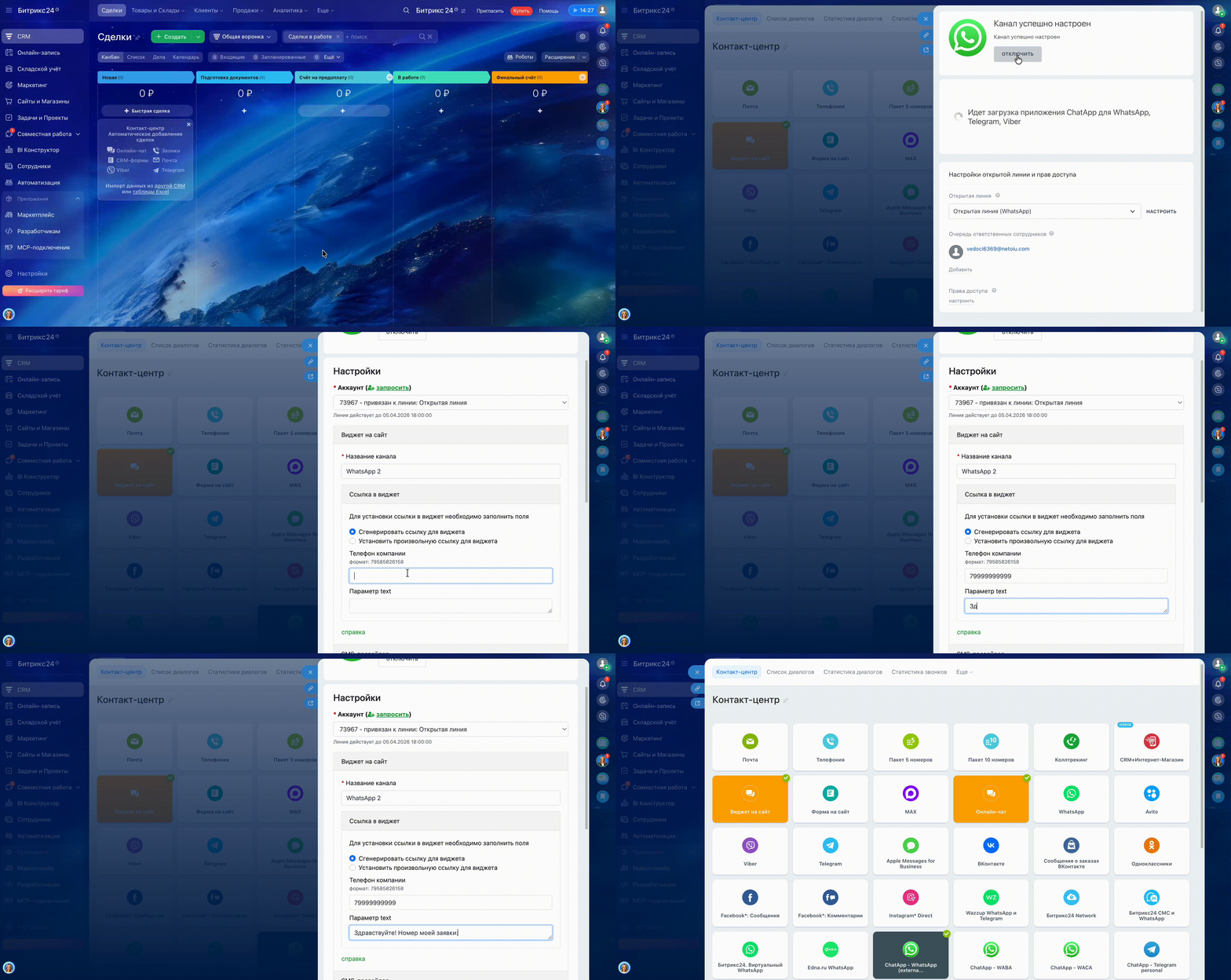
Чтобы в виджете Битрикс24 использовалась нужная открытая линия:
1. В Контакт-центре откройте коннектор «ChatApp — нужного канала»
2. Если подключено несколько открытых линий — выберите нужную.
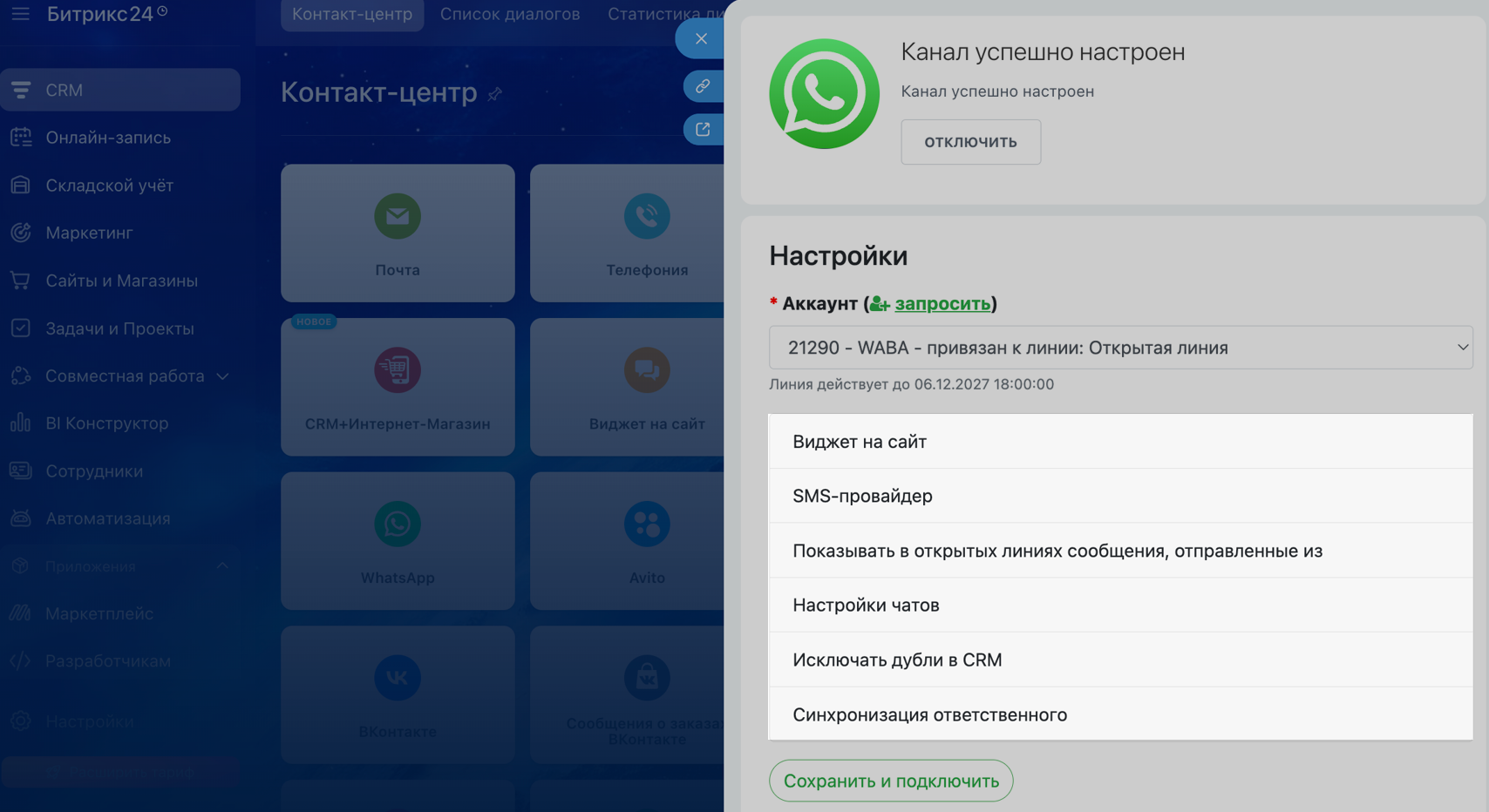
3. Нажмите «Изменить» → откройте раздел «Виджет на сайт» и заполните:
• телефон компании — номер используемый в виджете;
• параметр текста — сообщение, которое будет подставляться клиенту при переходе в чат.
4. Нажмите «Сохранить и подключить».
Если виджет Битрикс24 опубликован на сайте и были внесены изменения в настройках коннектора: перейдите в настройки виджета → нажмите «Выключить», затем «Включить». Изменения применяются в течение ~1 минуты.
SMS-провайдер
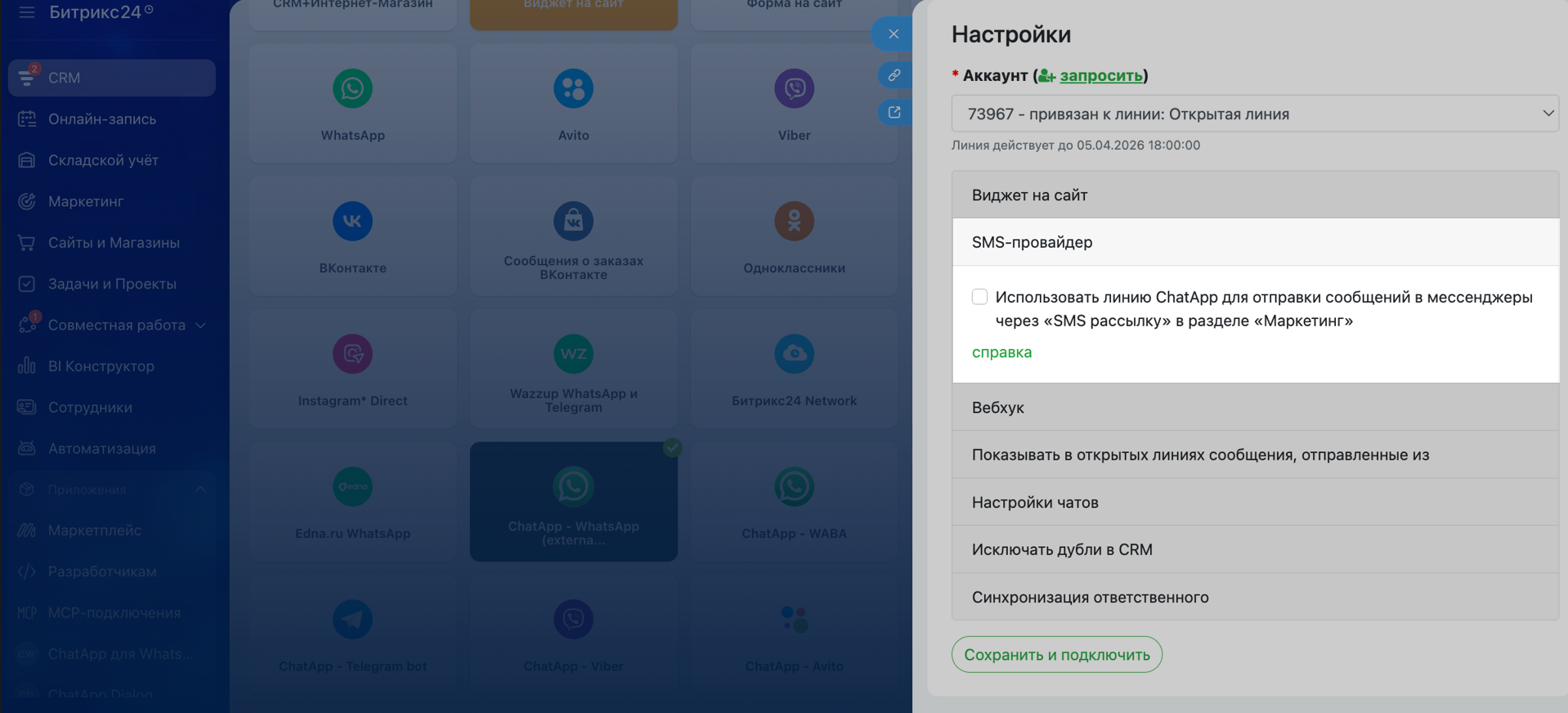
Если подключено несколько открытых линий и требуется отправка сообщений в таймлайне в разделе «Сообщение» с конкретной открытой линии, её необходимо назначить:
1. В Контакт-центр откройте коннектор ChatApp — нужного канала.
2. Нажмите «Изменить» → откройте раздел «SMS-провайдер».
3. Включите опцию «Использовать линию ChatApp для отправки сообщений в мессенджеры через СМС-рассылку».

Данная опция может быть включена только в одной открытой линии.

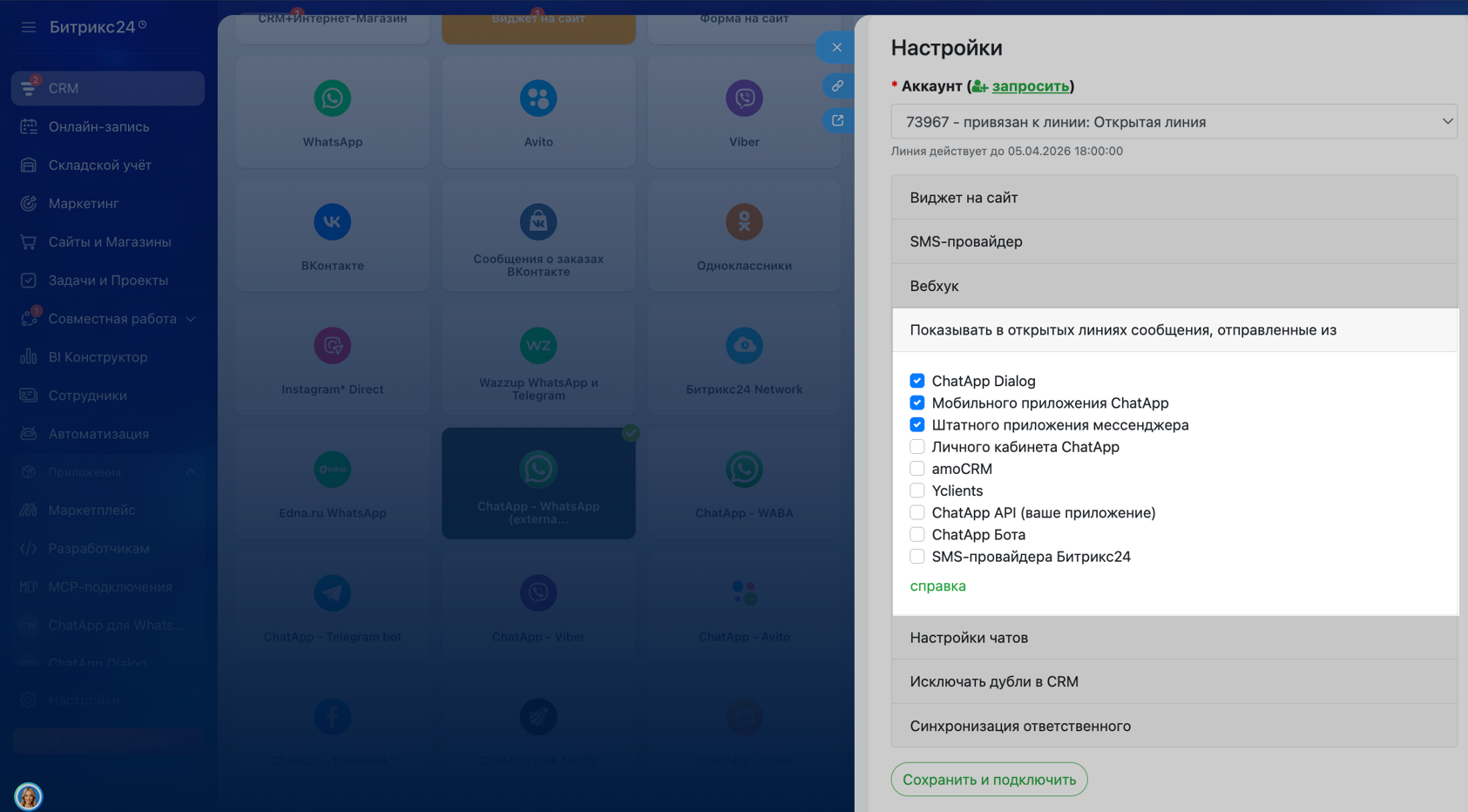
Показывать в открытых линиях сообщения, отправленные из

Отметьте галочками системы, сообщения из которых должны отображаться в чате Открытой линии.

В чате Открытой линии будут отображаться сообщения, отправленные из:
• ChatApp Dialog — из Scenario Dialogs.
• Мобильное приложение ChatApp — из мобильного приложения ChatApp.
• Штатное приложение мессенджера — из приложения мессенджера.
• Личный кабинет ChatApp — сообщения из рассылок, запущенных в личном кабинете ChatApp.
• amoCRM — из amoCRM, если одновременно подключены две CRM.
• ChatApp API (ваше приложение) — из приложения, работающего через API ChatApp.
• ChatApp Бот — от бота ChatApp.
• SMS-провайдер Битрикс24 — из модуля SMS-рассылок Битрикс24.
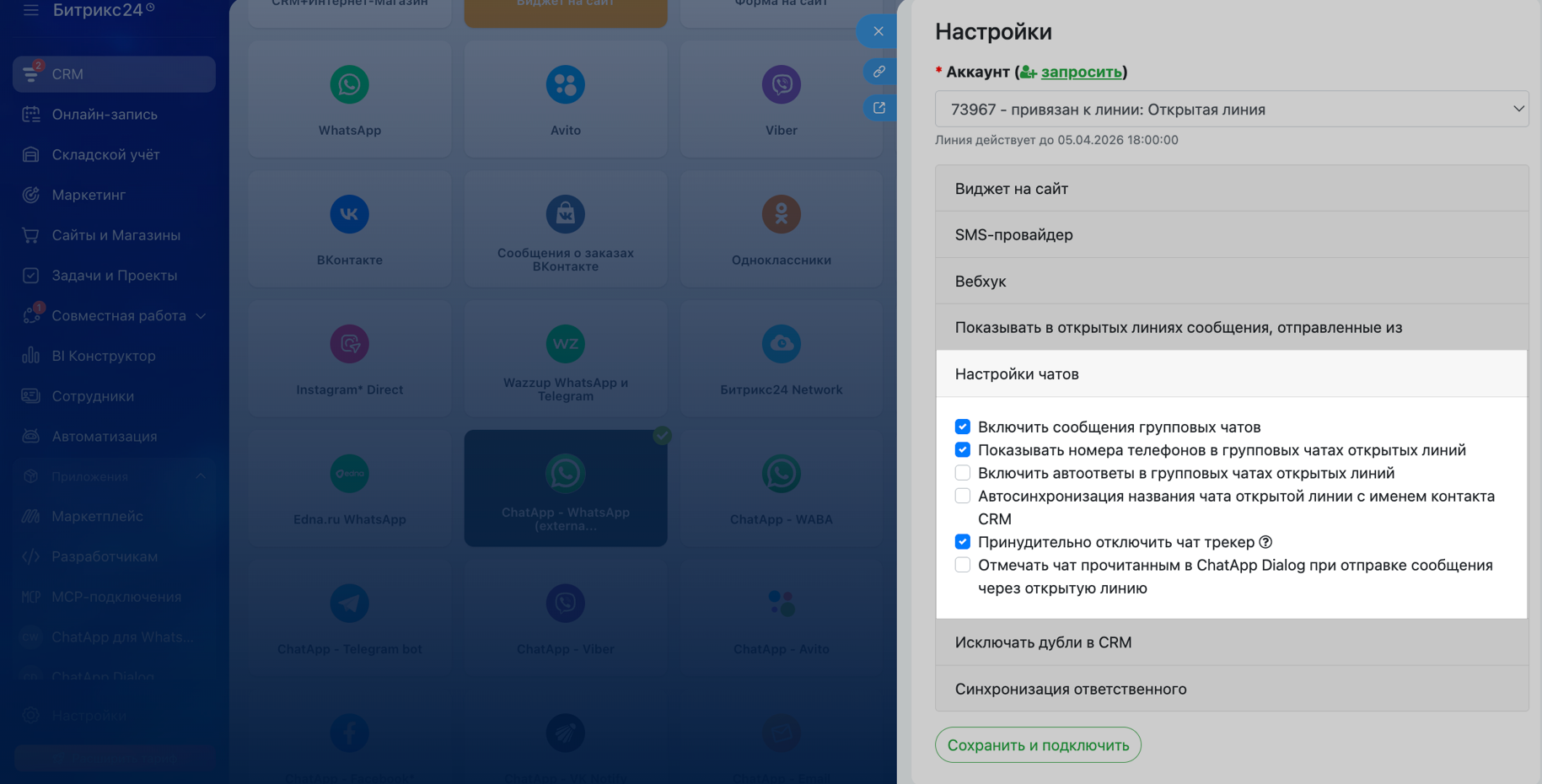
Настройки чатов
В данном разделе отметьте те опции которые необходимы в вашем бизнес процессе.
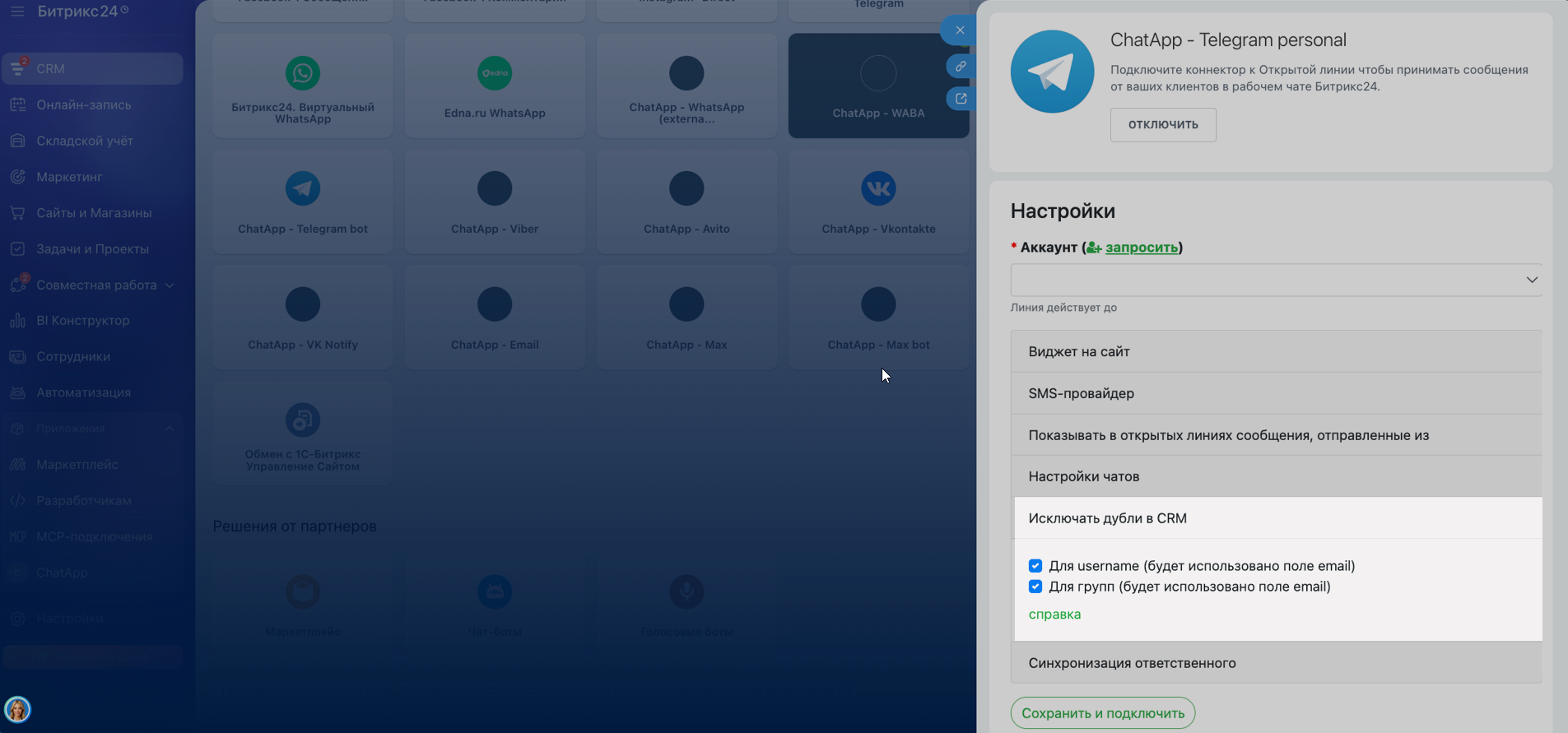
Исключать дубли в CRM

Опция «Исключить дубли из CRM» по умолчанию включена для коннекторов Telegram и WhatsApp. Она применяется для Telegram-контактов с username и для Telegram и WhatsApp групп.

Битрикс24 определяет, идентифицирует клиента, только по стандартным полям «Телефон» и «Email». Так как username Telegram не участвует в проверке дублей, при скрытом номере телефона пользователя в Telegram, Битрикс24 не может идентифицировать клиента.

Чтобы избежать создания дублей лидов и контактов, ChatApp автоматически записывает username клиента в поле Email, добавляя к нему служебный домен @telegram.chatapp.online.
Благодаря этому Битрикс24 идентифицирует клиента по полю Email и не создает дубликаты при поступлении новых сообщений.

Для WhatsApp-групп используется аналогичный механизм. Так как группа не имеет номера телефона, ChatApp записывает в поле Email служебный адрес с ID группы, например: 120363044032072866@g.us

Это позволяет Битрикс24 корректно идентифицировать группу и не создавать дубликаты лидов и контактов.

Как изменить настройку

Шаг 1. В Контакт-центре Битрикс24 выберите коннектор «ChatApp – Telegram personal» или «ChatApp – WhatsApp (external provider)».
Шаг 2. Нажмите «Изменить» и в разделе «Исключить дубли из CRM» выберите нужную опцию.

Синхронизация ответственного
Функция «Синхронизация ответственных» назначает одного и того же менеджера ответственным в карточке клиента в Битрикс24 и в чате с этим клиентом в Scenario Dialogs.

Это нужно для того чтобы:
— менеджер, который ведёт клиента в CRM, отвечал и за переписку с ним;
— при смене ответственного чат автоматически переходил нужному менеджеру;
— не приходилось вручную менять ответственных в CRM и в чатах;
— было легко контролировать, какой менеджер ведёт клиента и общается с ним.

Синхронизовать ответсвенных можно из Scenario Dialogs в Битрикс24 или из Битрикс24 в Scenario Dialogs — выбор зависит от того, где назначаются ответственные менеджеры.

Как настроить синхронизацию ответственных
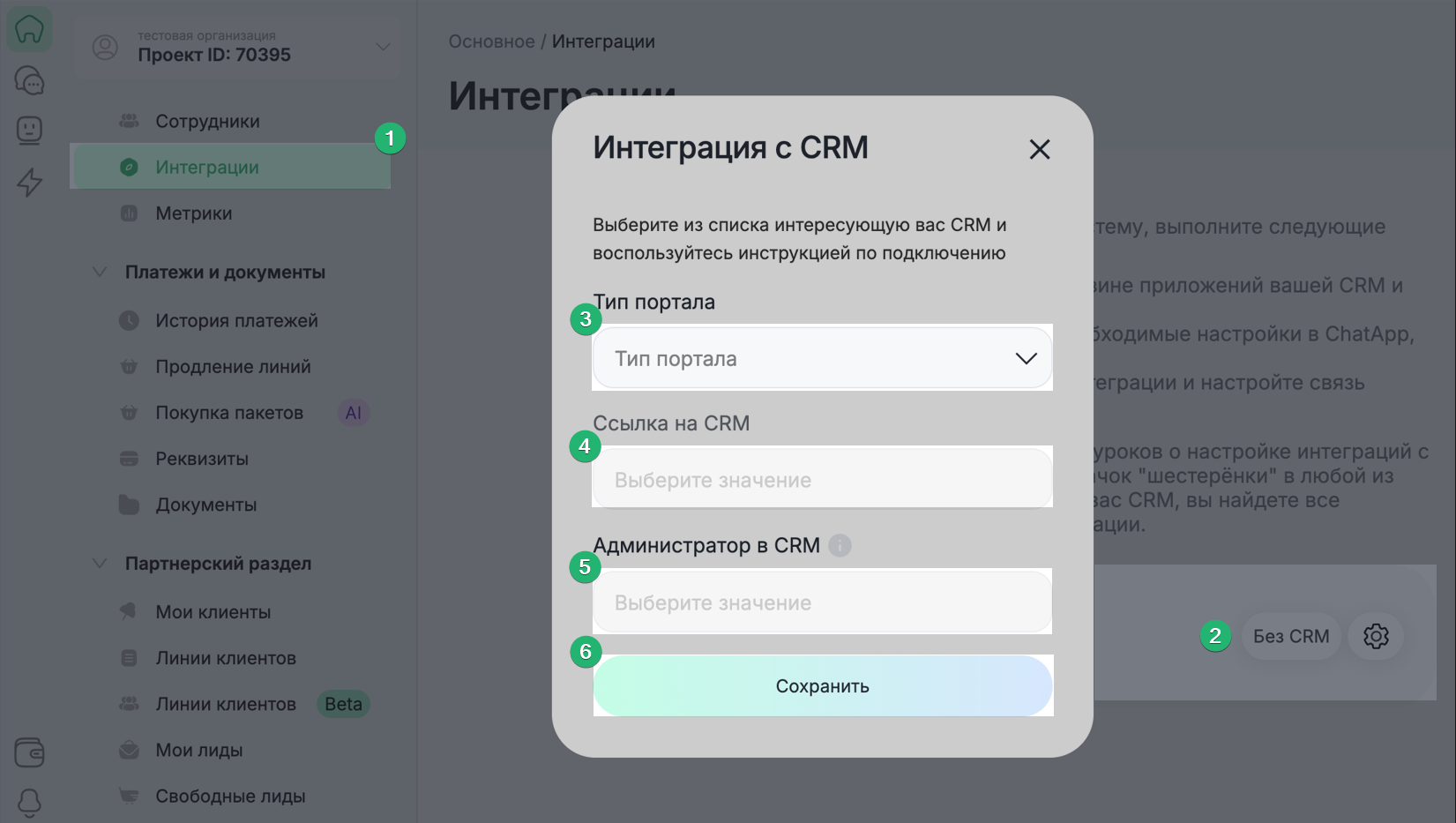
Шаг 1. В кабинете ChatApp перейдите в раздел «Интеграции» → выберите проект организации → в поле «Тип портала» выберите Битрикс24 → в поле «Ссылка на портал» — выберите домен вашего портала. Если портала нет в списке — проверьте подключен ли именно этот кабинет на портале Битрикс24.

Шаг 2. Если сотрудники не приглашены в кабинет ChatApp, добавьте их по инструкции.

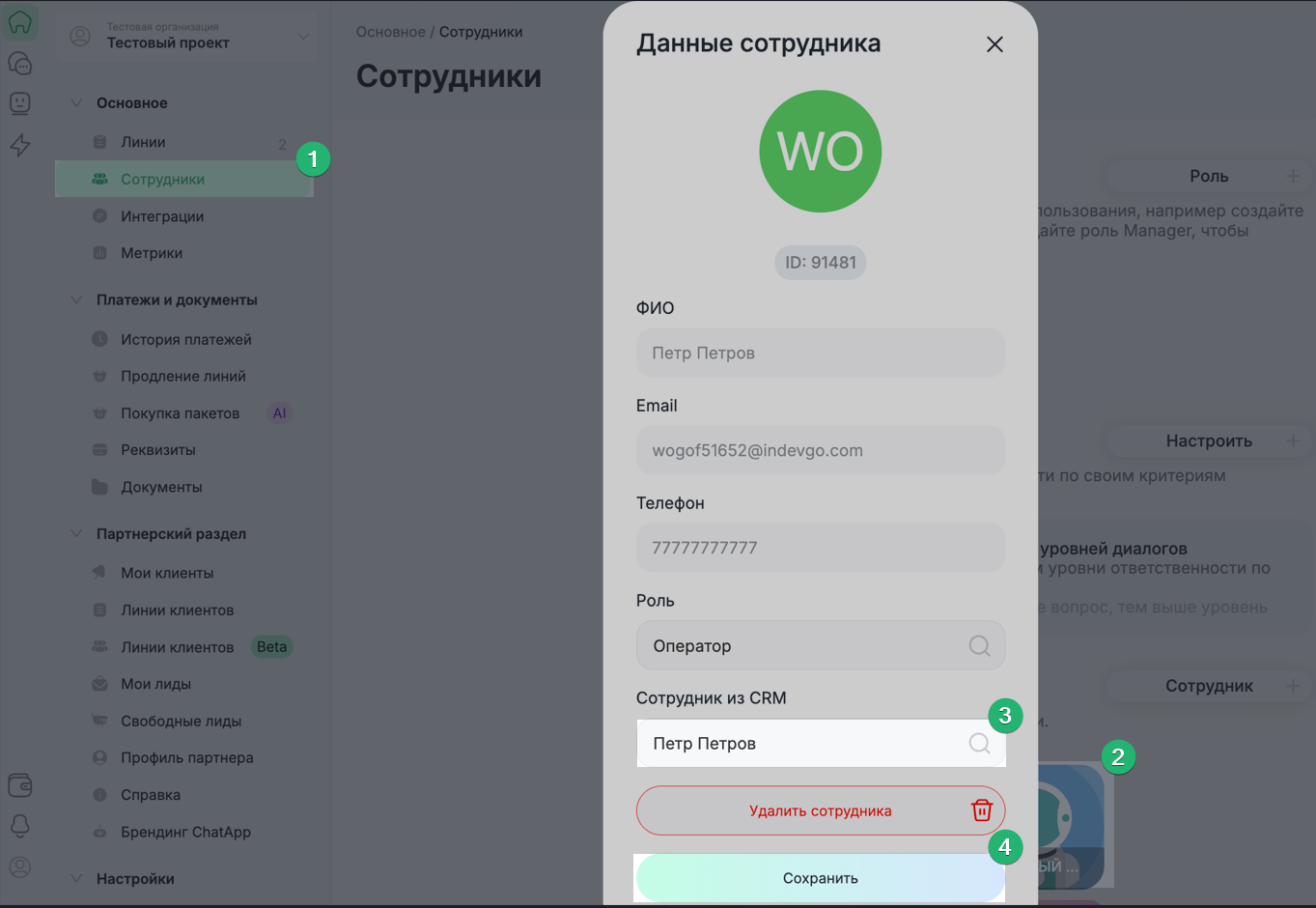
Шаг 3. В кабинете ChatApp перейдите в раздел «Сотрудники» → нажмите на сотрудника → в поле «Сотрудник из CRM» выберите из списка сотрудника Битрикс24, которому соответствует пользователь.
Таким образом идет связка сотрудника в ChatApp с сотрудником в Битрикс24.

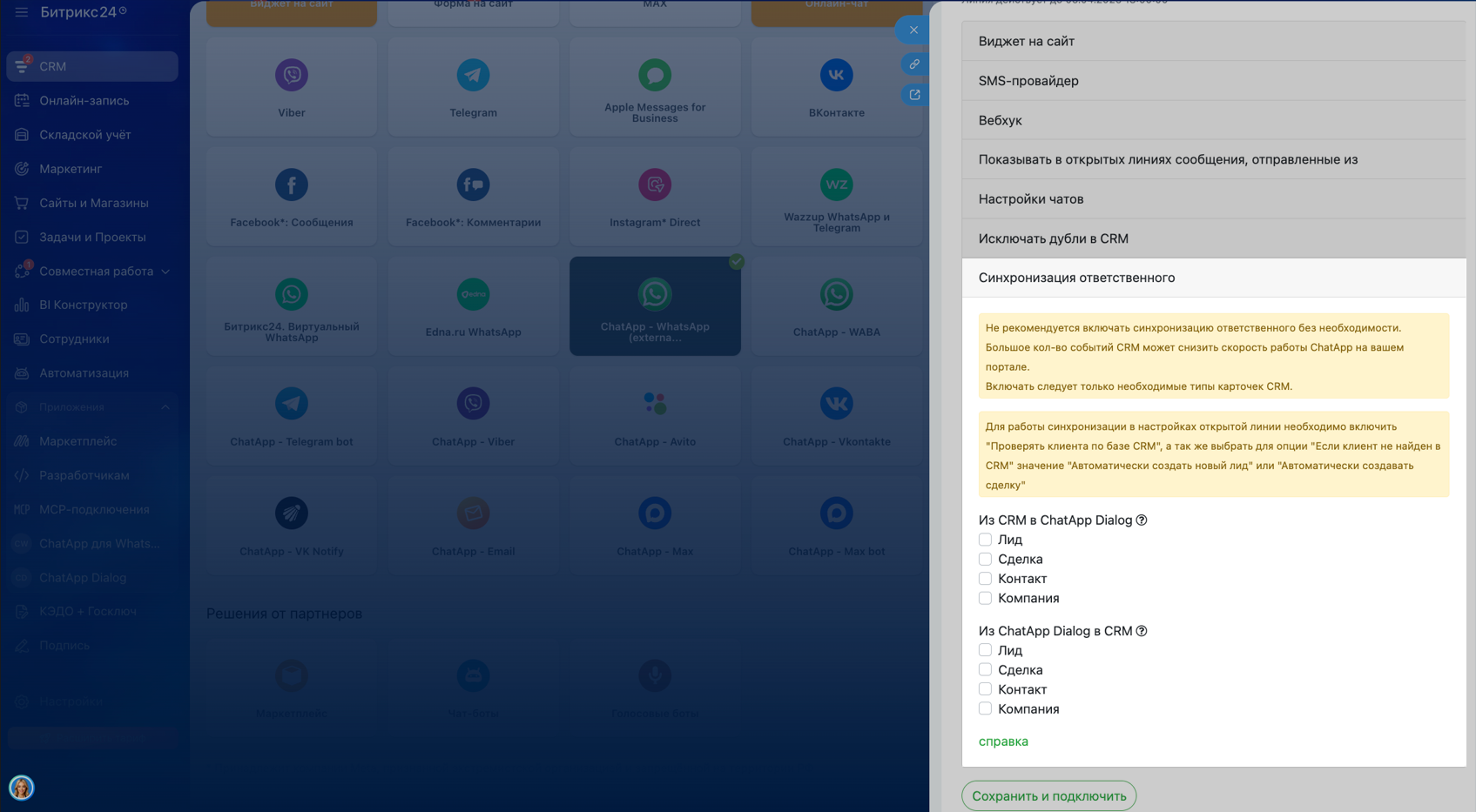
Шаг 4. В портале перейдите в Контакт-центр → выберите подключённый коннектор ChatApp → нажмите «Изменить» → перейдите в раздел «Синхронизация ответственного» → выберите направление синхронизации:

— если чаты распределяются между менеджерами в Scenario Dialogs, выберите
«Синхронизация из Scenario Dialogs в Битрикс24».

— если ответственные назначаются в Битрикс24, выберите
«Синхронизация из Битрикс24 в Scenario Dialogs».