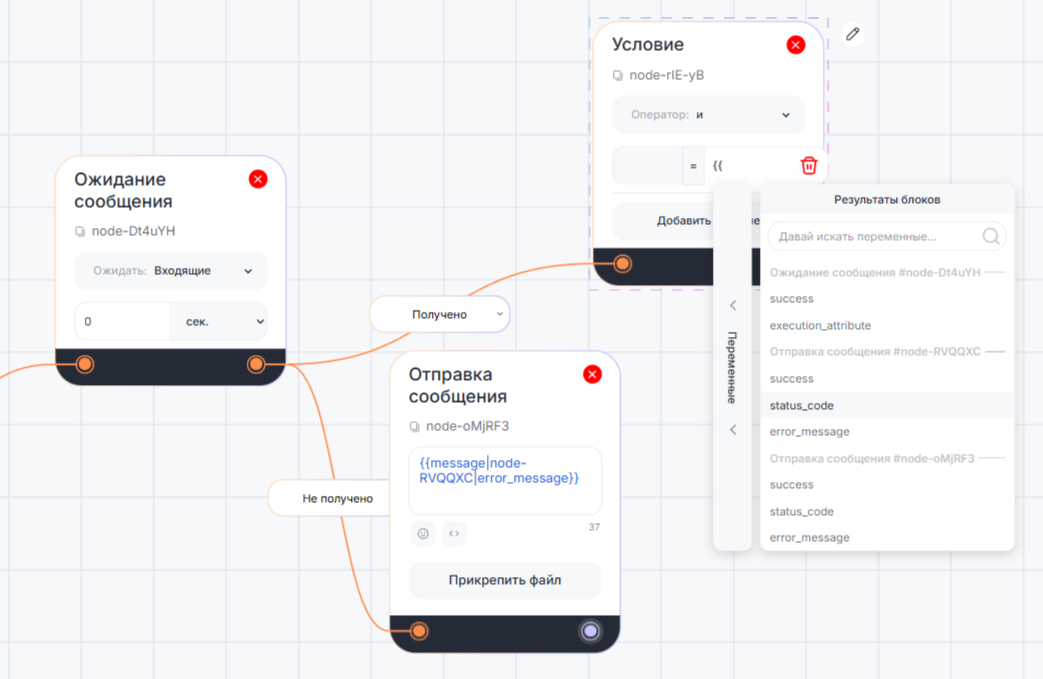
В выпадающем списке выберите раздел «Результаты блоков».
В этом разделе доступны результаты всех выполненных блоков.
Как работают результаты
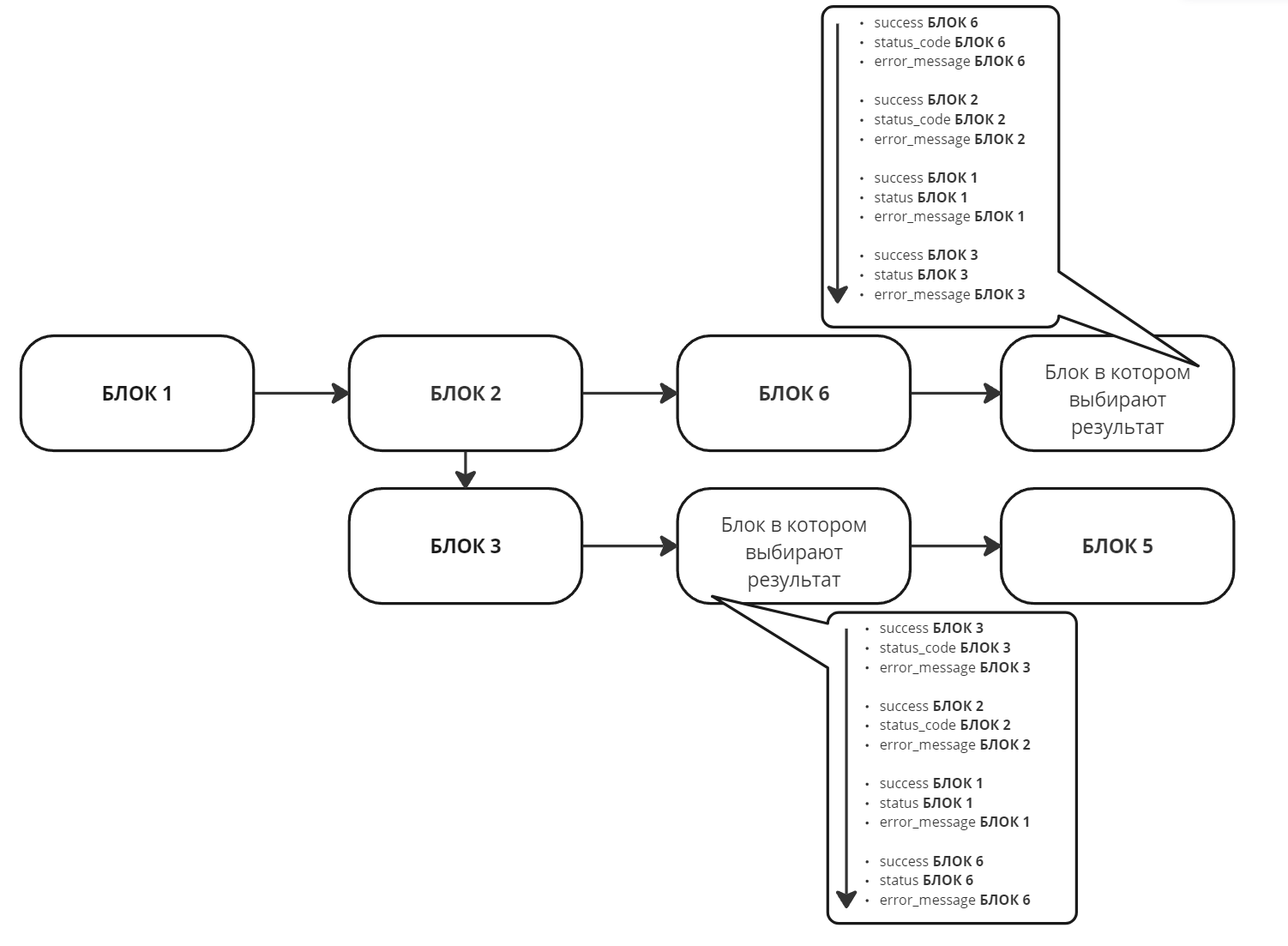
Если блоки находятся в цепочке, результаты отображаются в обратном порядке выполнения. Сначала показываются последние выполненные блоки, затем остальные.
Стандартные результаты
Для большинства блоков доступны следующие параметры:
Success — результат выполнения блока:
true — выполнено успешно;
false — ошибка выполнения.
StatusCode — код состояния:
200 — успешно;
400, 500 — ошибка.
ErrorMessage — описание ошибки на английском языке.
У некоторых блоков есть уникальные результаты. Их вы можете увидеть ниже, в таблице результатов. Они подписаны как «Опциональные».
Таблица результатов
Здесь перечислены блоки и возможные результаты их работы.
Блок входящий webhook
webhook_content — содержимое запроса webhook в формате json.
Стартовый блок
Не имеет результатов для использования в сценарии, потому что является стартовым. То есть, если он не сработал, внутри сценария мы никогда об этом не узнаем. А если сработал, то результат всегда будет одинаковый — true; 200.
Блок открытие диалога
Success — true/false
Блок отправка сообщения
Success
StatusCode
ErrorMessage
Отправка файлов
Success
Закрыть диалог
Success
Блок условий
Success
Блок распределения
Success
Опциональные Result
ResponsibleId — ID ответственного, на кого распределился диалог
Блок пауза
Success — true/false
Опциональные Result
ExecutionAttribute — признак по которому блок выполнился, по статусу или по времени:
status: delivered/viewed — доставлено или просмотрено
time: 20 — значение в секундах
Блок отправка сообщения* ( начать диалог )
Success
StatusCode
ErrorMessage
Блок отправка запроса ( webhook )
Success — true/false
StatusCode
ErrorMessage
Блок ожидания сообщения
Success
Опциональные Result
ExecutionAttribute — Признак по которому блок выполнился, по времени или по сообщению:
time: 20 — значение в секундах
message — сообщение
Изменение переменной
Success
Вернуть в начало
Success
Заметка
Без результатов
Блок автозакрытие диалога
Success
StatusCode
ErrorMessage
Блок нерабочее время
Success
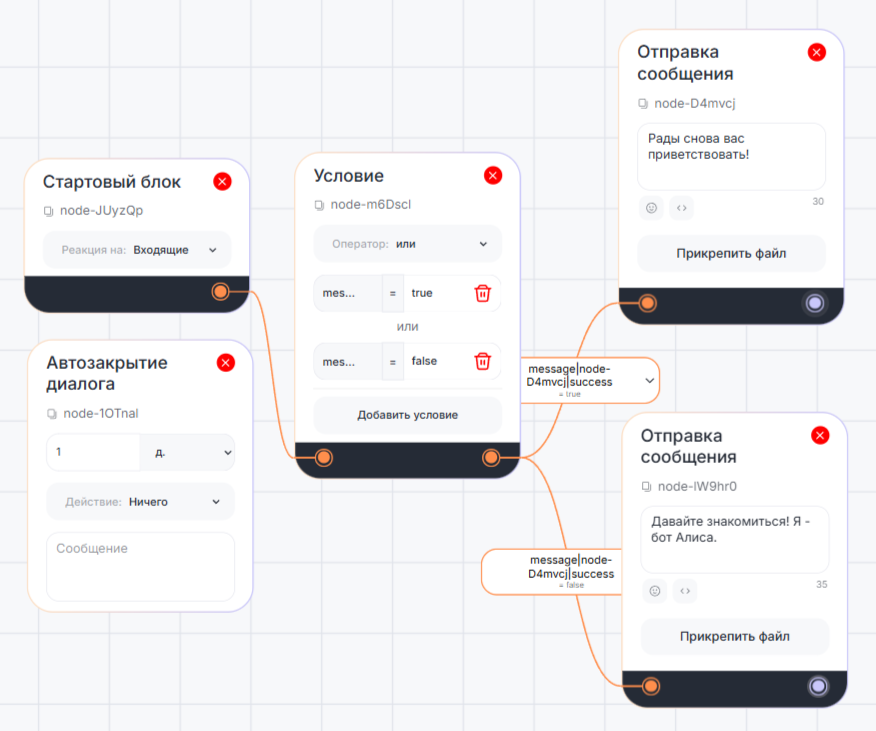
Бот помнит результаты прошлого диалога, даже если сработало автозакрытие, сценарий «вернулся в начало», вы написали команду /clearall или диалог перезапустился как-то еще. Это значит, когда клиент напишет в следующий раз, можно направить диалог по другой цепочке.
Пример:
Результат работы блока D4mvcj, полученный в предыдущем диалоге, используется в блоке «Условие». В этом блоке мы проверяем, нужно ли отправлять клиенту сообщение для знакомства. Если проверка показывает «false», то клиенту отправляется другое сообщение. Если результат проверки — «true», то клиент уже получал сообщение для знакомства, и в этот раз отправляется другое сообщение.
Результаты в блоке «Реакция на фразу»
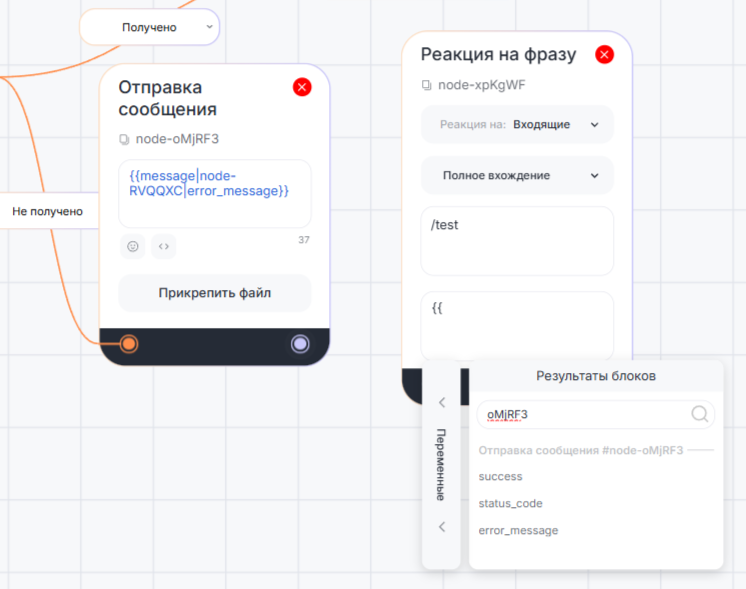
В блоке «Реакция на фразу» результаты в списке идут в порядке создания блоков. В этом случае поможет поиск по результатам. Под названием каждого блока находиться номер. Введите этот номер в поиск по результатам, чтобы найти результат нужного блока.
Проверка наличия мессенджера на номере телефона через результаты
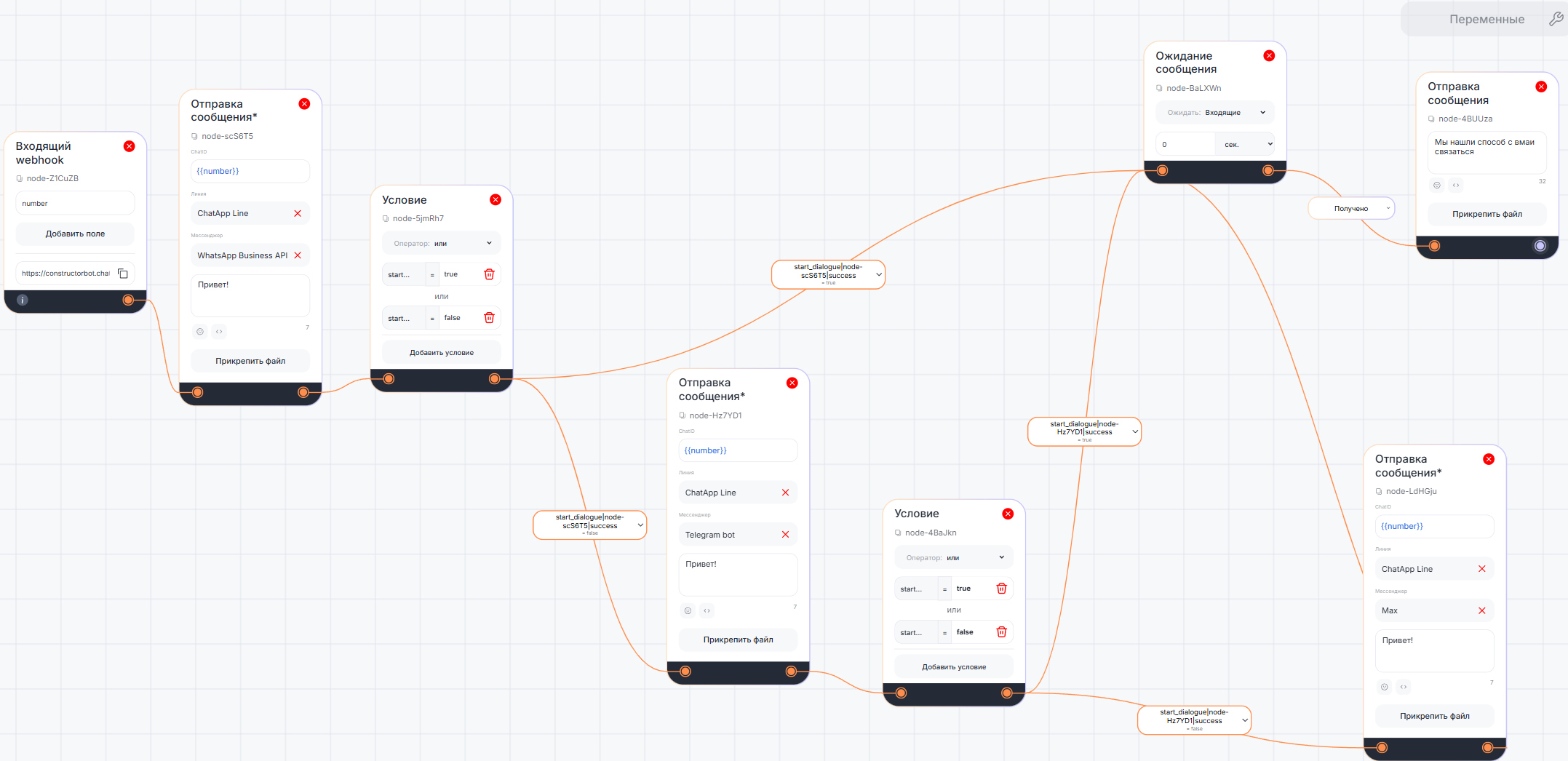
В сценариях с использованием webhook клиент может отсутствовать в выбранном мессенджере. Результаты блоков позволяют проверить, было ли сообщение успешно отправлено.
Добавьте блок «Входящий webhook».
Добавьте переменную, например number, которая хранит номер телефона клиента.
Свяжите блок с блоком «Отправка сообщения».
Укажите:
ChatID;
линию;
мессенджер.
Добавьте блок «Условие».
Добавьте два условия. Выберите результат блока «Отправка сообщения» — Success. Установите оператор «ИЛИ». Укажите значения:
= true: для значения true настройте продолжение сценария.
= false: для значения false повторите отправку сообщения в другой мессенджер.
Бот будет последовательно отправлять сообщение в разные мессенджеры, пока не получит успешный результат.
В итоге должно получиться как на скриншоте:
Для корректной работы с обычным WhatsApp добавьте блок «Пауза» перед блоком «Условие».