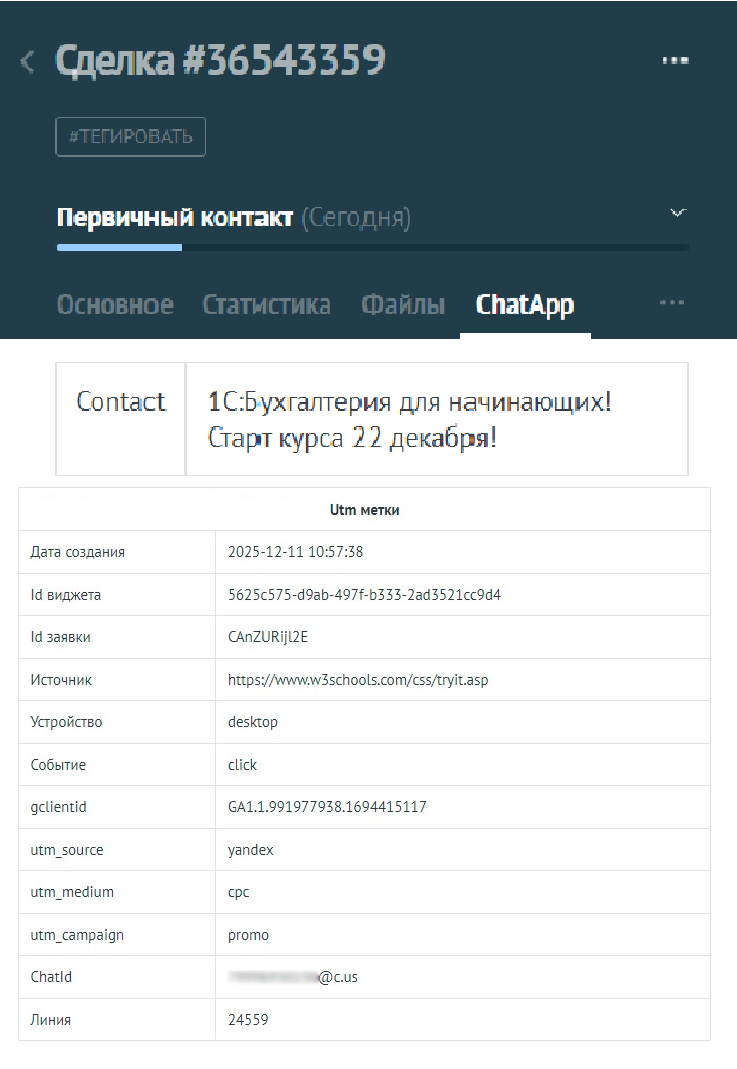
UTM-метка — параметр, добавляемый к URL для отслеживания источника трафика и эффективности рекламных кампаний.
Использование UTM-меток позволяет:
-
определить источник обращения;
-
оценить окупаемость рекламных расходов;
-
анализировать поведение пользователей на сайте.
Через виджет ChatApp возможно:
-
собирать UTM-метки;
-
сохранять данные в Личном кабинете;
-
передавать метки в CRM-систему.
Заготовленный текст можно установить только через каналы: :
-
WhatsApp;
-
Viber Bot;
-
E-mail.
В Telegram Bot и Max Bot передаётся только параметр {clientId}. Передача текста не поддерживается.
Примеры ссылок:
WhatsApp: https://help.chatapp.online/wa-redirect?phone=74952550620&text=Здравствуйте! Номер моей заявки {clientId}
Viber Bot: viber://pa?chatURI=chatapp&text=Здравствуйте! Номер моей заявки {clientId}
Telegram Bot: https://t.me/Chatapp_test1_bot?start={clientId}
E-mail: mailto:example@gmail.com?subject=Вопрос&body=Привет {clientId}
Параметры subject и body позволяют передавать {clientId} для синхронизации UTM-меток, включая интеграцию с Roistat.
Важно: в параметре «clientId» используется прописная буква «I», а не строчная «l».
Передача UTM-меток в CRM
Для передачи UTM-меток в CRM через мессенджеры необходимо соблюдать следующие условия:
-
передавать идентификатор клиента
{clientId}в сообщении; -
настроить Виджет 2.0 с активированной функцией «Отправлять UTM метки»;
-
либо настроить «Сборщик UTM-меток».
Номер или аккаунт, указанный в настройках виджета:
-
может не быть подключён к линии ChatApp — в этом случае метки сохраняются в Личном кабинете;
-
должен быть подключён к линии — при необходимости передачи данных в CRM.
Стандартные UTM-метки
-
utm_source— источник трафика; -
utm_medium— тип трафика; -
utm_campaign— название рекламной кампании; -
utm_content— содержание объявления; -
utm_term— ключевое слово.
Дополнительные параметры
-
widgetId— идентификатор виджета; -
clientId— идентификатор клиента; -
referrer— URL источника перехода; -
url— URL страницы, с которой выполнен переход; -
device— тип устройства (mobile | desktop); -
event— тип события (click); -
messenger— выбранный мессенджер; -
gaId— идентификатор Google Analytics; -
ymId— идентификатор Яндекс.Метрики; -
roistat— значение параметраroistat_visitиз cookie браузера.
Допускается передача пользовательских идентификаторов.
Интеграция с CRM
UTM-метки передаются в CRM при наличии идентификатора клиента {clientId} в чате открытой линии.
Если в чате открытой линии присутствует {clientId}, UTM-метки автоматически добавляются в сущность CRM (Лид, Сделка, Контакт или Компания), связанную с данной открытой линией.
-
Подключите канал к открытой линии через коннектор ChatApp.
-
Перейдите в «Контакт-центр» Битрикс24.
-
Выберите соответствующий коннектор.
Метка добавляется в ссылку на страницу после вопросительного знака. Например: https://www.example.com/page?utm_source=yandex. Ссылку с меткой можно разместить в рекламе, в соцсетях или на сайте.
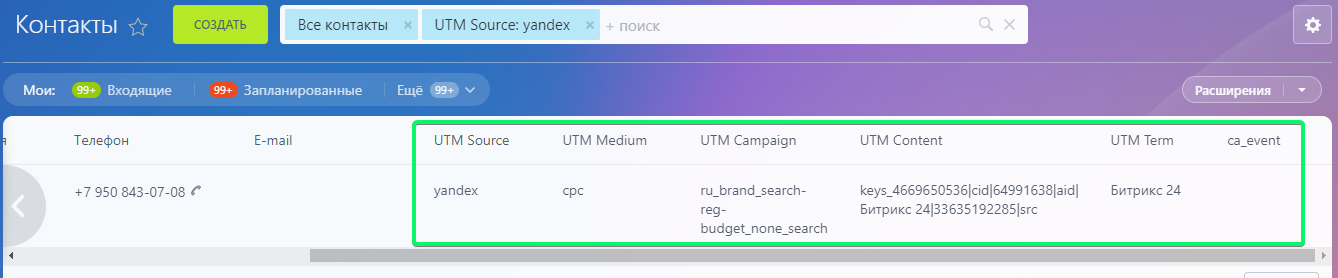
Например, если в адрес страницы с формой добавить метки utm_source=google, utm_medium=cpc, при переходе по ней информация запишется в карточку Битрикс24.
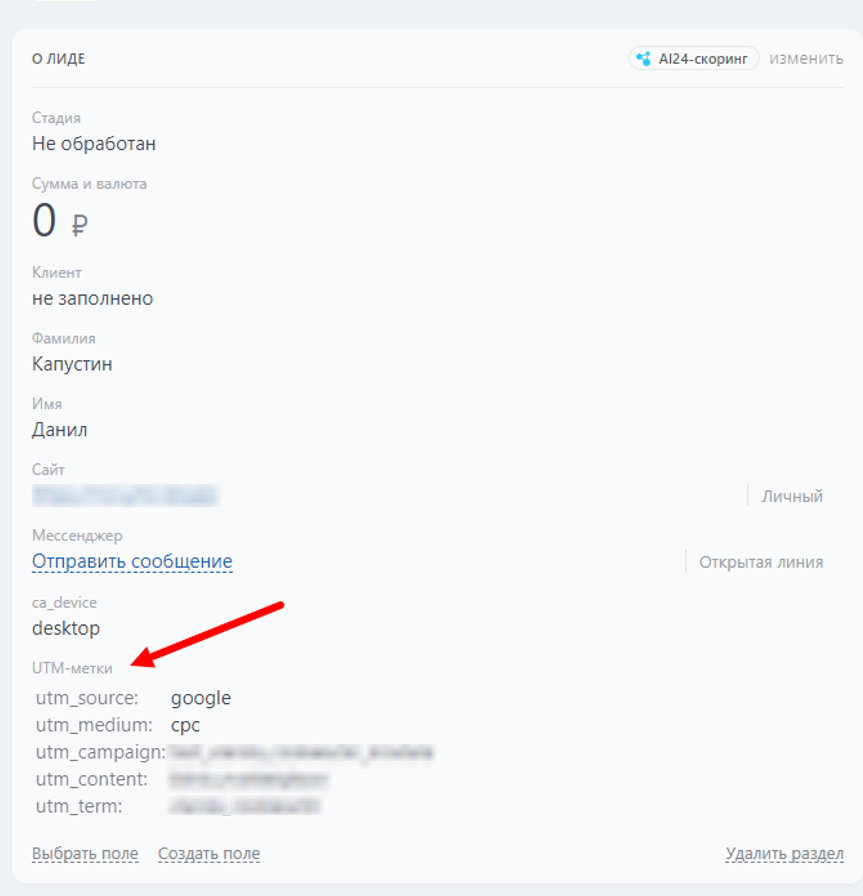
Создание пользовательских полей
-
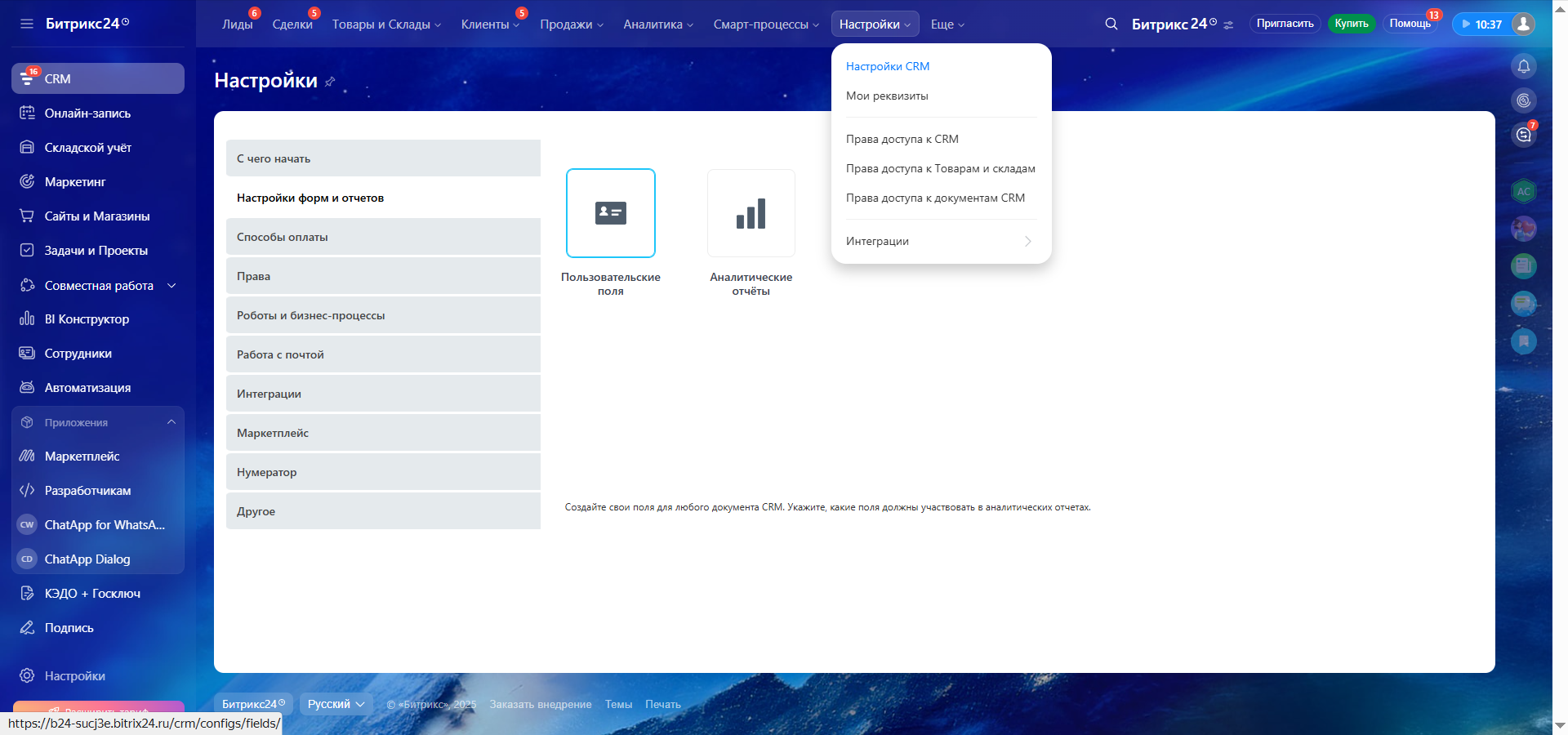
Перейдите: CRM → Настройки → Настройки CRM → Настройки форм и отчётов → Пользовательские поля.
-
Нажмите «Добавить поле».
-
Укажите название в формате: ca_название_метки
Префикс
ca_обязателен.Важно: для метки
roistatпрефиксca_не используется.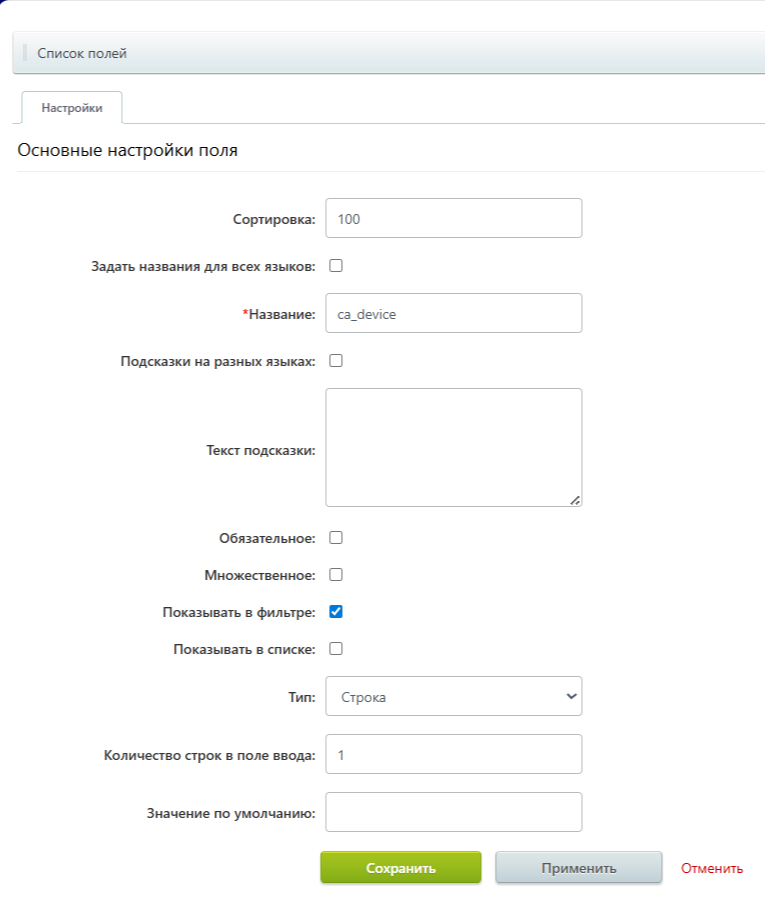
Штатные и пользовательские поля доступны в crm-аналитике Битрикс24. Подробнее про utm-метки в Б24 можно почитать здесь.
В amoCRM метки записываются автоматически, дополнительные настройки не требуются.
Для просмотра UTM-меток:
-
Откройте сделку.
-
Перейдите во вкладку «ChatApp».
Во вкладке отображаются UTM-метки и сопутствующая информация.