
Facebook для работы с WABA
Если подключаете WABA самостоятельно, настройте бизнес-портфолио Meta*
после обратитесь в поддержку ChatApp, чтобы получить ссылку для подключения WABA.
• зарегистрируйтесь на facebook.com;
• укажите настоящие имя, фамилию и дату рождения.
Meta* может запросить документ для подтверждения личности;
• рекомендуется регистрировать аккаунт на почту, а не по номеру телефона.
⚠️ После регистрации заполните профиль и не создавайте бизнес-портфолио Meta* сразу, подождите не менее суток.
Рекомендации:
• если предыдущий аккаунт был заблокирован, зарегистрируйте новый с другого устройства и IP-адреса, используя другую почту и номер телефона;
• перед регистрацией очистите кеш и файлы cookie браузера;
• используйте пароль, который не применялся для заблокированного аккаунта;
• в первые дни не выполняйте массовых действий — новый аккаунт может проходить доп. проверки Meta*;
• не создавайте несколько аккаунтов подряд — это может привести к ограничениям.
• в Facebook* перейдите в раздел «Настройки и конфиденциальность» → «Настройки»;
• откройте «Центр аккаунтов» → «Пароль и безопасность»;
• выберите «Двухфакторная аутентификация».
с данными в бизнес-портфолио.
На сайте разместите:
• официальное название компании;
• полный адрес: индекс, страна, город, улица, дом и офис;
• действующий номер телефона компании;
• политика конфиденциальности компании.
❗️Информация на сайте должна полностью совпадать с данными компании в бизнес-портфолио Meta*. Номер телефона на сайте может отличаться от номера, который подключается к WABA.
На сайте обязательно должна быть опубликована политика конфиденциальности.
Добавьте в неё текст ниже или текст похожий по смыслу.
Компания [НАЗВАНИЕ КОМПАНИИ] может обрабатывать персональные данные клиентов для отправки маркетинговых и информационных сообщений о продуктах, услугах и акциях через мессенджеры, включая WhatsApp.
Первое сообщение, отправляемое клиенту, содержит запрос на информированное согласие на получение сообщений. Клиент всегда может согласиться или отказаться. Компания обязуется использовать данные только в рамках полученного согласия и в соответствии с законодательством о защите персональных данных.
Клиент может в любой момент отказаться от сообщений, отправив слово «Отписаться» в мессенджере или направив письмо на адрес [ВАШ EMAIL] с темой «Отказ от рассылки». После отказа компания прекращает отправку сообщений в разумный срок.
Компания [НАЗВАНИЕ КОМПАНИИ] не передаёт персональные данные третьим лицам и применяет организационные меры защиты, включая ограничение доступа сотрудников и защиту данных.
Добавьте ссылку на политику конфиденциальности на главную страницу сайта, чтобы она была доступна для просмотра.
Если бизнес-портфолио нет:
• перейдите на business.facebook.com → нажмите «Создать бизнес-портфолио»;
• укажите название компании, (можно использовать название бренда, если оно указано на сайте)
• имя и фамилию и электронную почту и нажмите «Создать».
✅ Готово! Бизнес-портфолио Meta* создано.
Подтвердите почту, перейдя по ссылке из письма Meta*.
Рекомендации:
• не создавайте несколько бизнес-портфолио Meta* подряд;
• используйте только реальные данные компании;
• не используйте временную или одноразовую электронную почту;
• желательно использовать электронную почту с доменом компании.
❗️Если Meta* ограничила аккаунт Facebook* или бизнес-портфолио,
ограничение нужно снять до подключения официального WhatsApp.
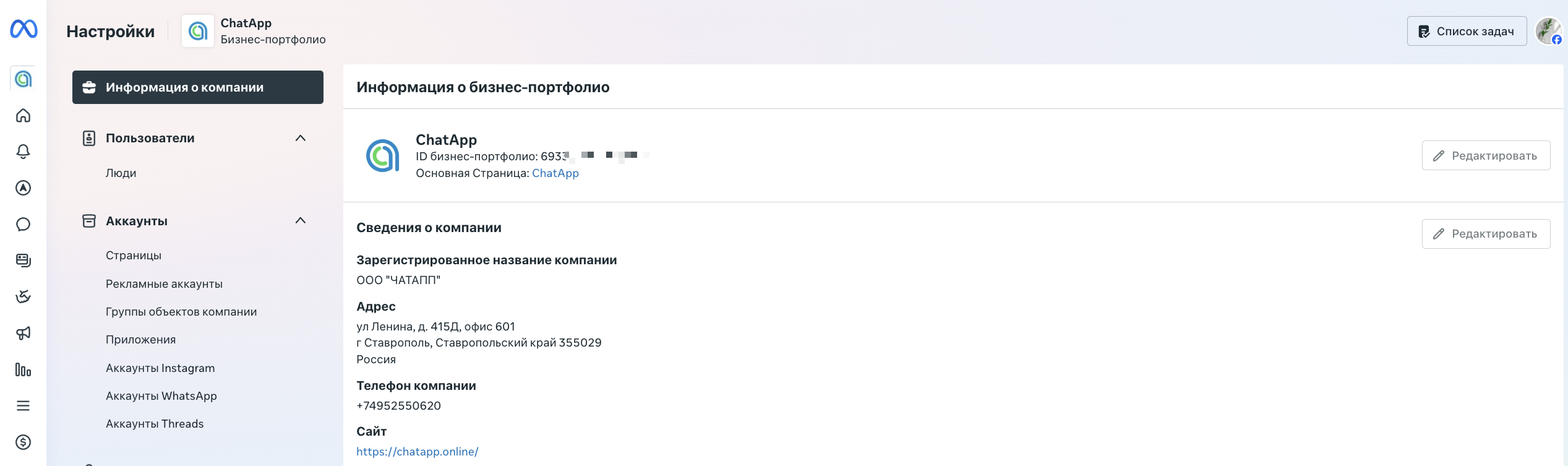
• название компании — в соответствии с регистрационными документами;
• адрес — город, регион и индекс должны соответствовать юридическому адресу;
• номер телефона компании;
• ссылку на сайт компании;
• номер налогоплательщика — при наличии, но необязательно.
❗️Информация в бизнес-портфолио должна полностью совпадать с информацией на сайте компании.
В разделе «Опции компании» включите 2FA для всех администраторов бизнес-портфолио.

• в бизнес-портфолио откройте раздел «Люди»;
• нажмите «Пригласить людей»;
• укажите почту доверенного сотрудника;
• предоставьте полный доступ к бизнес-портфолио;
• отправьте приглашение. После принятия приглашения сотрудник отобразится как активный пользователь.
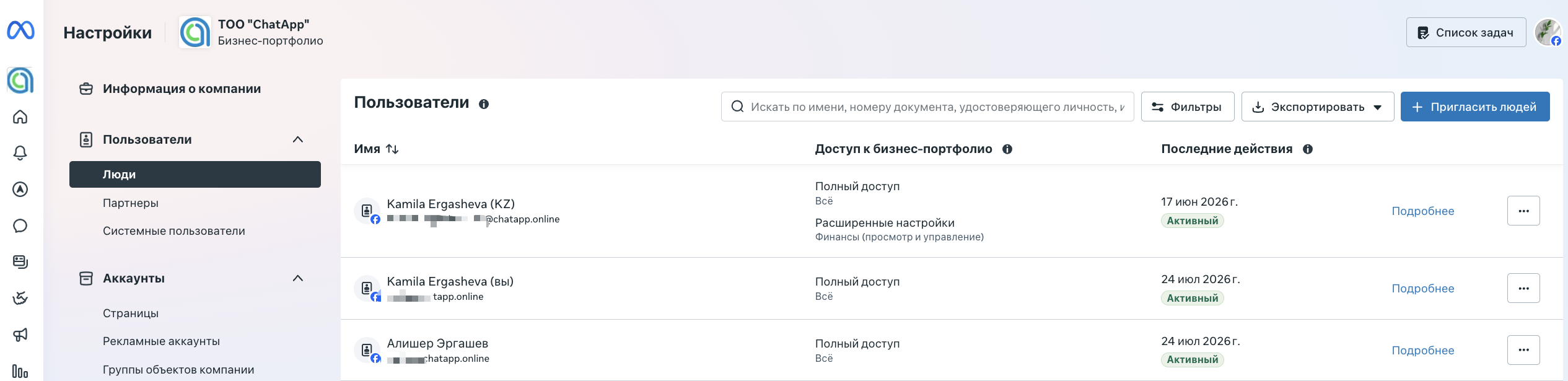
Добавляйте администратором только сотрудника с действующим аккаунтом Facebook* без ограничений.
• перейдите в Центр поддержки для бизнеса;
• проверьте статус аккаунта, бизнес-портфолио и рекламного аккаунта, если он создан.
Если есть ограничение, будет указана причина ограничения. Выполните требования и запросите проверку чтобы снять ограничение.
При наличии ограничений подключить WABA не получится. Если запросить проверку невозможно, используйте другой аккаунт Facebook* или бизнес-портфолио без ограничений.
• должен быть активен и принимать SMS или голосовой звонок с кодом подтверждения;
• не должен быть настроен автоответчик или IVR во время подключения WABA.
Если номер зарегистрирован в WhatsApp или WhatsApp Business, не удаляйте аккаунт заранее. Возможность сохранить мобильное приложение зависит от способа подключения. Уточните у поддержки ChatApp перед получением ссылки для подключения WABA.
*Деятельность Meta признана экстремистской и запрещена на территории РФ.
