
Инвайтер — инструмент для добавления контактов в группы Telegram или WhatsApp с помощью отправки приглашений в группу через подключённые каналы в линии. Настройка выполняется в Личном кабинете ChatApp и не требует использования сторонних сервисов. После запуска выбранным контактам автоматически отправляются приглашения на вступление в группу.
Важно: Инвайтер недоступен в стартовом тарифе. Отправка приглашений доступна только пользователям с ролью Администратора в группе. Инвайтер поддерживает работу исключительно с группами Telegram — каналы Telegram не поддерживаются.

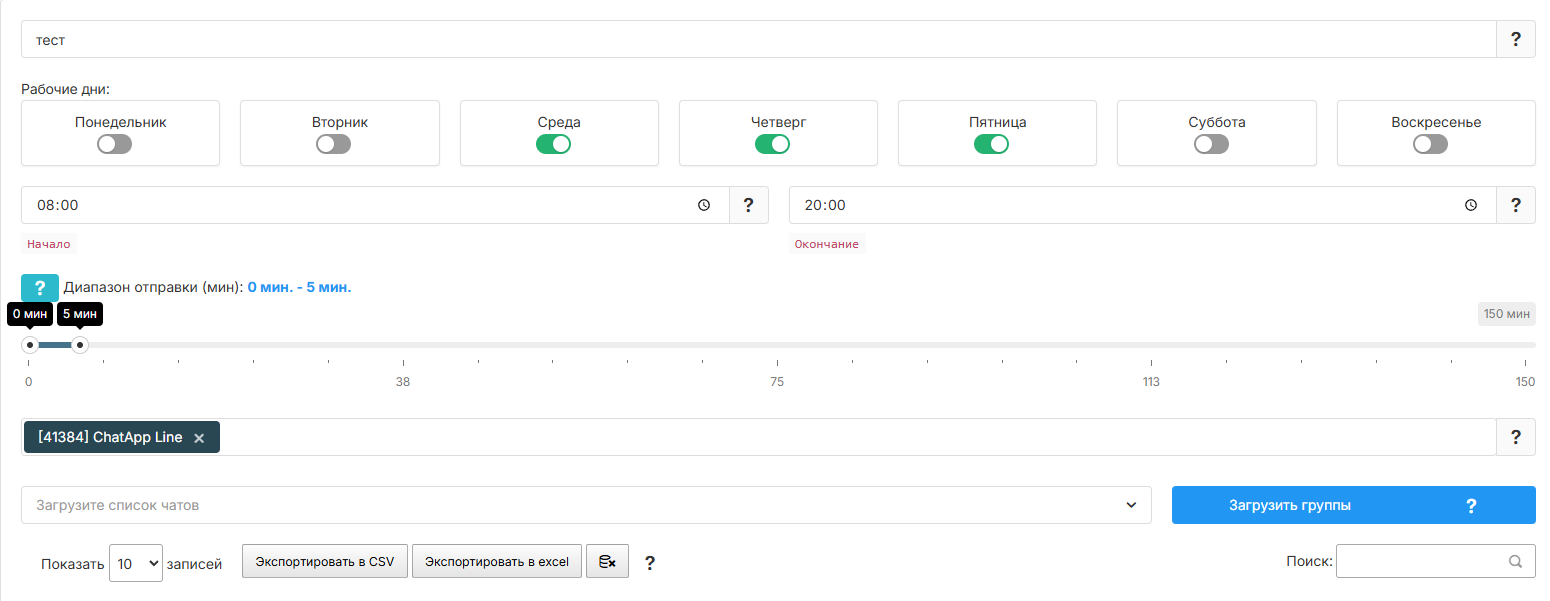
Шаг 2. Настройка времени отправки
- Укажите название записи.
- Выберите рабочие дни.
- Установите дату начала и окончания.
- Задайте временной интервал.
- Укажите диапазон отправки приглашений.
Рекомендованные интервалы:
- Telegram — не менее 20 минут между приглашениями.
- WhatsApp — не менее 1 минуты между приглашениями.
Несоблюдение интервалов может привести к блокировке аккаунта.
Шаг 3. Выбор линии и группы
- Выберите линию отправки (допускается выбор нескольких линий).
- Выберите группу (возможен выбор нескольких).
- Нажмите «Загрузить группы».
Шаг 4. Добавление контактов
Важно: в WhatsApp можно приглашать только пользователей, которые добавлены в контакты аккаунта отправителя.
Контакты отображаются в таблице. Добавление возможно следующими способами:
1. Ручное добавление
- Нажмите «Ручное добавление контактов».

- Выберите способ идентификации:
- Telegram — номер телефона,
@username, ID чата; - WhatsApp — номер телефона.
- Telegram — номер телефона,
- Введите данные.
- Нажмите «Добавить».
2. Загрузка диалогов из линии
- Выберите линию.
- Нажмите «Загрузить диалоги из линии».

Все диалоги выбранной линии будут добавлены в таблицу.
4. Импорт из файла
- Нажмите «Импортировать из файла».

- Скачайте пример CSV-файла, либо ссылке: скачать
- Заполните файл, загрузите его.
- Нажмите «Добавить».
Шаг 5. Сохранение
После заполнения всех параметров нажмите «Сохранить».
Управление отправкой приглашений
Перейдите в меню управления и выберите действие:
- «Запуск» — начать отправку;
- «Редактирование» — изменение параметров и добавление контактов;
- «Просмотр статусов» — просмотр результатов отправки;
- «Приостановить» — временно остановить;
- «Остановить» — полностью завершить отправку.
- «Удаление» — удаление записи.
После запуска приглашения отправляются согласно установленным настройкам.
Статусы работы
Текущий статус отображается в колонке «Статус»:
- «Готово к запуску» — ожидает активации.
- «В работе» — отправка выполняется;
- «Работа завершена» — отправка завершена.
Результаты отправки
В отчёте отображаются:
- Количество отработанных запросов — успешно отправленные приглашения;
- Количество неудавшихся запросов — приглашения, которые не удалось отправить.

