
Отправить шаблон-сообщение WABA
Робот отправляет шаблонное сообщение через WhatsApp Business API по заранее утверждённому шаблону.
Как добавить робота ChatApp:
Шаг 1. Перейдите в раздел «Роботы» в нужной воронке CRM.
Шаг 2. На стадии, где робот должен срабатывать, нажмите на «+».
Шаг 3. В левом списке прокрутите вниз и откройте раздел «Другие роботы».
Шаг 4. Выберите робота [ChatApp для WhatsApp, Telegram, Viber] — «Отправить шаблонное сообщение WABA».
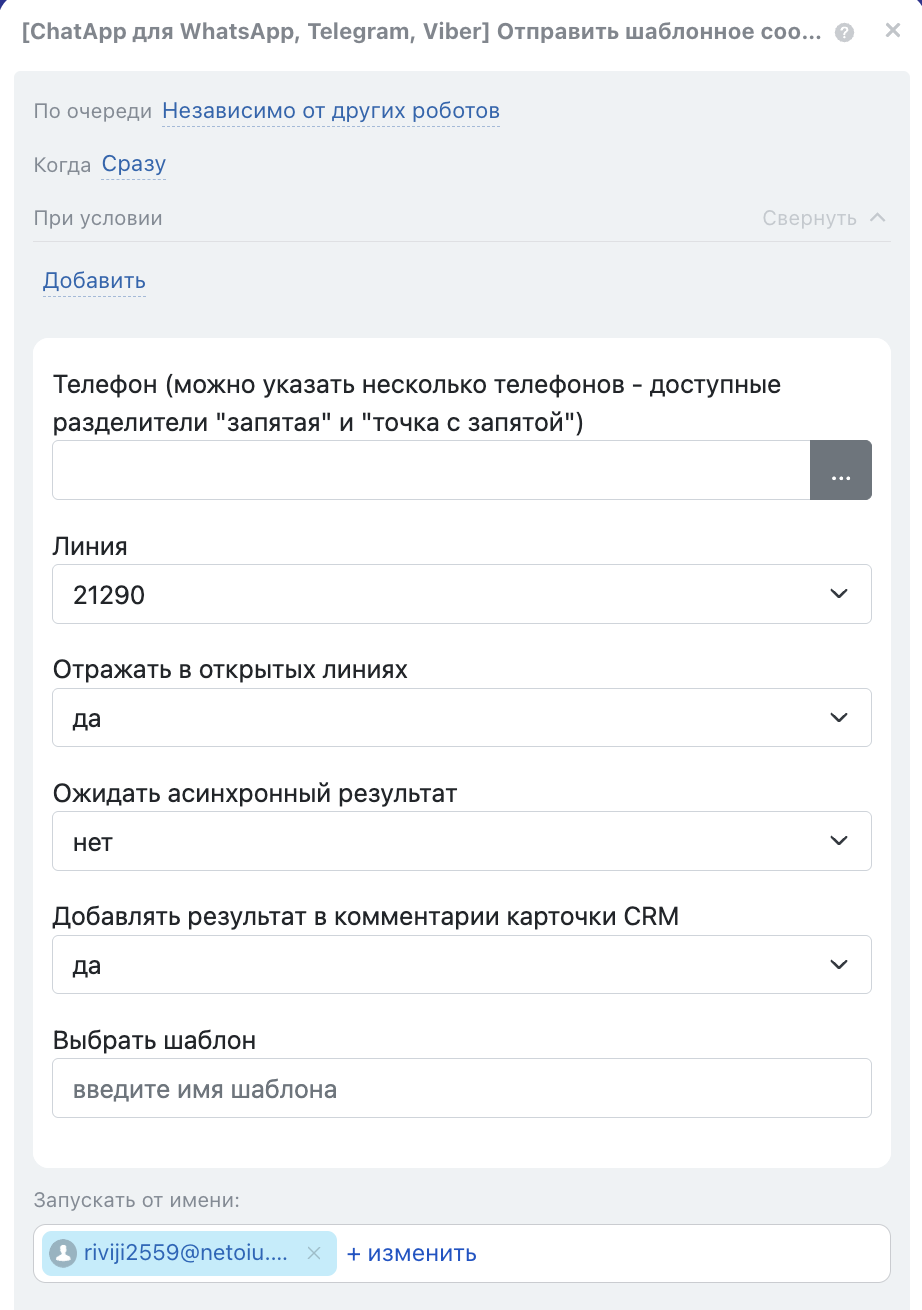
• Независимо от других роботов — запускается сразу (по умолчанию).
• После предыдущего робота — запускается только после выполнения ранее настроенных роботов на этой стадии.
Когда — момент запуска робота:
• Сразу — при переходе карточки на стадию (по умолчанию).
• Через время — запуск с задержкой (укажите интервал).
При условии — доп. условия для запуска робота (при необходимости).
Если условие выполнено — робот сработает. Если нет — робот не запустится, подробнее.
• Вручную — укажите один или несколько номеров (через запятую или точку запятой).
• Через переменную — номер подтягивается из карточки CRM: нажмите на три точки справа → выберите сущность (Лид или Сделка) → укажите поле, где хранится номер.
Если номера хранятся в разных полях («Мобильный», «Рабочий»), используйте:
• для сделки — {{Контакт: Телефон (текст)}}
• для лида — {{Телефон (текст)}}
Переменная типа «Телефон (текст)» — подтянет все доступные номера из карточки.
Если в карточке клиента указано несколько номеров, сообщение будет отправлено на каждый номер. Чтобы отправить на конкретный номер — выберите то поле, которое хранит конкретный номер.

При включённой функции робот ожидает ответ от мессенджера и возвращает результат после получения фактического статуса доставки. Если сообщение доставлено — робот вернёт успешный результат, если нет — вернёт ошибку с пояснением причины. Поэтому выполнение результата робота может занять время.
Чтобы результат робота отображался в таймлайне карточки клиента, в поле «Добавлять результат в комментарии карточки CRM» укажите «Да» или добавьте после этого стандартный робот Битрикс24 «Добавить комментарий в элемент».

