
- Назначает оператора в зависимости от выбора клиента;
- Открывает диалог в Scenario Dialogs;
- Автоматически закрывает диалог при отсутствии ответа клиента.
Подготовка
В Личном кабинете ChatApp добавьте сотрудников.
Чат-боты Scenario (старый интерфейс)
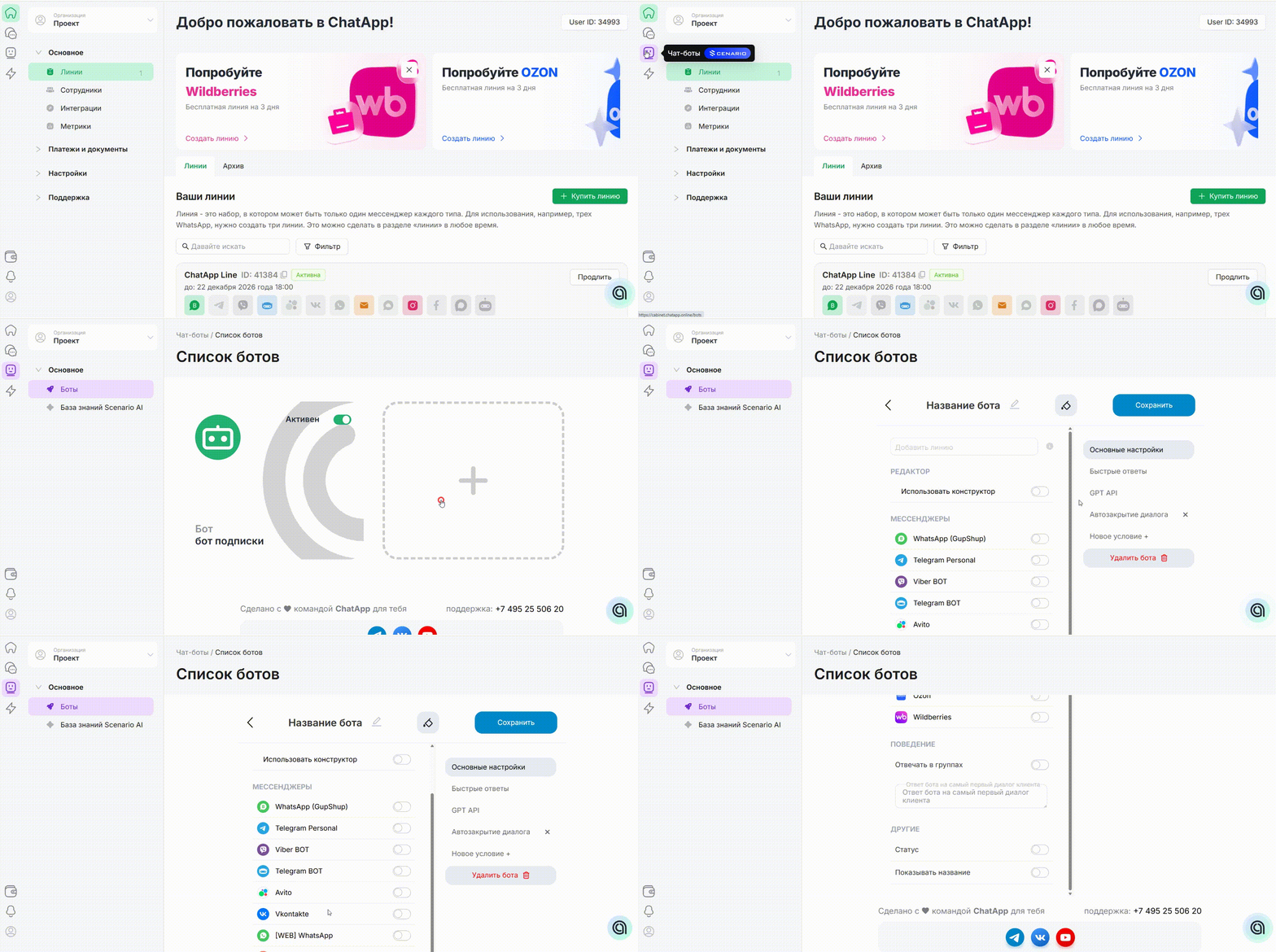
- В левом меню личного кабинета ChatApp выберите «Чат-боты Scenario».
- Перейдите в раздел «Боты».
- Нажмите «+» для создания нового бота или выберите существующего бота для редактирования.
Чат-боты Beta Scenario (новый интерфейс)
1. В левом меню личного кабинета ChatApp выберите «Чат-боты Beta Scenario».
2. Перейдите в раздел «Боты».
3. Нажмите «+ Создать бота» для создания нового бота или выберите существующего бота для редактирования.
Подробнее в статье.

Создание сценария
- Откройте Редактор сценариев.
- Добавьте на рабочую область блоки «Стартовый» и «Отправить сообщение».
Максимальный размер сообщения — 200 символов.Пример текста:Добрый день! Спасибо за обращение в ChatApp. Какой вопрос Вас интересует?Напишите цифру в ответном сообщении:
1 — Техподдержка
2 — Отдел продаж - Чтобы сценарий продолжался, соедините выход блока «Отправить сообщение» с блоком «Ожидание сообщения».
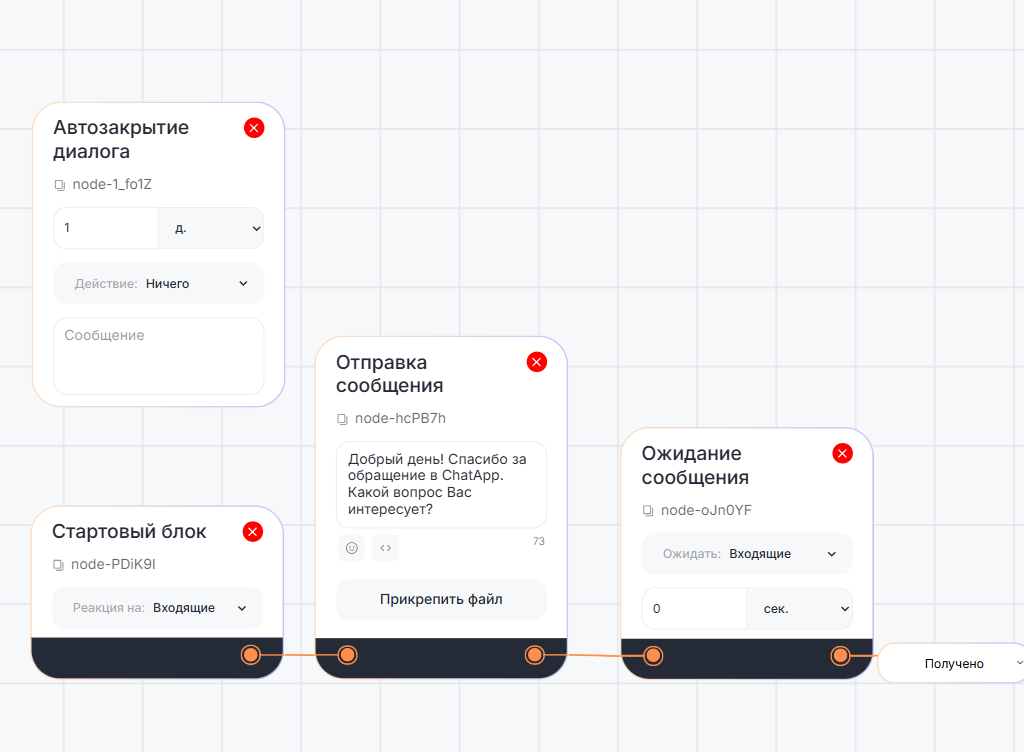
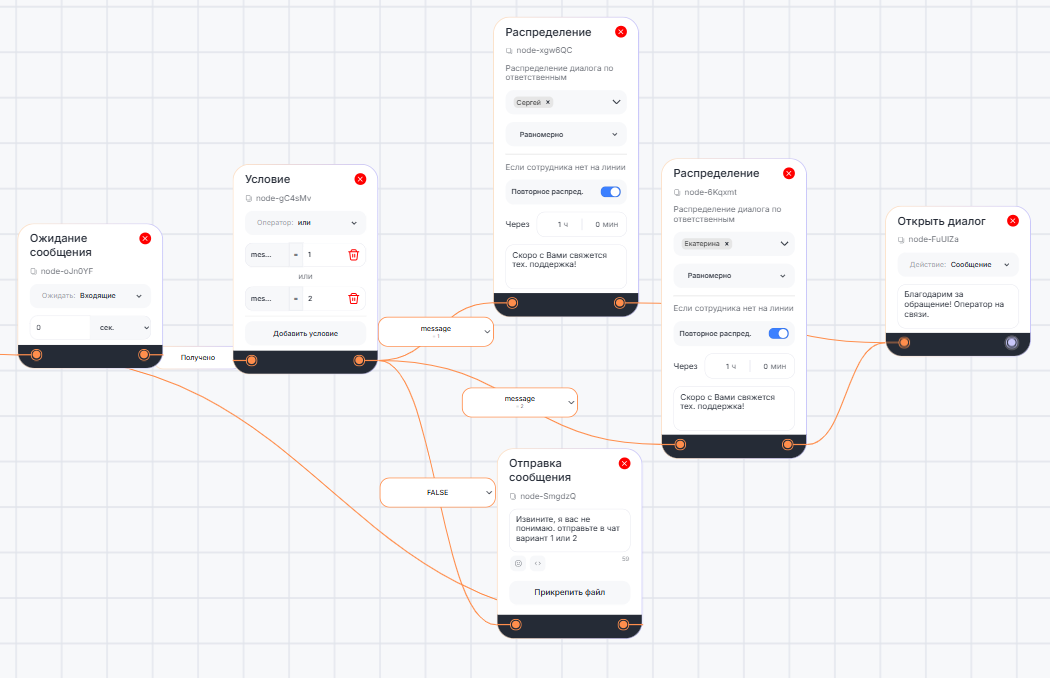
- Добавьте блок «Условие» и настройте варианты:
- если клиент ответил «1»;
- если клиент ответил «2»;
- иное значение — условие «FALSE».
- Соедините условия «1» и «2» с блоком «Распределение» для назначения ответственных сотрудников.
- Для условия «FALSE» добавьте блок «Отправить сообщение» с напоминанием, например:
Добавьте блок «Открыть диалог» и соедините его с блоками «Распределение» для уведомления сотрудников об активном чате.
- Нажмите «Сохранить» и установите сценарий «По умолчанию».
После публикации бот будет автоматически обрабатывать обращения согласно заданной логике.
