
Сотрудники и роли
В этой статье мы расскажем, как пригласить сотрудников и настроить доступы и уровни распределения диалогов.
Пригласите сотрудников в проект, чтобы синхронизировать их с CRM и обеспечить работу в едином окне Scenario Dialogs.
Перед приглашением необходимо создать роль, под которой сотрудник будет добавлен в проект:
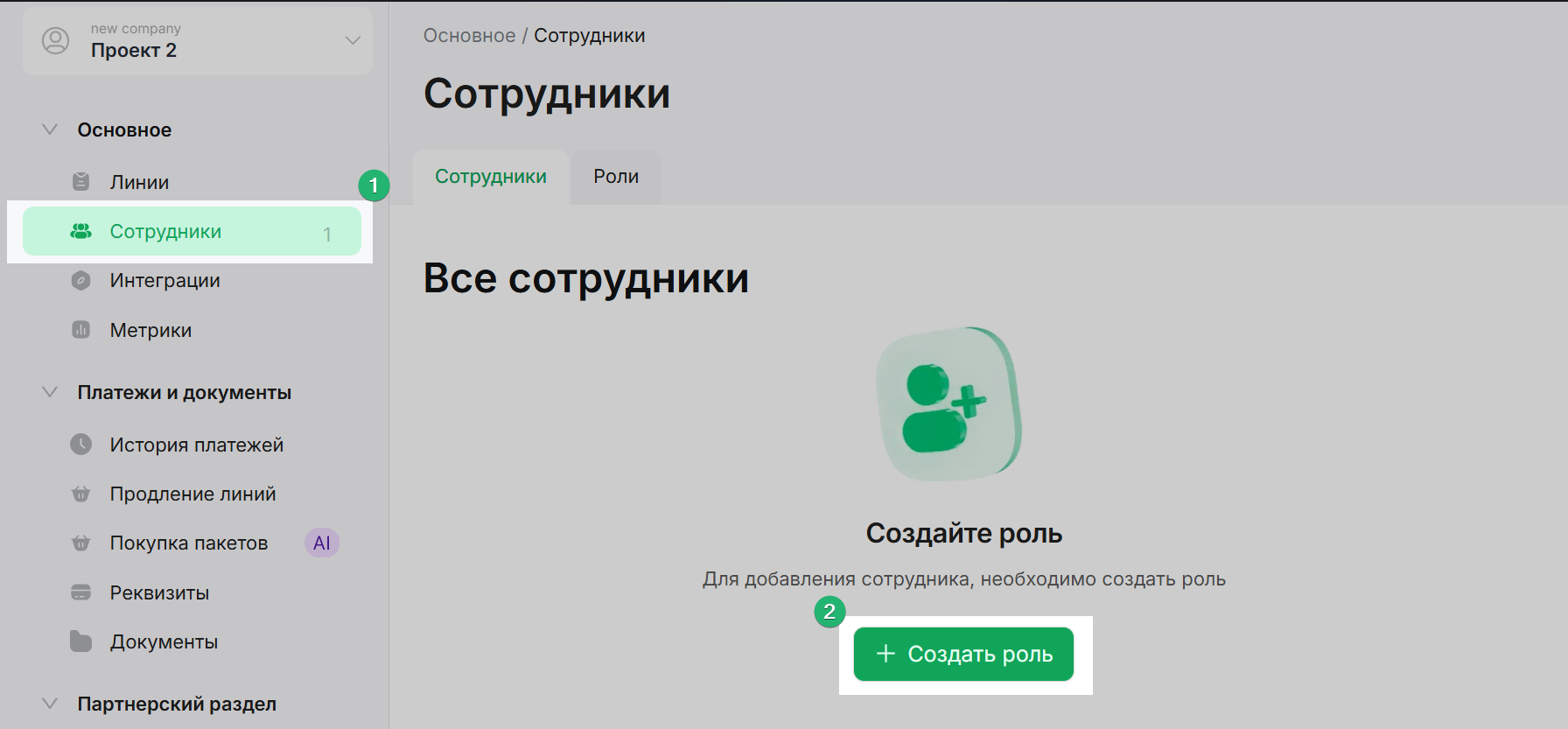
Шаг 1. Перейдите в Основное → Сотрудники и нажмите «Создать роль».
Шаг 2. Укажите название роли.
Шаг 3. Настройте доступы сотрудников данной роли
Если нужных линий нет, проверьте, привязана ли линия к проекту.
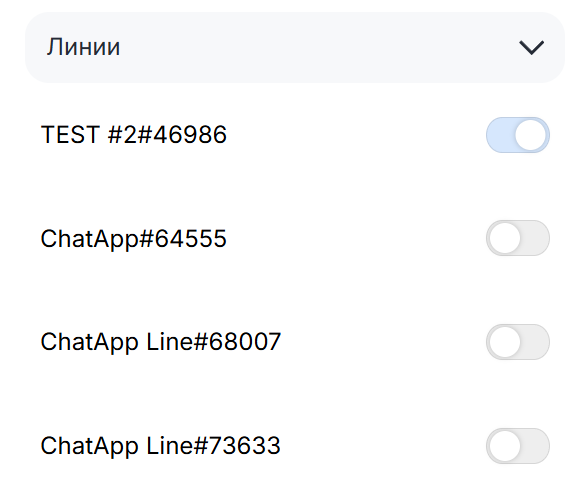
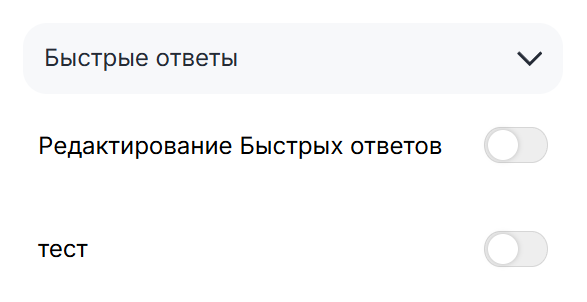
Вы можете разрешить:
- просмотр чатов;
- отправку сообщений;
- назначение ответственных.
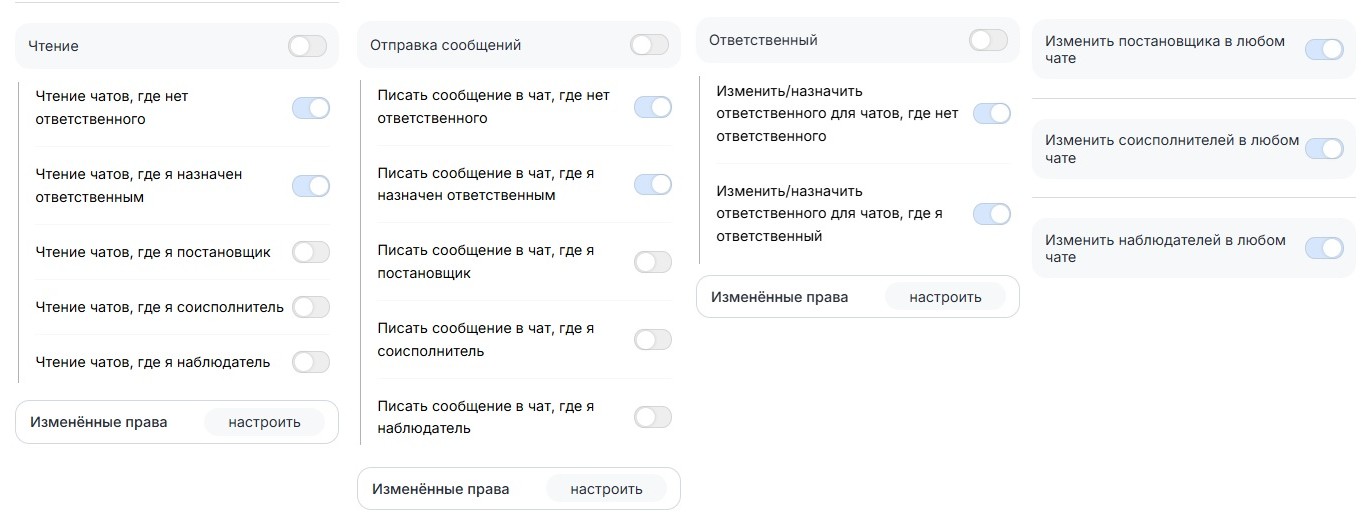
Для доступа к расширенным параметрам нажмите «Настроить».
Полный доступ к чатам: Предоставляет все доступные права автоматически.
Дополнительная настройка отдельных параметров не требуется.
Чтение
Позволяет сотруднику просматривать чаты без возможности отправки сообщений.
Отправка сообщений
Разрешает сотруднику отправлять сообщения в чатах.
Ответственный
Позволяет сотруднику назначать ответственных в чатах.
В чатах Scenario Dialogs используются следующие роли:
- Ответственный — основной участник чата, отвечающий за его обработку.
- Постановщик — дополнительная роль с доступом к просмотру информации в чате.
- Соисполнитель — дополнительная роль с доступом к просмотру информации в чате.
- Наблюдатель — дополнительная роль с доступом к просмотру информации в чате.
Пример конфигурации, при которой сотрудник:
- может инициировать чаты;
- автоматически становится ответственным;
- имеет право назначать в чатах ответственных, постановщиков, соисполнителей и наблюдателей.
- Доступ к аналитике чатов
Предоставляет возможность просматривать метрики проекта.
Подробное описание метрик приведено в соответствующей статье. - Управление пользовательскими полями чатов
Предоставляет полный доступ к редактированию пользовательских полей чатов проекта в Scenario Dialogs. - Управление статусами компании
Предоставляет полный доступ к настройке воронок в Scenario Dialogs.
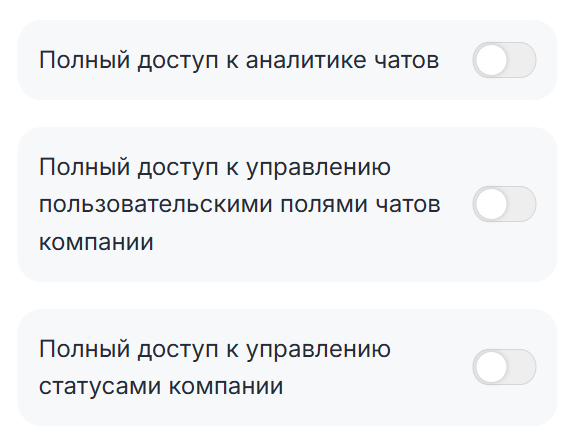
Роль создана, можно приглашать сотрудников:
Шаг 1. Перейдите в раздел Сотрудники и нажмите «+ Пригласить сотрудника».
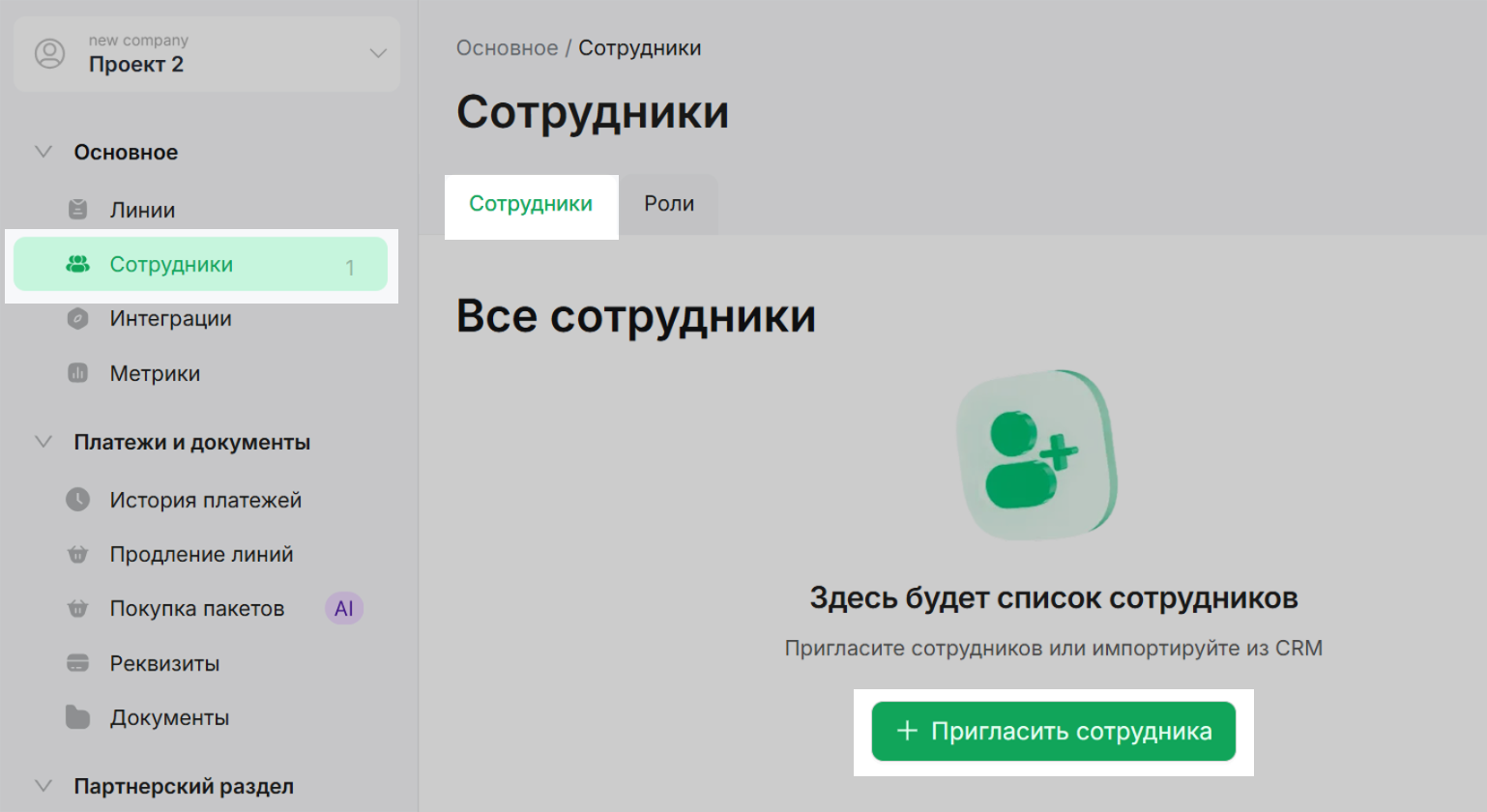
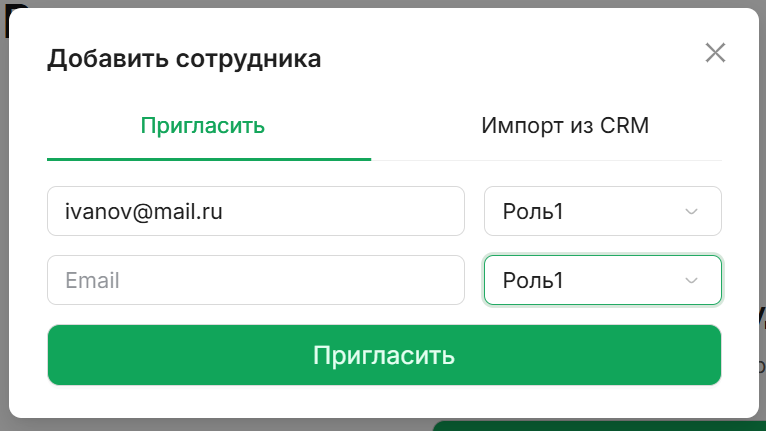
Шаг 2. Выберите роль, под которой сотрудник будет приглашён. Пригласить сотрудника можно двумя способами:
• Если кабинет СhatApp не зарегистрирован на указанную почту — сотрудник получит письмо с данными для входа в кабинет ChatApp.
• Если кабинет СhatApp уже существует — сотруднику достаточно войти в свой кабинет СhatApp.
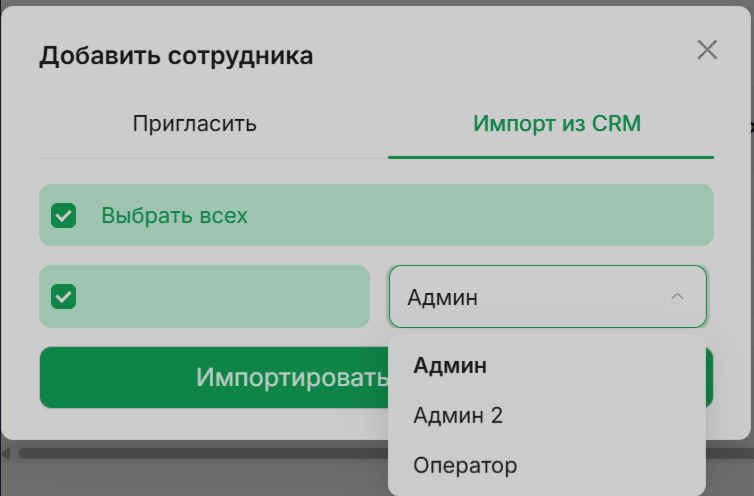
Обратите внимание, перед импортом сотрудников из CRM, необходимо настроить интеграцию, подробнее в статье.
Нажмите на кнопку «Импорт из CRM», выберите сотрудников и роль для приглашения. Затем нажмите «Импортировать».
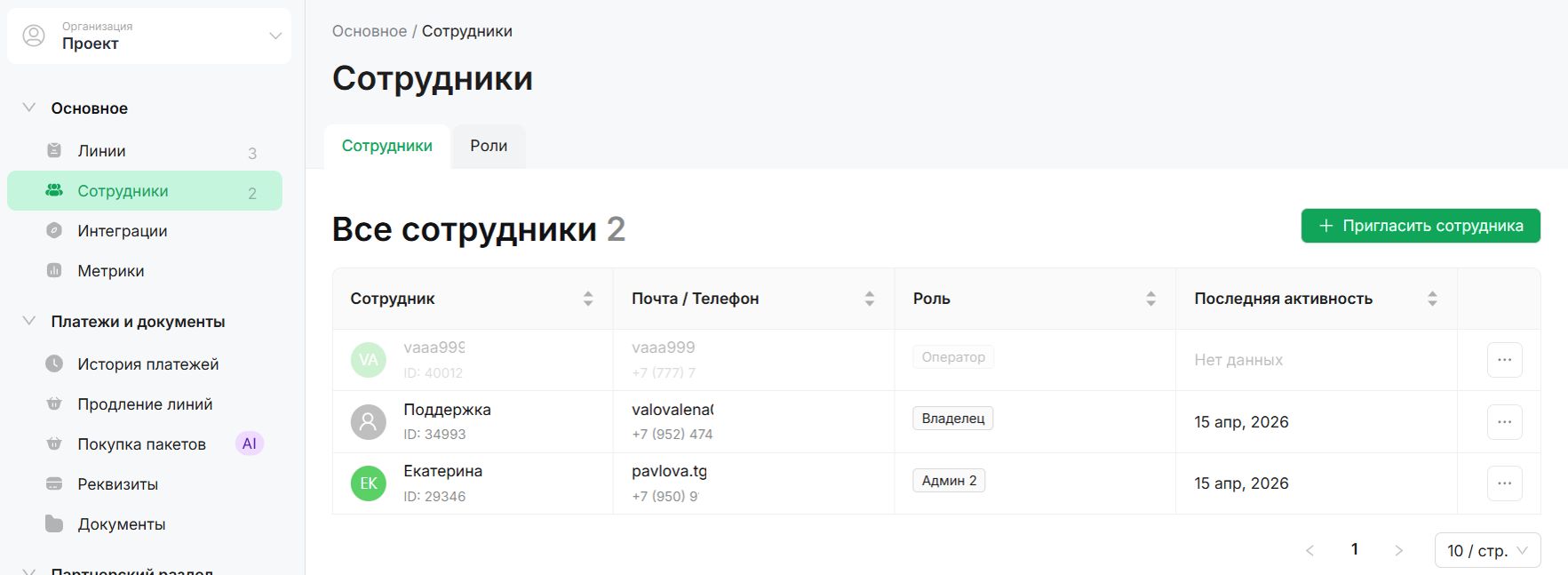
Приглашенные сотрудники отображаются в таблице:
- «Сотрудник»
Отображается имя сотрудника (или email) и ID кабинета - «Почта / телефон»
Контактные данные сотрудника - «Роль»
Роль, назначенная сотруднику - «Последняя активность»
- «Нет данных» — сотрудник приглашен, но не входил в Личный кабинет ChatApp или Scenario Dialogs
- Дата — время последнего входа в систему (Личный кабинет ChatApp или Scenario Dialogs)
Для управления сотрудником используйте меню дополнительных действий (кнопка с тремя точками):
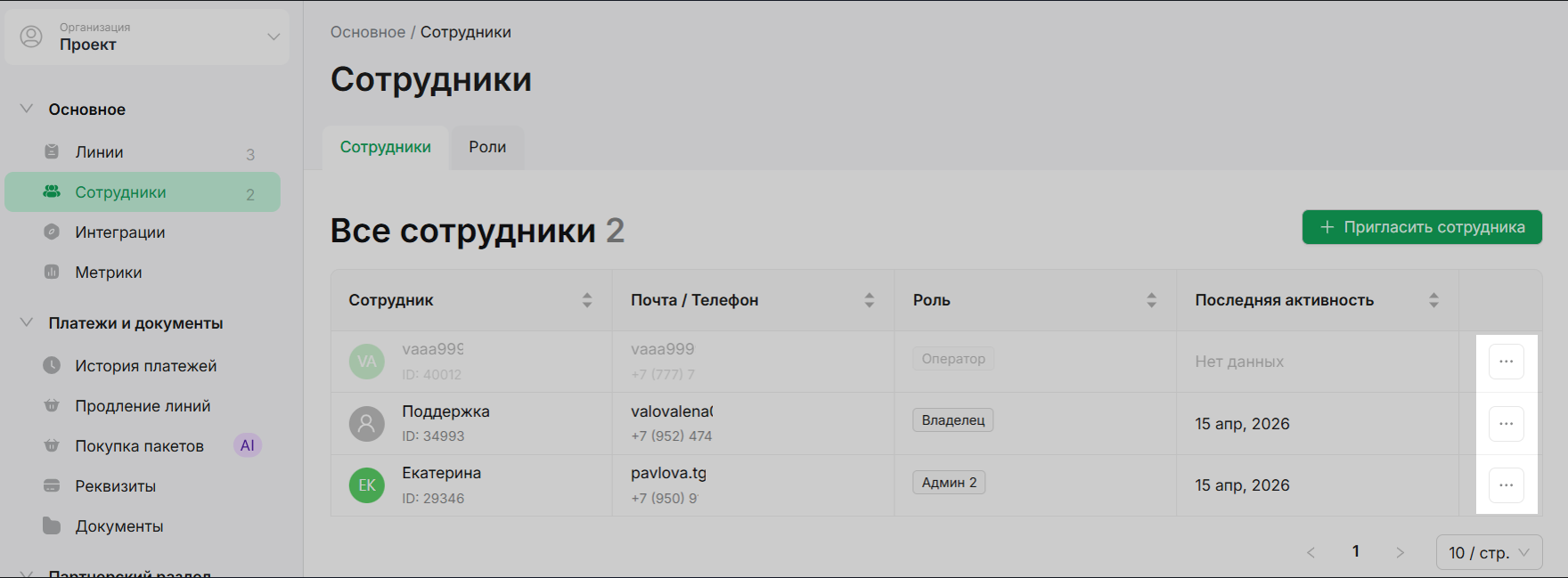
Для неактивного сотрудника:
-
- Отозвать приглашение: Сотрудник удаляется из проекта
Для активного сотрудника:
-
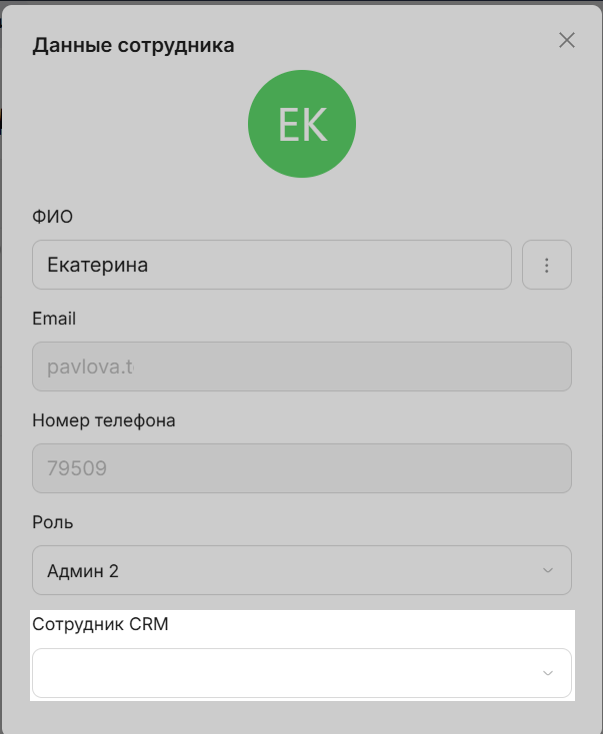
- Посмотреть профиль, открывается окно, в котором можно:
-
-
- изменить имя сотрудника
- просмотреть контактные данные
- изменить роль
- удалить сотрудника
-
синхронизация сотрудника с CRMЕсли сотрудники уже приглашены в ChatApp, вы можете сопоставить их с пользователями в CRM. Это необходимо для корректной синхронизации ответственных.
Например, если в диалоге в Scenario Dialogs ответственным назначен один сотрудник, а в CRM — другой, это приводит к несоответствиям в логике обработки чатов и сделок.
Синхронизация позволяет назначить одного ответственного во всех системах.Как выполнить синхронизацию:
-
Настройте интеграцию с CRM.
-
Откройте карточку нужного сотрудника в ChatApp.
-
В поле «Сотрудник из CRM» выберите соответствующего сотрудника для синхронизации.
-
- Изменить роль, назначение новой роли сотруднику
- Удалить сотрудника, удаление сотрудника из проекта
-
Уровни диалогов используются для автоматического распределения чатов в Scenario Dialogs между сотрудниками внутри ролей. Позволяют:
- распределять диалоги по отделам
- назначать ответственных сотрудников автоматически
- структурировать обработку обращений
Принцип работы
- каждому уровню соответствует одна роль
- диалоги направляются на выбранный уровень
- внутри уровня система назначает сотрудника
Правила распределения настраиваются при создании чат-бота.
Шаг 1. Откройте раздел «Сотрудники» → «Роли» → «Уровни диалогов»
Шаг 2. Нажмите «Настроить.
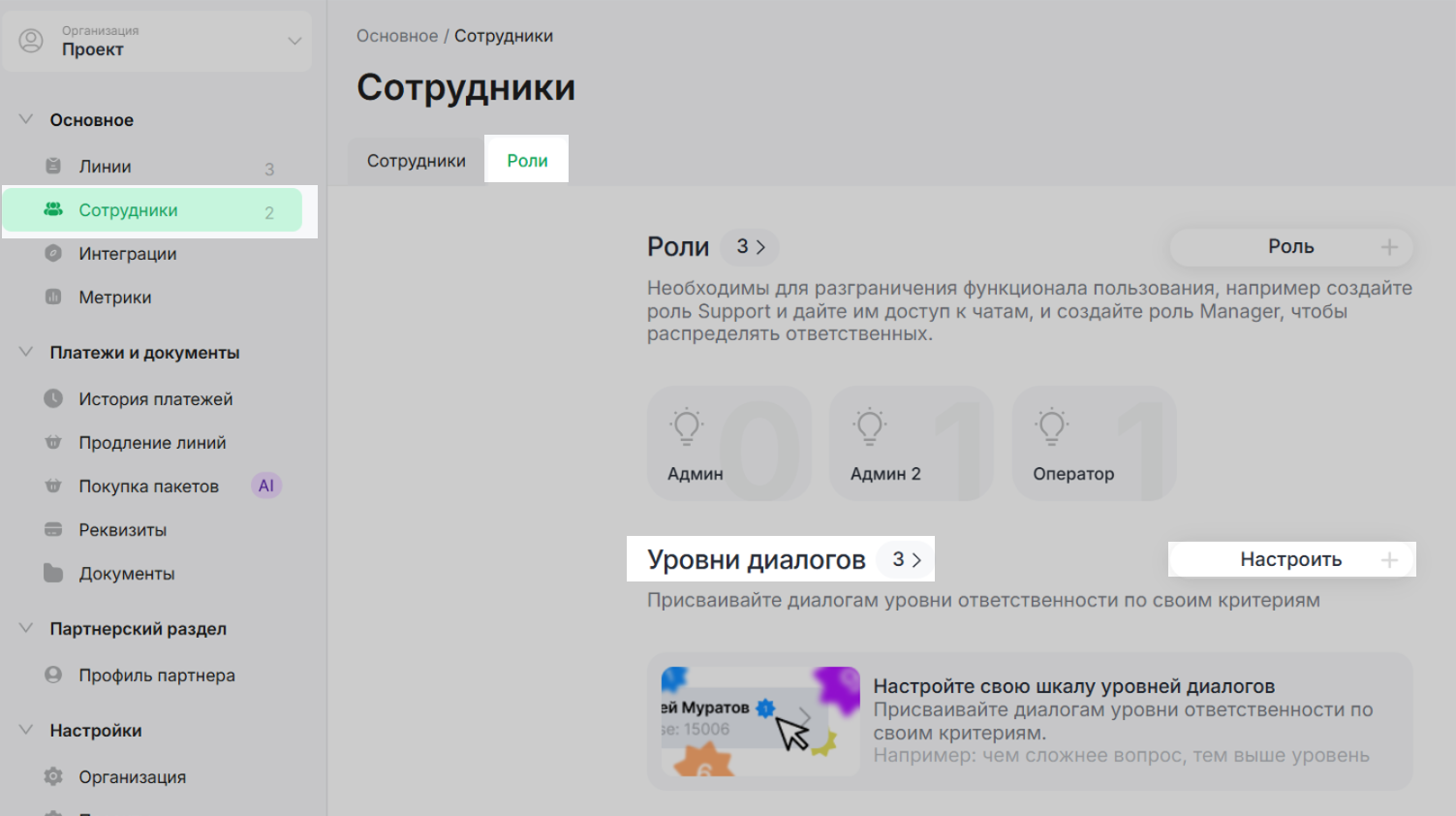
Шаг 3. Укажите количество уровней
Шаг 4. Назначьте роль для каждого уровня:
один уровень — одна роль
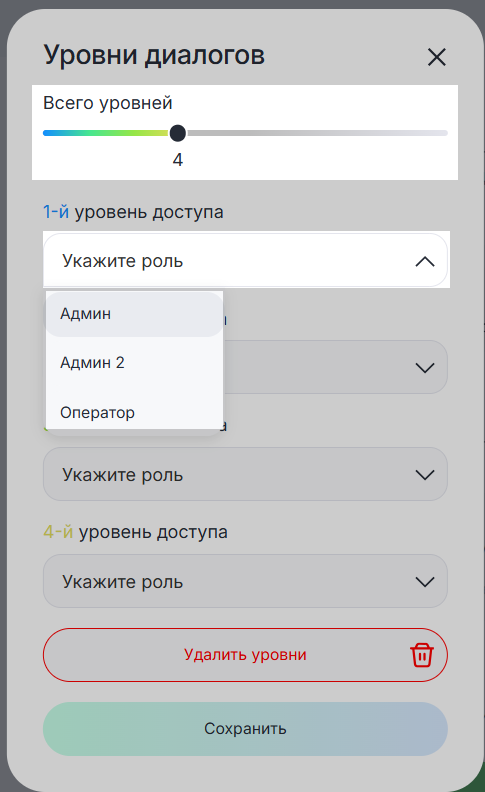
Шаг 5. Нажмите «Сохранить»
