
Отправить сообщение в группу
Робот отправляет текстовое сообщение в выбранный групповой чат.
Как добавить робота ChatApp:
Шаг 1. Перейдите в раздел «Роботы» в нужной воронке CRM.
Шаг 2. На стадии, где робот должен срабатывать, нажмите на «+».
Шаг 3. В левом списке прокрутите вниз и откройте раздел «Другие роботы».
Шаг 4. Выберите робота [ChatApp для WhatsApp, Telegram, Viber] — «Отправить сообщение в группу».
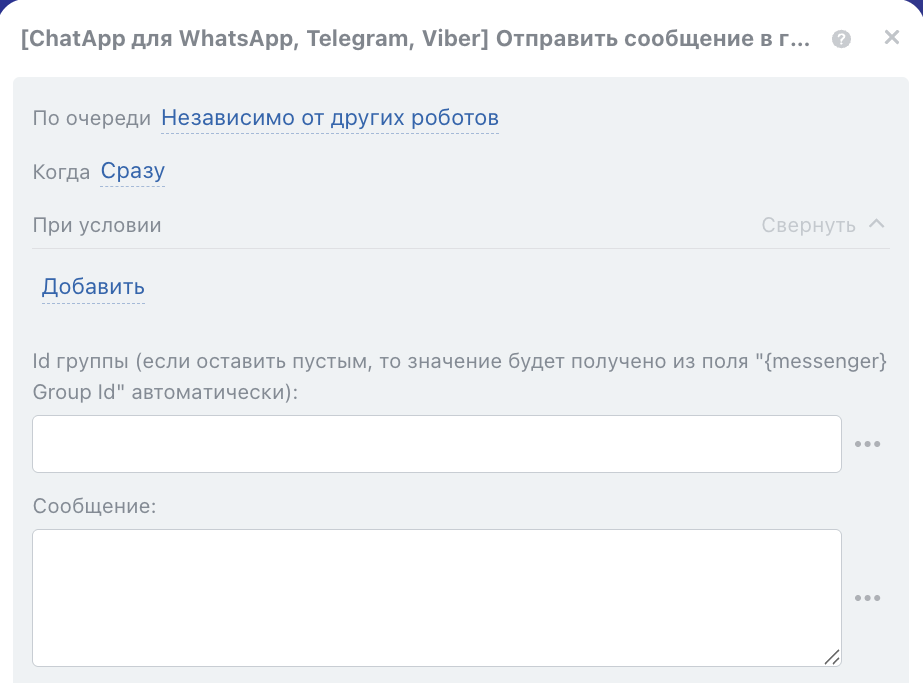

• Независимо от других роботов — запускается сразу (по умолчанию).
• После предыдущего робота — запускается только после выполнения ранее настроенных роботов на этой стадии.
Когда — момент запуска робота:
• Сразу — при переходе карточки на стадию (по умолчанию).
• Через время — запуск с задержкой (укажите интервал).
При условии — доп. условия для запуска робота (при необходимости).
Если условие выполнено — робот сработает. Если нет — робот не запустится.
1. Чтобы отправить в конкретную группу — укажите ID группы из Scenario Dialogs.
Шаг 1. В Scenario Dialogs откройте нужный групповой чат → нажмите на название группы.
Шаг 2. В карточке слева под названием группы отображается Chat ID. Скопируйте этот ID и вставьте его в поле «ID группы» в роботе.

2. Если у каждого клиента своя группа — используйте переменную поля «Мессенджер».
В этом случае робот отправит сообщение в ту группу, ID которой хранится в поле «Мессенджер» в карточке клиента.
Переменные:
• для лида — {{Мессенджер (текст)}}
• для сделки — {{Контакт: Мессенджер (текст)}}
В поле «ID линии» укажите ID линии ChatApp.
В поле «Канал» — выберите канал связи из линии, которую вы указали в поле «ID линии».

При включённой функции робот ожидает ответ от мессенджера и возвращает результат после получения фактического статуса доставки. Если сообщение доставлено — робот вернёт успешный результат, если нет — вернёт ошибку с пояснением причины. Поэтому выполнение результата робота может занять время.
Чтобы результат робота отображался в таймлайне карточки клиента, в поле «Добавлять результат в комментарии карточки CRM» укажите «Да» или добавьте после этого стандартный робот Битрикс24 «Добавить комментарий в элемент».

