Связаться с поддержкой:
Выберите страну или язык

Входящий Webhook

Webhook — механизм автоматической передачи данных между системами.
Например, при создании клиента в CRM система отправляет данные в ChatApp, после чего запускается соответствующий сценарий.

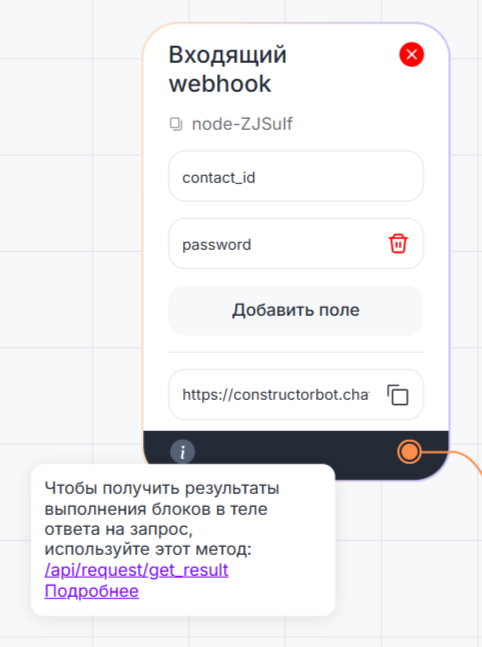
Блок «Входящий webhook» используется как стартовый блок сценария для обработки входящих запросов.

В сценариях с этим блоком действует ограничение — до 20 000 запусков в течение 24 часов. Лимит обновляется через 24 часа после первого срабатывания.

Принцип работы

Интеграция выполняется в три этапа:

  1. Внешняя система отправляет webhook-запрос.

  2. В блоке автоматически создаются локальные переменные.

  3. Полученные параметры сохраняются в переменные, доступные в сценарии.

Запрос — это сгенерированная системой ссылка в нижней части блока. Она используется для вызова сценария из внешнего сервиса.

Настройка блока «Входящий webhook»

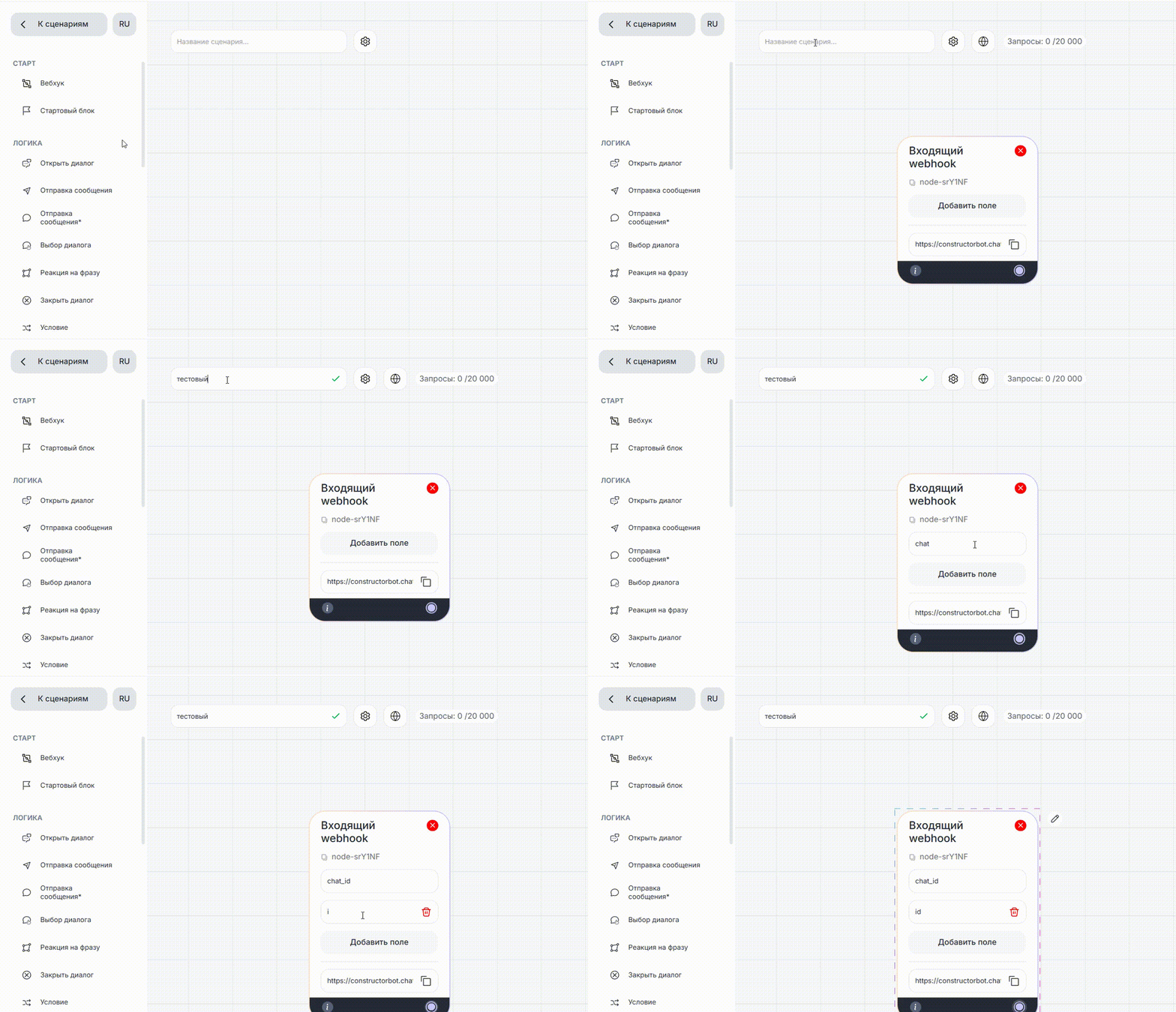
  1. Добавьте блок «Входящий webhook» в Редакторе сценариев.

  2. Укажите название сценария и сохраните его.
    Без сохранения работа с переменными невозможна.

  3. Нажмите «Добавить поле» и создайте параметры, которые должны передаваться из внешней системы (например: nomer, id).
    Для каждого параметра автоматически создаётся локальная переменная с тем же именем.

Важно: в блок нельзя добавлять системные переменные.

  1. Используйте сформированную ссылку запроса для настройки исходящего webhook во внешнем сервисе.

Пример:

https://constructorbot.chatapp.online/api/request/?token=...&nomer=&id=&template_id=19798

Где:

  • token — генерируется автоматически;
  • nomer — номер клиента;
  • id — идентификатор карточки;
  • template_id — идентификатор сценария.
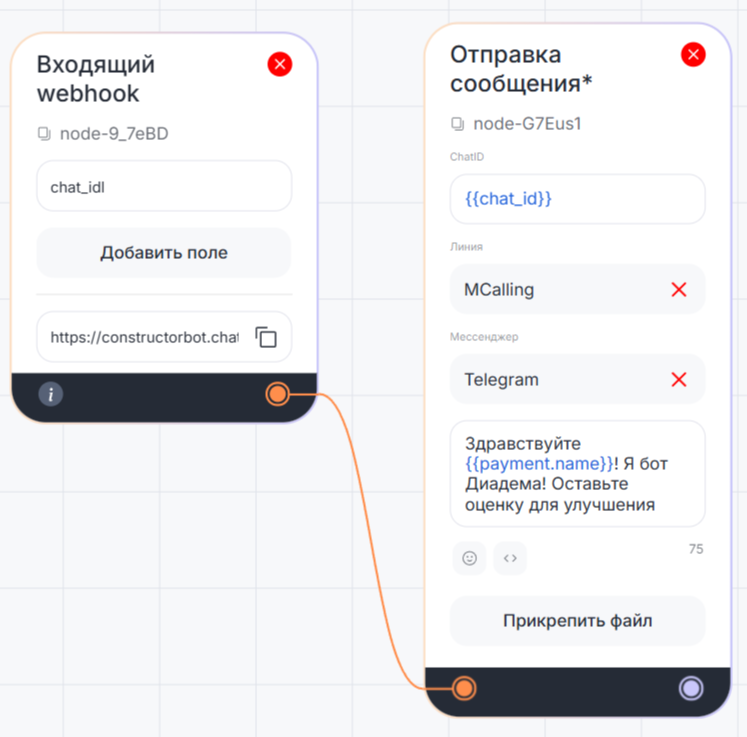
  1. Добавьте блок «Отправка сообщения*».

  2. В поле «ChatID» укажите переменную {{nomer}}.

  3. В поле «Линия» выберите линию отправки, в поле «Мессенджер» — канал.

  4. Укажите текст сообщения. Допускается использование:

  1. Сохраните сценарий.

  2. Перейдите в сервис, который будет отправлять запрос, и настройте в нём исходящий webhook, используя сформированную ссылку.

Получение параметров из тела запроса

1. Параметры в ссылке

Если параметры передаются в URL (...?token=...&chat_id=...), их необходимо создать в блоке вручную.

2. Параметры в теле запроса (JSON)

Если параметры передаются в формате JSON, создавать их в блоке не требуется.

Пример:

{
"Email1": "...@gmail.com",
"name_client": "test",
"chat_id": "89999999999"
}

Для использования значения укажите переменную в формате: {{Email1}}

Важно:

  1. имена параметров не должны совпадать с системными переменными.
  2. при использовании параметров из тела запроса ссылка должна содержать только token.

3. Вложенные параметры

Если JSON содержит вложенные объекты:

{
"payment": {
"name": "Вася",
"email": "...@mail.ru"
}
}

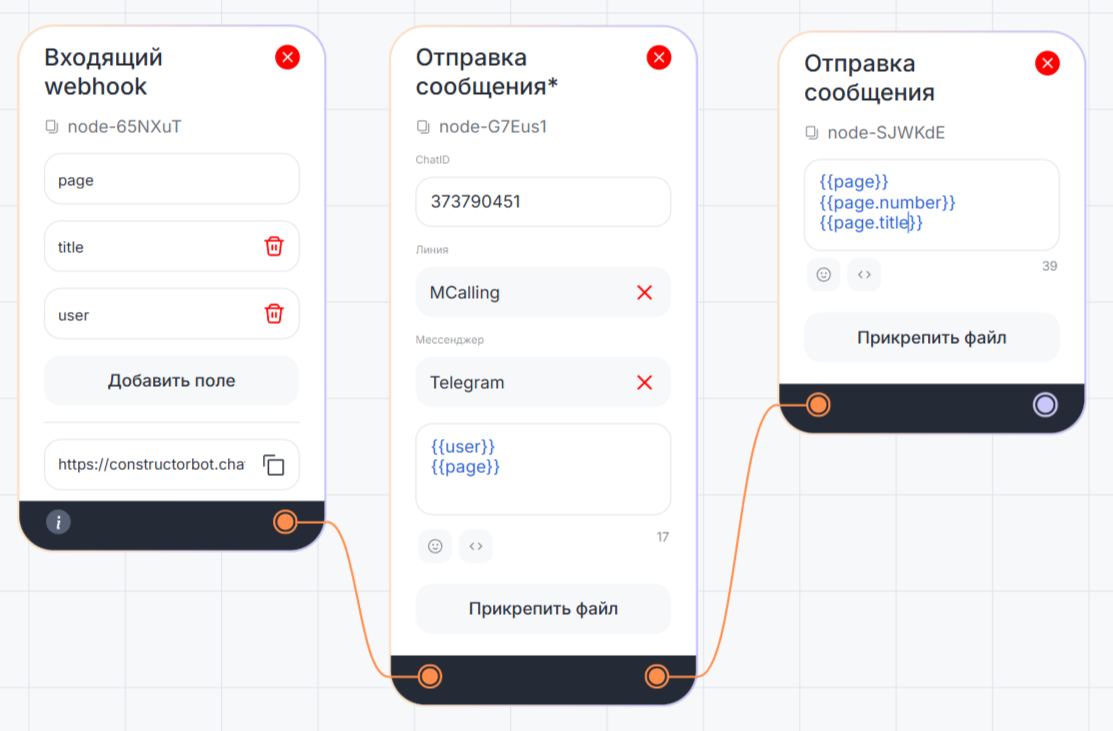
Доступ к вложенным данным осуществляется через точку:

{{payment.name}}
{{payment.email}}

4. Одновременная передача параметров

Если параметры присутствуют и в ссылке, и в теле запроса:

  • бот обрабатывает оба источника данных;
  • при совпадении названия приоритет имеет значение из тела запроса.

При получении POST-запроса анализируются параметры из URL и из JSON одновременно.

5. Списки в JSON

Если параметр содержит массив:

{
"payment": [
{ "name": "Вася" },
{ "name": "Петя" }
]
}

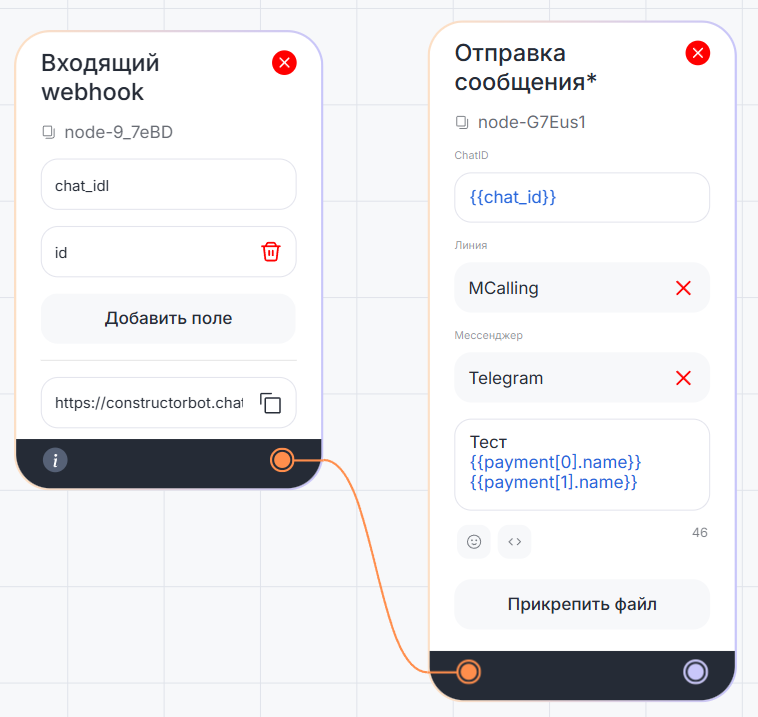
Элементы нумеруются с 0:

{{payment[0].name}} → Вася
{{payment[1].name}} → Петя

Каждый объект внутри массива считается отдельным элементом.

Возврат результатов

Блок «Входящий webhook» может возвращать результат выполнения сценария в теле ответа.

Для этого нажмите на значок «i» в левом нижнем углу блока, скопируйте специальную ссылку и используйте её во внешнем сервисе вместо стандартной ссылки запроса.

Отправка и получение webhook в Битрикс24

Инструкция описывает настройку отправки и приема webhook между ChatApp и Битрикс24.

Результат настройки:

  • при переходе сделки на новый этап бот запрашивает оценку;

  • полученная оценка или комментарий клиента записываются в карточку сделки.

Настройка выполняется в два этапа.

Шаг 1. Настроить бота в редакторе сценариев ChatApp

  1. Откройте редактор сценариев.

  2. Создайте блок «Входящий webhook».

  3. Создайте блок «Отправка сообщения*», в котором будете запрашивать информацию у клиента.

  4. Создайте блок «Ожидание сообщения», ожидаем ответ клиента.

  5. Создайте блок «Изменить сделку CRM», который будет передавать полученную информацию в сделку.
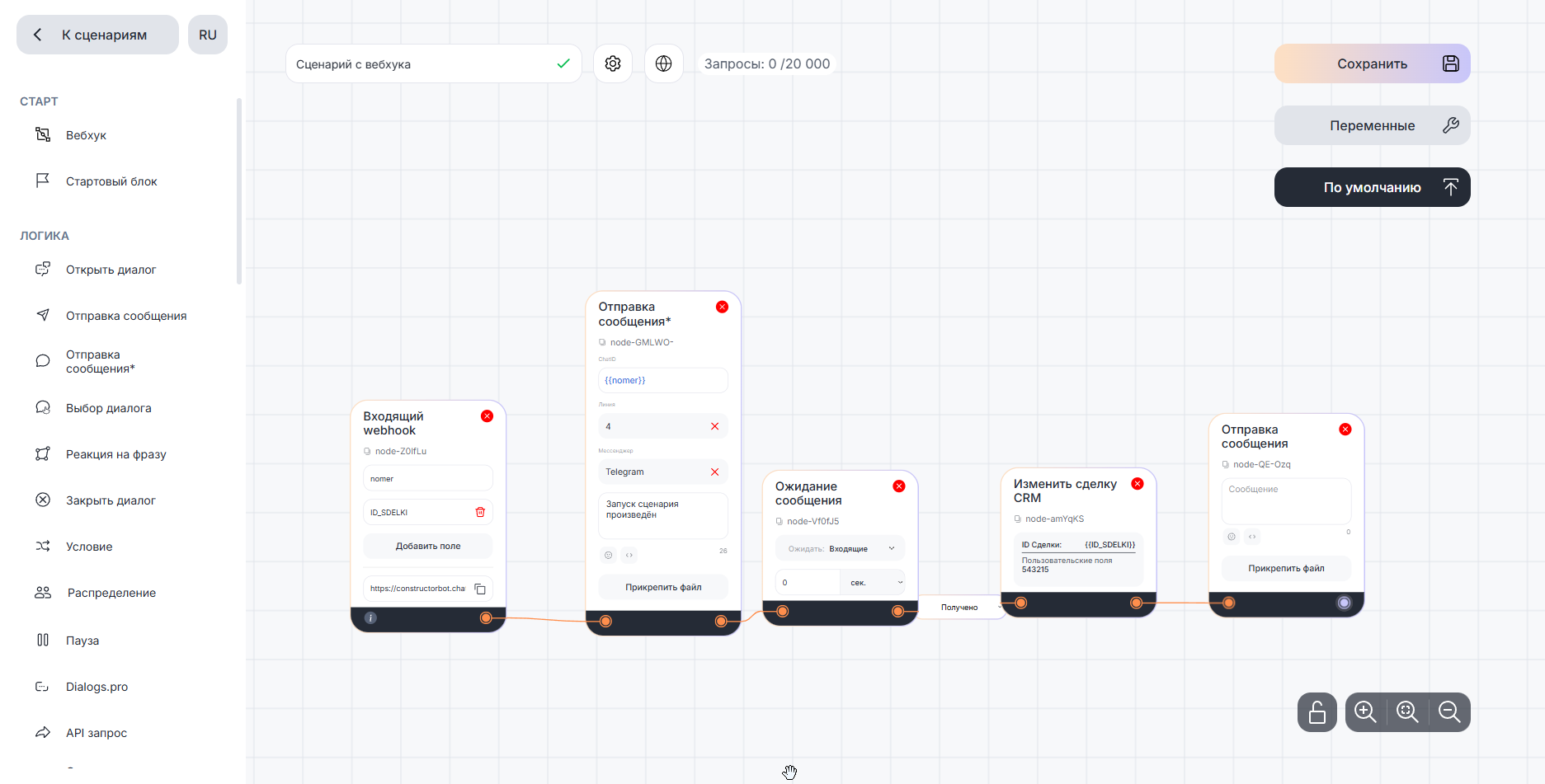
  6. В блоке «Входящий webhook» создайте два поля:

    • nomer;

    • ID_SDELKI.

После создания автоматически формируются локальные переменные с аналогичными названиями.

7. Настройка блока «Отправка сообщения*», указав параметры:

  • в поле «ChatID» — переменную {{nomer}};
  • в поле «Линия» — нужную линию;
  • в поле «Мессенджер» — требуемый мессенджер;
  • введите текст сообщения.

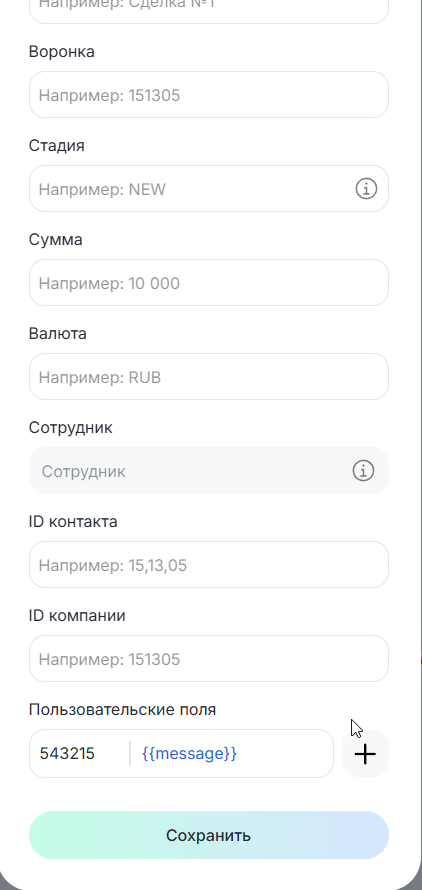
8. Настройка блока «Изменить сделку CRM», укажите параметры блока:

  • В поле «ID сделки» выберите переменную {{ID_SDELKI}}.
  • В разделе «Пользовательское поле»:
    • в левом поле укажите ID пользовательского поля, в которое необходимо передать ответ клиента;
    • в правом поле выберите переменную {{message}}.

Переменная {{message}} содержит последнее сообщение клиента, полученное в блоке «Ожидание сообщения».

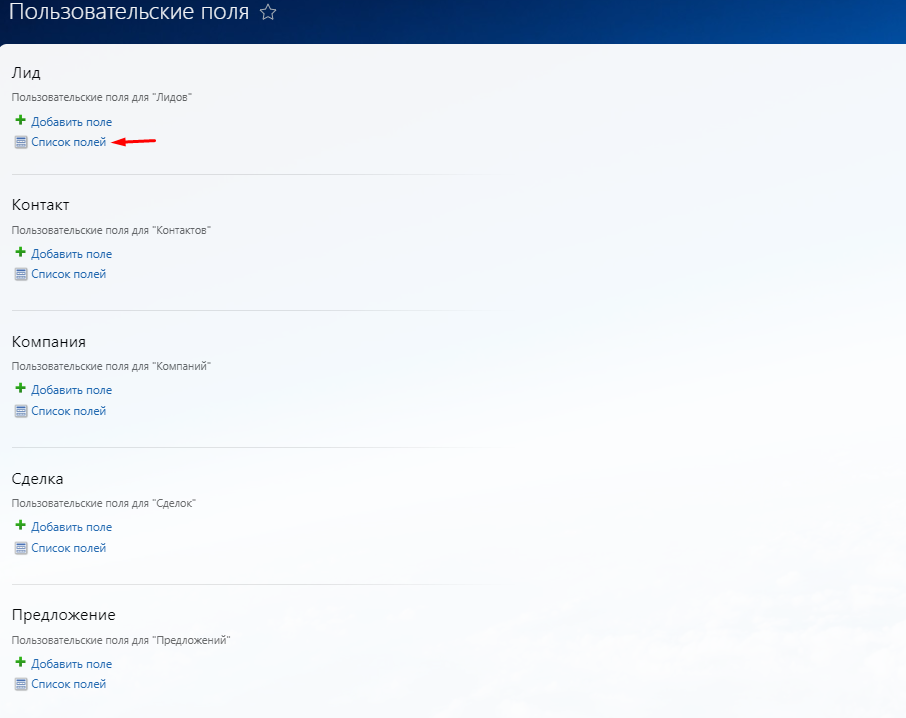
1. Перейдите в Пользовательские поля в Битрикс24.
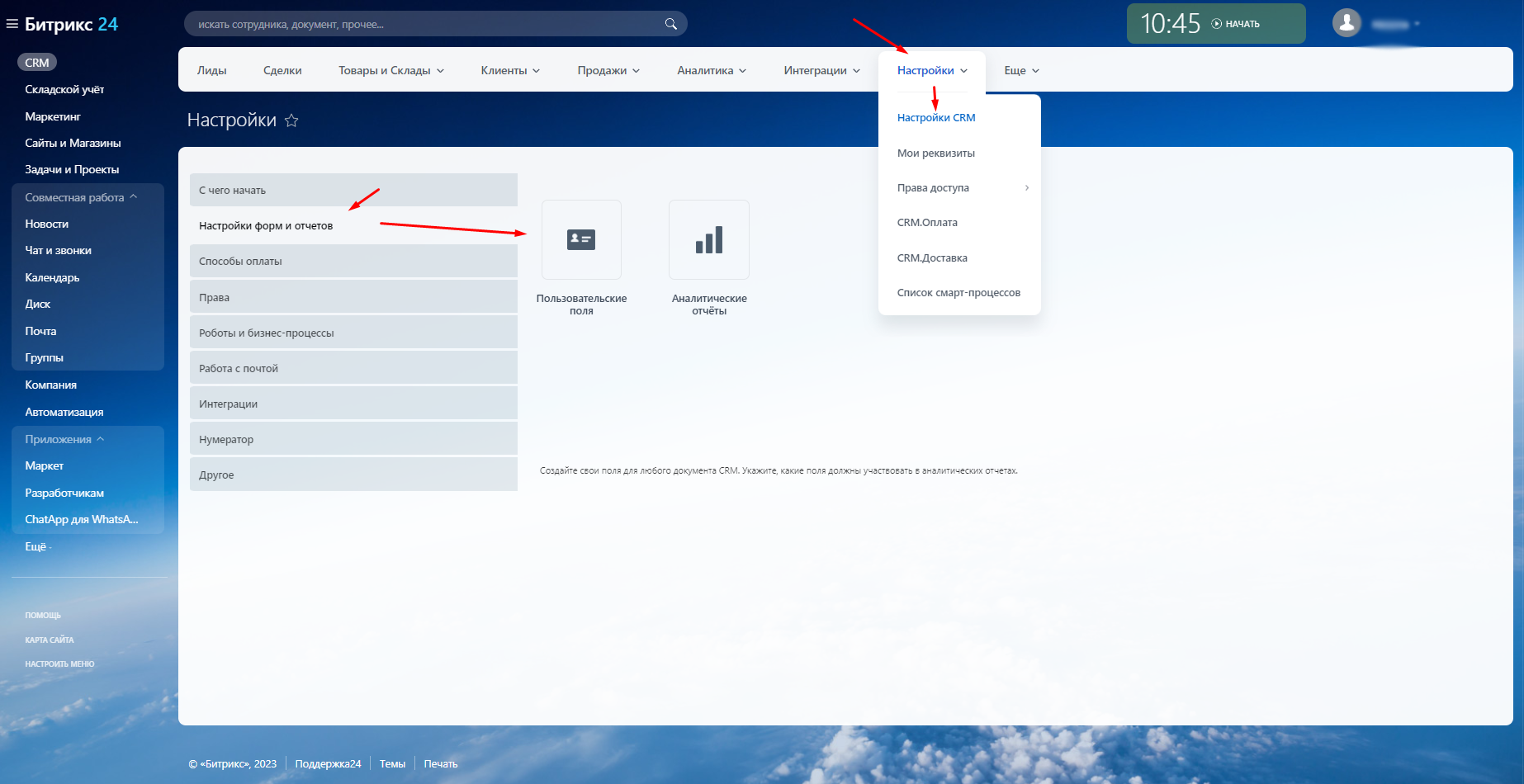
2. Откройте список полей любой из сущностей.
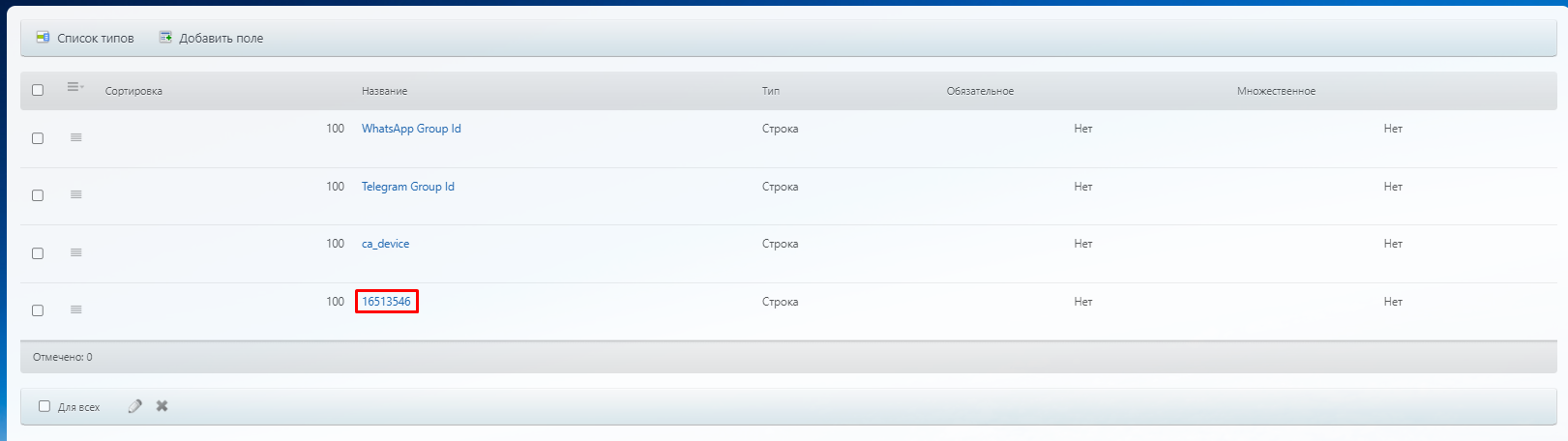
3. Выберите нужную сущность и нажмите на название.
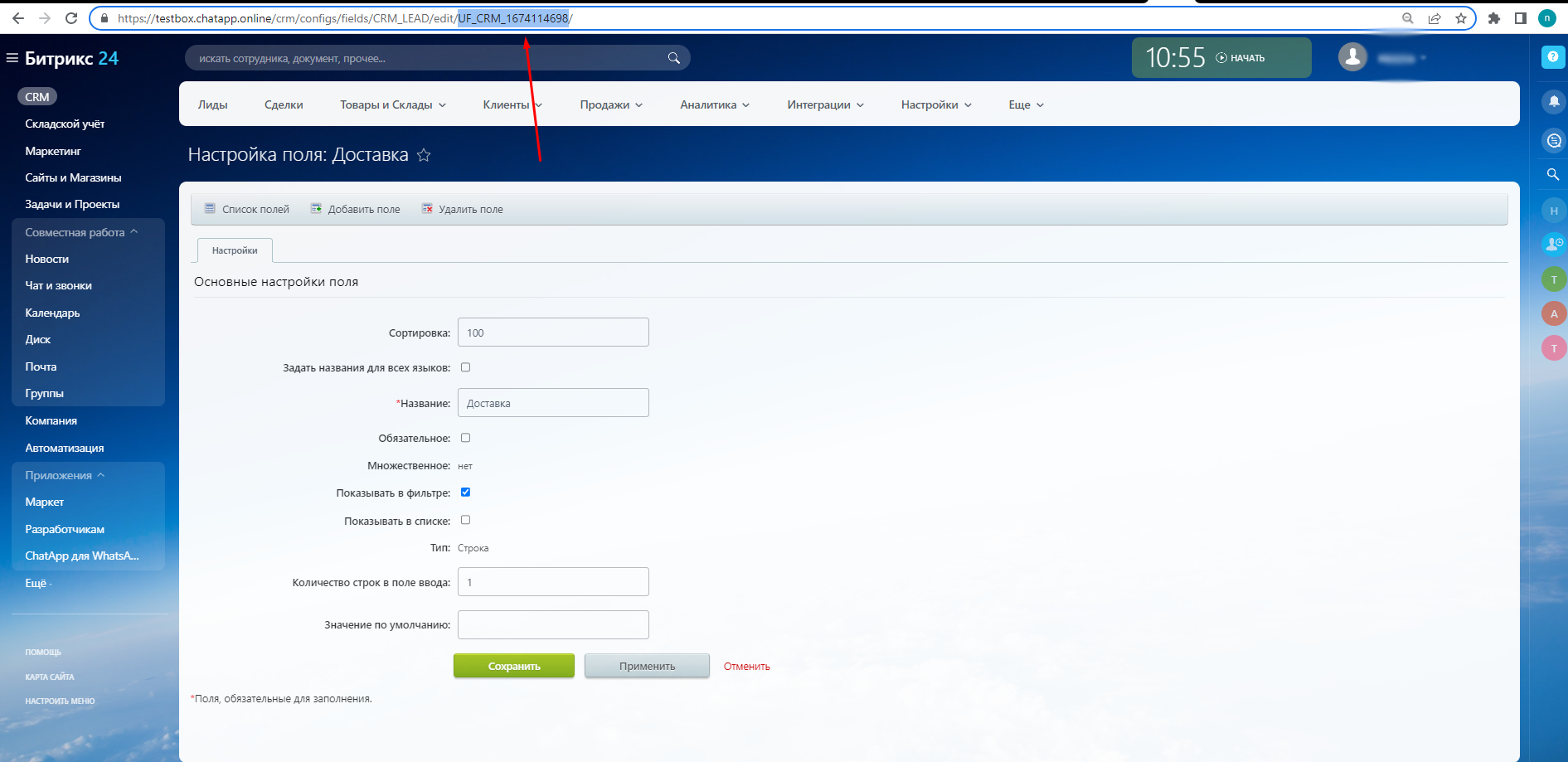
4. Откроется страница редактирования пользовательского поля, здесь в URL страницы и находится нужный ID поля CRM.
Например: PHONE, EMAIL, UF_123123332

Коды стандартных полей можно узнать здесь: лид, сделка, контакт, компания

Коды пользовательских полей необходимо брать из url при посещении страницы редактирования поля. Например: https://portal.bitrix24.ru/crm/configs/fields/CRM_LEAD/edit/UF_CRM_614D2FEF694EE/ — здесь UF_CRM_614D2FEF694EE — это и есть нужный id (code) поля.

Для пользовательских полей поддерживаются только строковые не множественные поля.

Логика сохранения полей:

При поступлении информации для сохранения из бота, в чат ОЛ отправляется специальное системное сообщение (без него нельзя).

Далее получаем привязанные сущности к чату на данный момент (лид, сделка, контакт, компания).

В найденные сущности делаем попытку установить переданные данные.

Шаг 2. Настройка Битрикс24

  1. Скопируйте ссылку из блока «Входящий вебхук» в ChatApp.
  2. Перейдите в Битрикс24 → «CRM» → «Сделки» → «Роботы».
  3. Добавьте в нужную колонку роботов:
    • «Получить информацию о элементе CRM»;
    • «Исходящий вебхук».
  4. Настройка робота «Получить информацию о элементе CRM»
    • Откройте настройки робота.
    • Выберите сущность «Сделка».
    • Укажите параметр «ID».

Робот возвращает ID сделки, с которой выполняется работа. Значение используется в следующем шаге.

5. Настройка робота «Исходящий вебхук»

    • Откройте настройки робота.
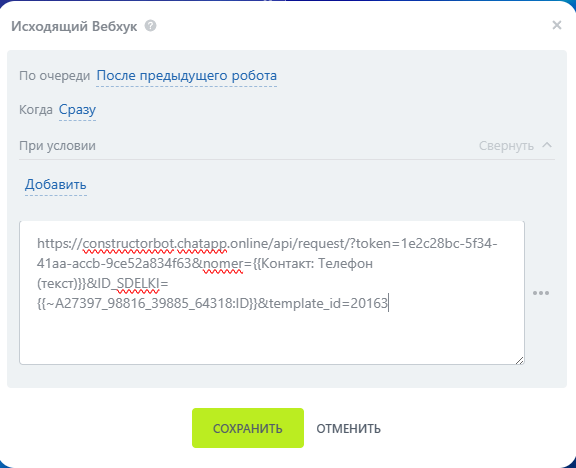
    • В поле «Хендлер» вставьте ссылку из блока «Входящий вебхук».
    • Добавьте параметры к ссылке через символ «&».

Пример параметров:

  • nomer — передает номер телефона клиента
    Используйте переменную {{Контакт: Телефон (текст)}}.
  • ID_SDELKI — передает ID сделки
    Используйте результат робота «Получить информацию о элементе CRM».

Формирование запроса выполняется с добавлением параметров к URL через символ «&».
6. Нажмите «Сохранить».

Результат

После переноса карточки сделки в выбранную колонку:

  • запускается робот;
  • бот отправляет сообщение клиенту;
  • ответ клиента записывается в выбранное поле CRM.