
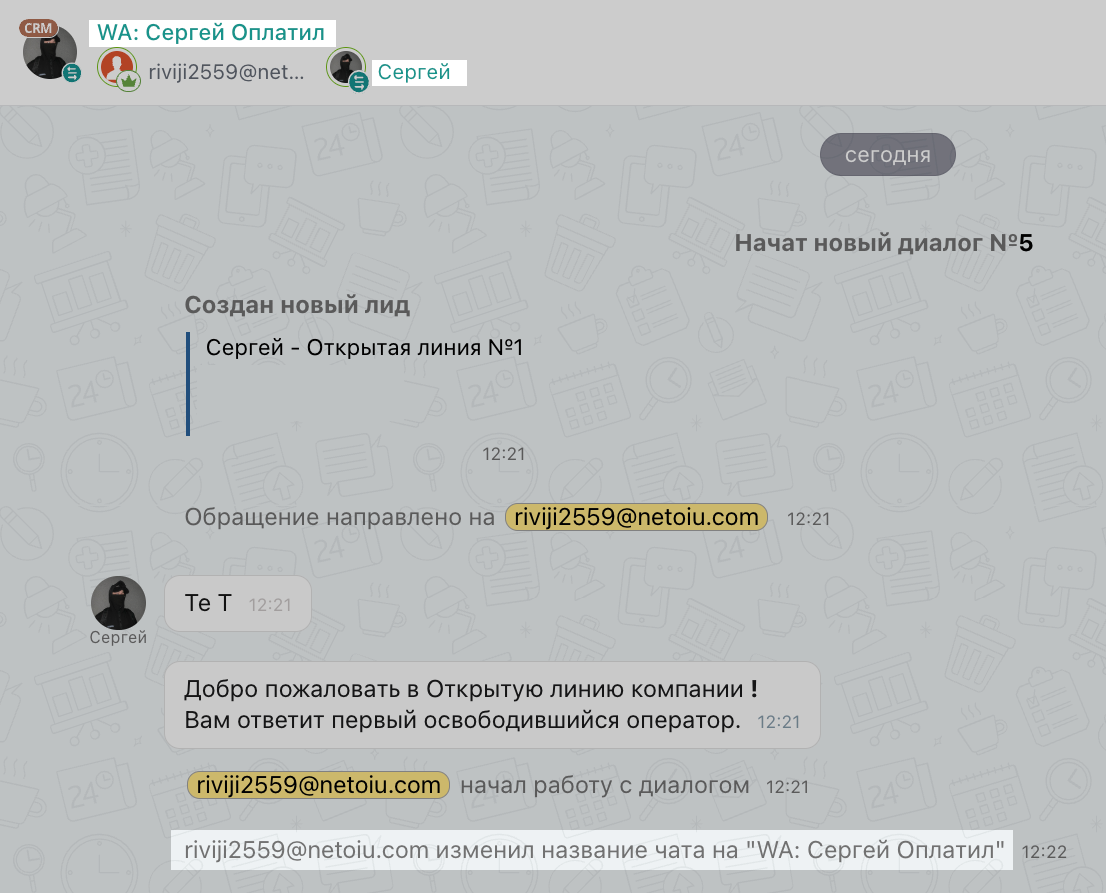
Переименовать чат открытой линии
Робот меняет название чата в Открытой линии по заданному шаблону.
Как добавить робота ChatApp:
Шаг 1. Перейдите в раздел «Роботы» в нужной воронке CRM.
Шаг 2. На стадии, где робот должен срабатывать, нажмите на «+».
Шаг 3. В левом списке прокрутите вниз и откройте раздел «Другие роботы».
Шаг 4. Выберите робота [ChatApp для WhatsApp, Telegram, Viber] — «Переименовать чат открытой линии».

«По очереди», «Когда», «При условии»
По очереди — порядок выполнения запуска робота на стадии:
• Независимо от других роботов — запускается сразу (по умолчанию).
• После предыдущего робота — запускается только после выполнения ранее настроенных роботов на этой стадии.
• Независимо от других роботов — запускается сразу (по умолчанию).
• После предыдущего робота — запускается только после выполнения ранее настроенных роботов на этой стадии.
Когда — момент запуска робота:
• Сразу — при переходе карточки на стадию (по умолчанию).
• Через время — запуск с задержкой (укажите интервал).
При условии — доп. условия для запуска робота (при необходимости).
Если условие выполнено — робот сработает. Если нет — робот не запустится.
«ID линии ChatApp», «Канал»
В поле «ID линии» укажите ID линии ChatApp.
В поле «Канал» — выберите канал связи из линии, которую вы указали в поле «ID линии».
Поле «Мессенджер»
В поле «Мессенджер» укажите переменную:
• для лида —
• для сделки —
• для лида —
{{Мессенджер (текст)}}• для сделки —
{{Контакт: Мессенджер (текст)}}
Поле «Мессенджер» содержит данные чата (идентификатор чата), по которым система определяет, в каком именно чате с клиентом нужно переименовать название чата открытой линии. Поле «Мессенджер» заполняется автоматически при создании чата с клиентом в открытой линии.
«Новое имя чата»
В поле «Новое имя чата» укажите текст, на который будет изменено название чата в открытой линии.
Запускать от имени
По умолчанию указан пользователь, установивший приложение ChatApp.
