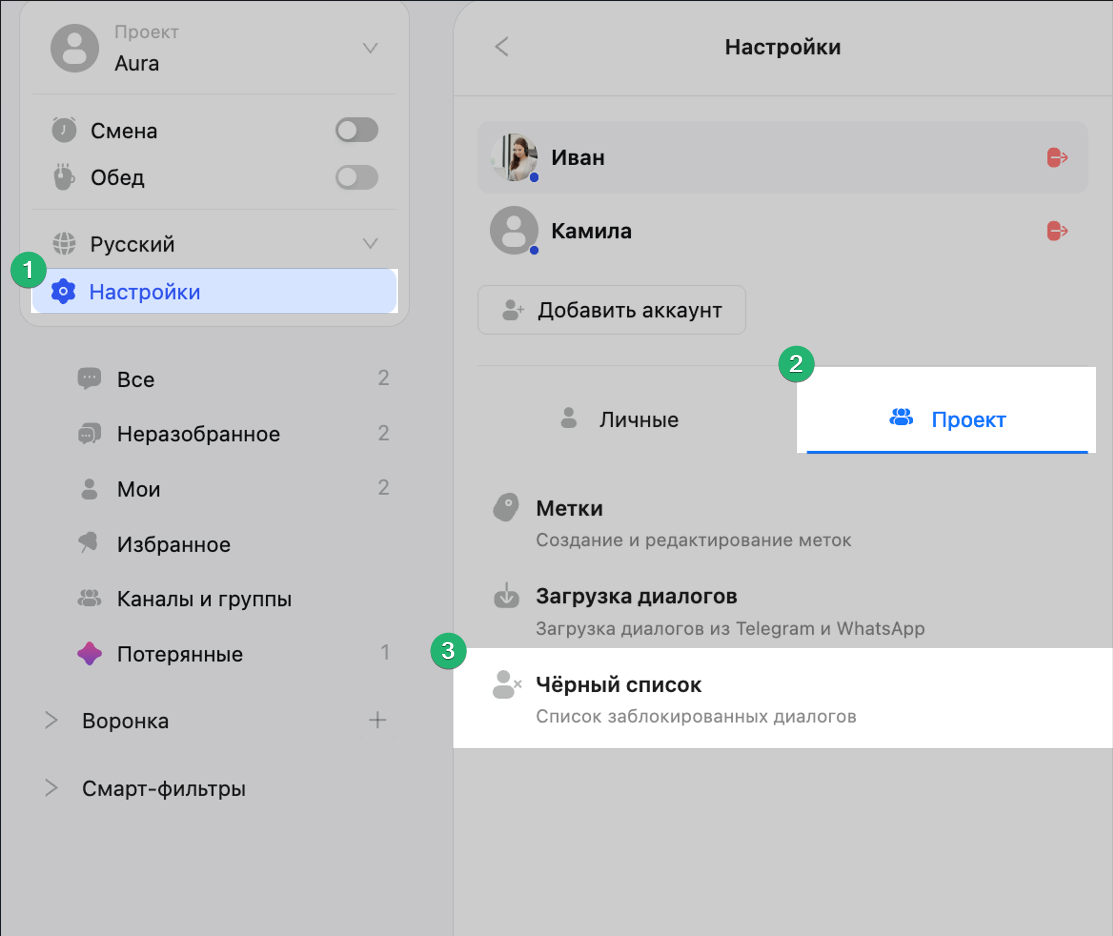
Настройки профиля
В Scenario Dialogs можно добавить и использовать несколько аккаунтов ChatApp.
Это удобно, если вы работаете с разными кабинетами — между ними можно быстро переключаться.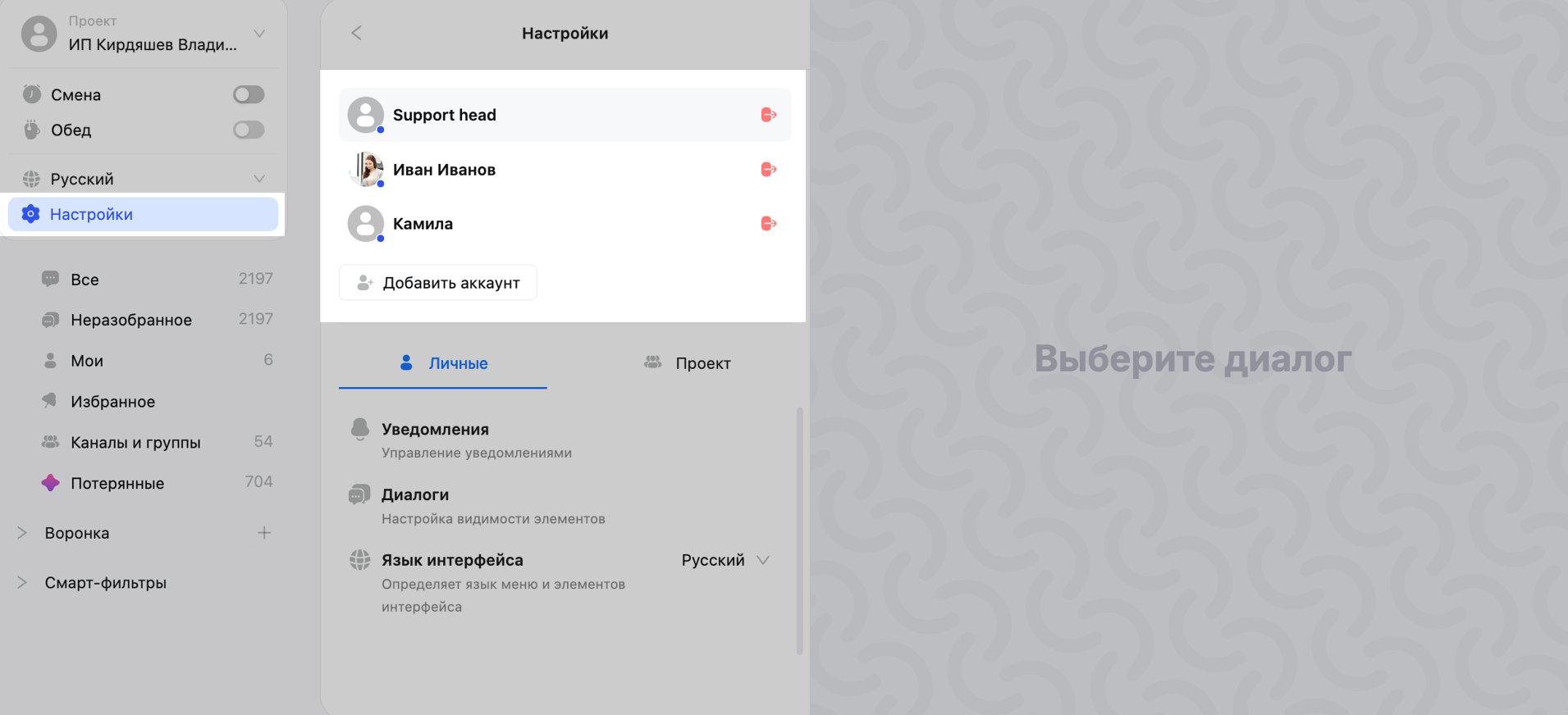
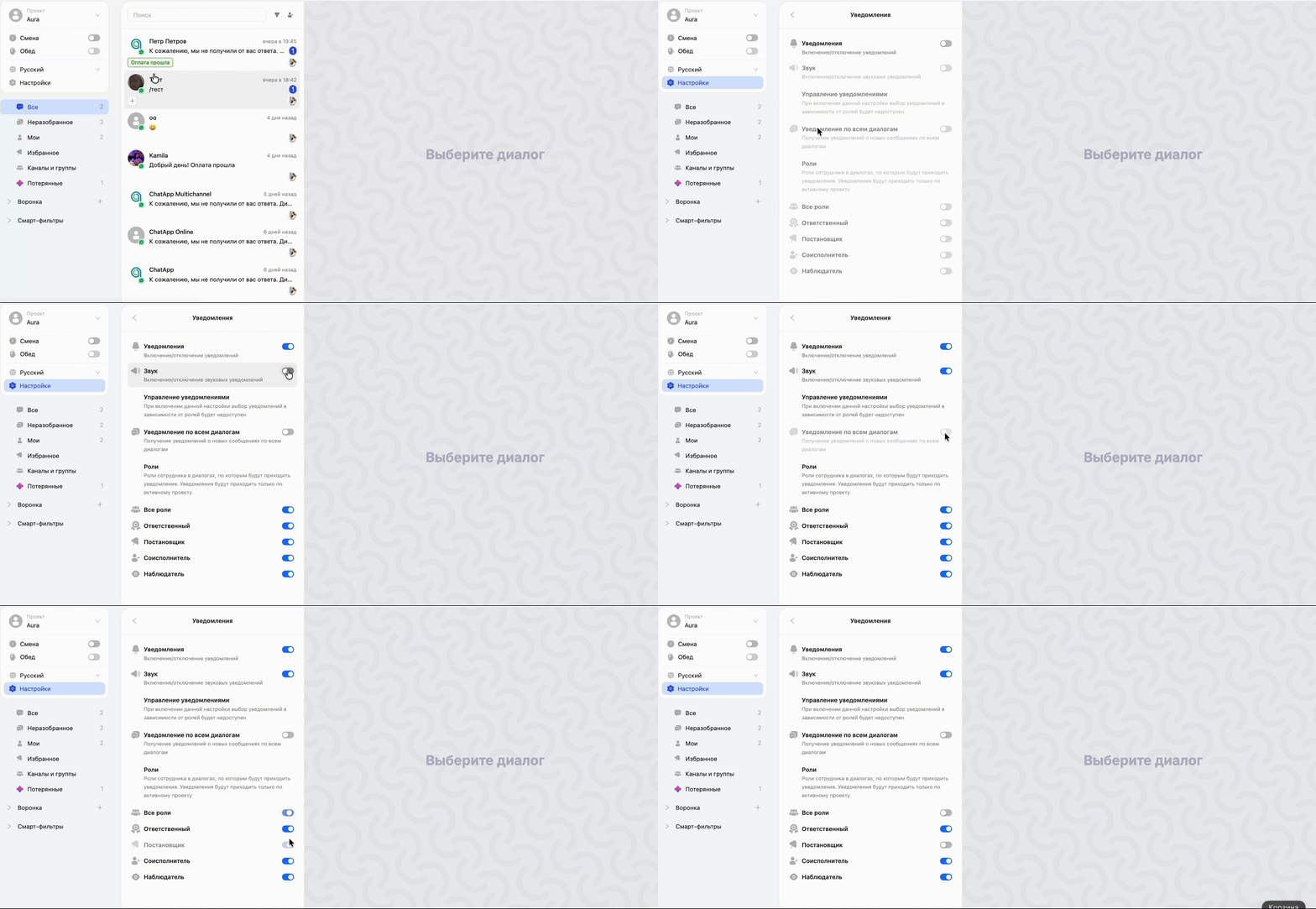
Чтобы настроить уведомления, перейдите в «Настройки» → «Уведомления»
Здесь можно:
— включить или отключить уведомления
— включить или отключить звук уведомлений
— выбрать, по каким чатам получать уведомления:
• по всем диалогам — уведомления по всем чатам, к которым у вас есть доступ
• только по вашим — где вы участвуете как ответственный, постановщик и т.д.
Как работают уведомления:
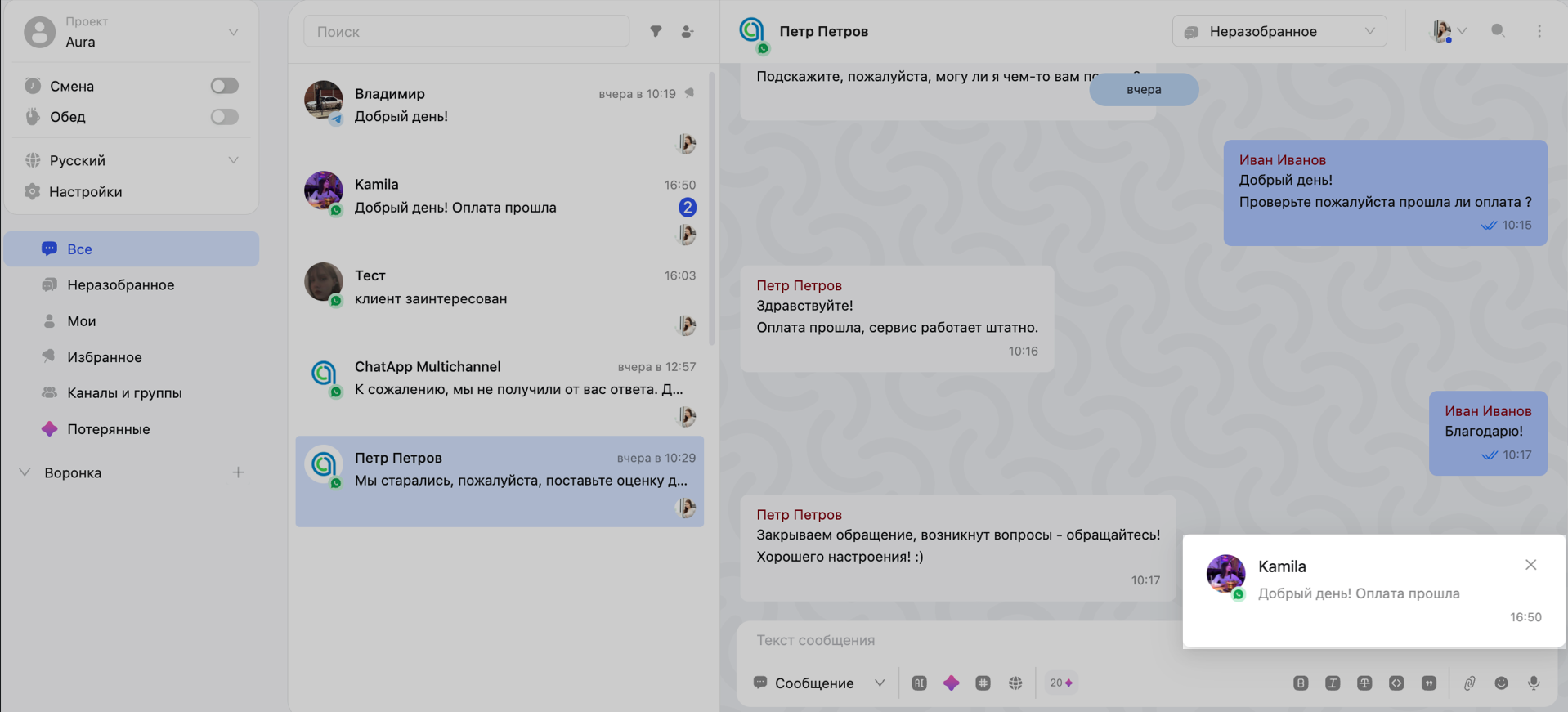
— если вкладка Scenario Dialogs открыта — уведомления отображаются в интерфейсе
— если вкладка неактивна — приходит звук и push-уведомление в браузере
Уведомления будут работать, только если:
— в браузере разрешены уведомления для сайта Scenario Dialogs
— в системе (например, Windows) включены уведомления браузера
Перейти к настройкам: в Scenario Dialogs «Настройки» →«Диалоги»
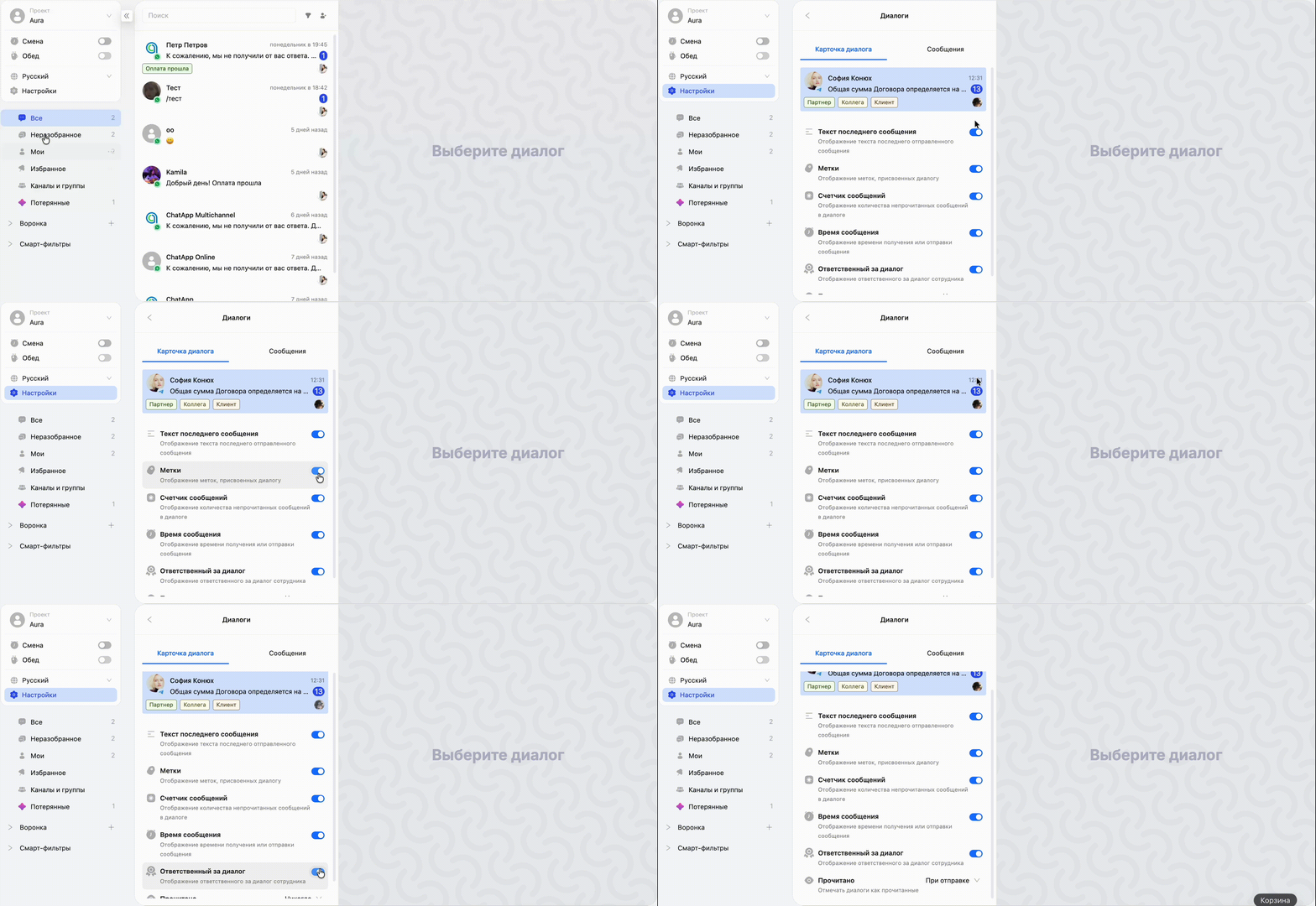
В разделе «Диалоги» настройки делятся на два блока:
Показывает текст последнего сообщения в списке чатов.
Можно отключить, если нужен более компактный список.
Метки
Отображает присвоенные метки диалога в списке чатов.
Счётчик сообщений
Показывает количество непрочитанных сообщений у диалога.
Можно отключить, если счётчик не требуется.
Время сообщения
Отображает время последнего сообщения (входящего или исходящего) в списке чатов.
Ответственный за диалог
В списке чатов показывает иконку ответственного, который ведёт диалог.
При наведении на иконку отображается имя. Удобно для быстрого понимания, кто работает в чате.
Прочитано
Определяет, когда исчезает счётчик непрочитанных сообщений:
— при открытии — после просмотра диалога
— при отправке — после ответа клиенту
— никогда — счётчик не сбрасывается
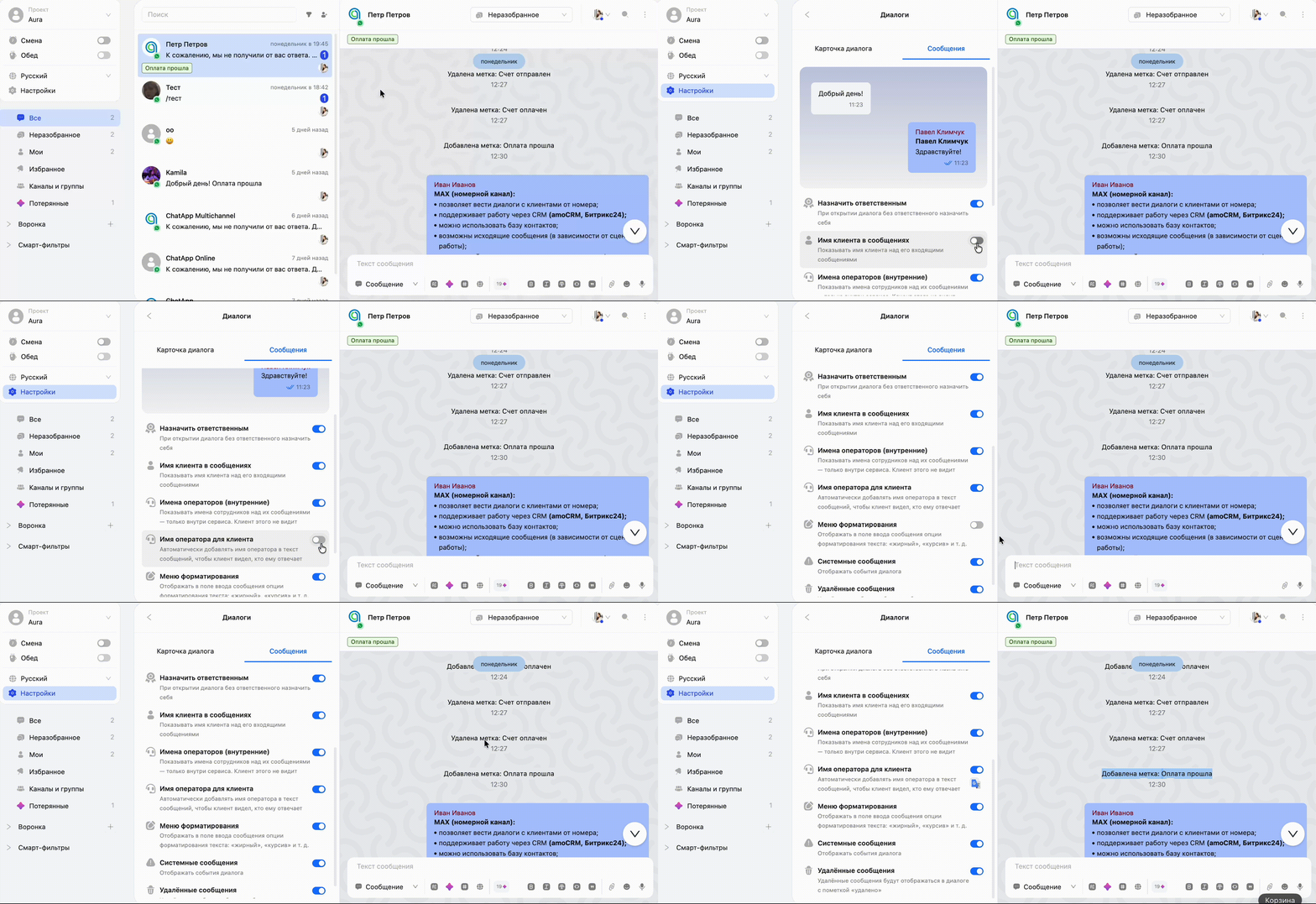
Назначать ответственным
Если в диалоге ещё не назначен ответственный, оператор, который откроет этот чат, автоматически станет ответственным.
Имя клиента в сообщениях
Отображает имя клиента в каждом его сообщении внутри чата.
Имя оператора (внутреннее)
Показывает имя сотрудника, отправившего сообщение внутри Scenario Dialogs. Клиент это имя не видит.
Имя оператора для клиента
Отображает имя оператора для клиента — клиент будет видеть, кто ему пишет.
Меню форматирования
Показывает кнопки форматирования в поле ввода сообщения (жирный, курсив и т.д.).
Даже если настройка отключена, форматирование доступно через горячие клавиши.
Системные сообщения
Отображает служебные события в чате (например: диалог назначен, передан, закрыт).
При необходимости, можно отключить, чтобы не перегружать переписку.
Удалённые сообщения
Показывает удалённые сообщения с пометкой «Удалено».
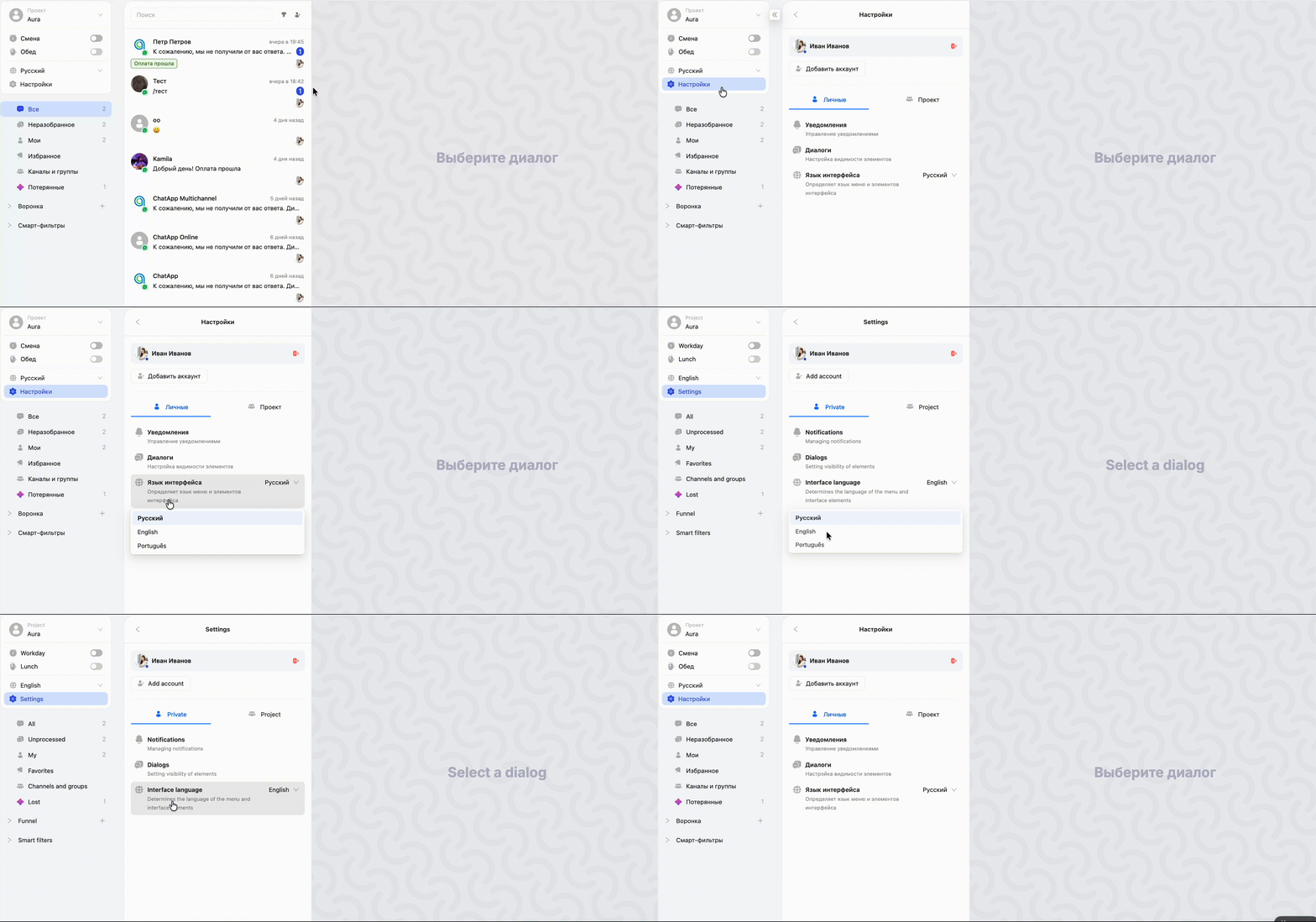
Выберите язык: русский, английский или португальский.
Чтобы создавать, редактировать, удалять метки, перейдите:
«Настройки» →«Диалоги» → «Метки»
Подробнее о работе с метками — в статье.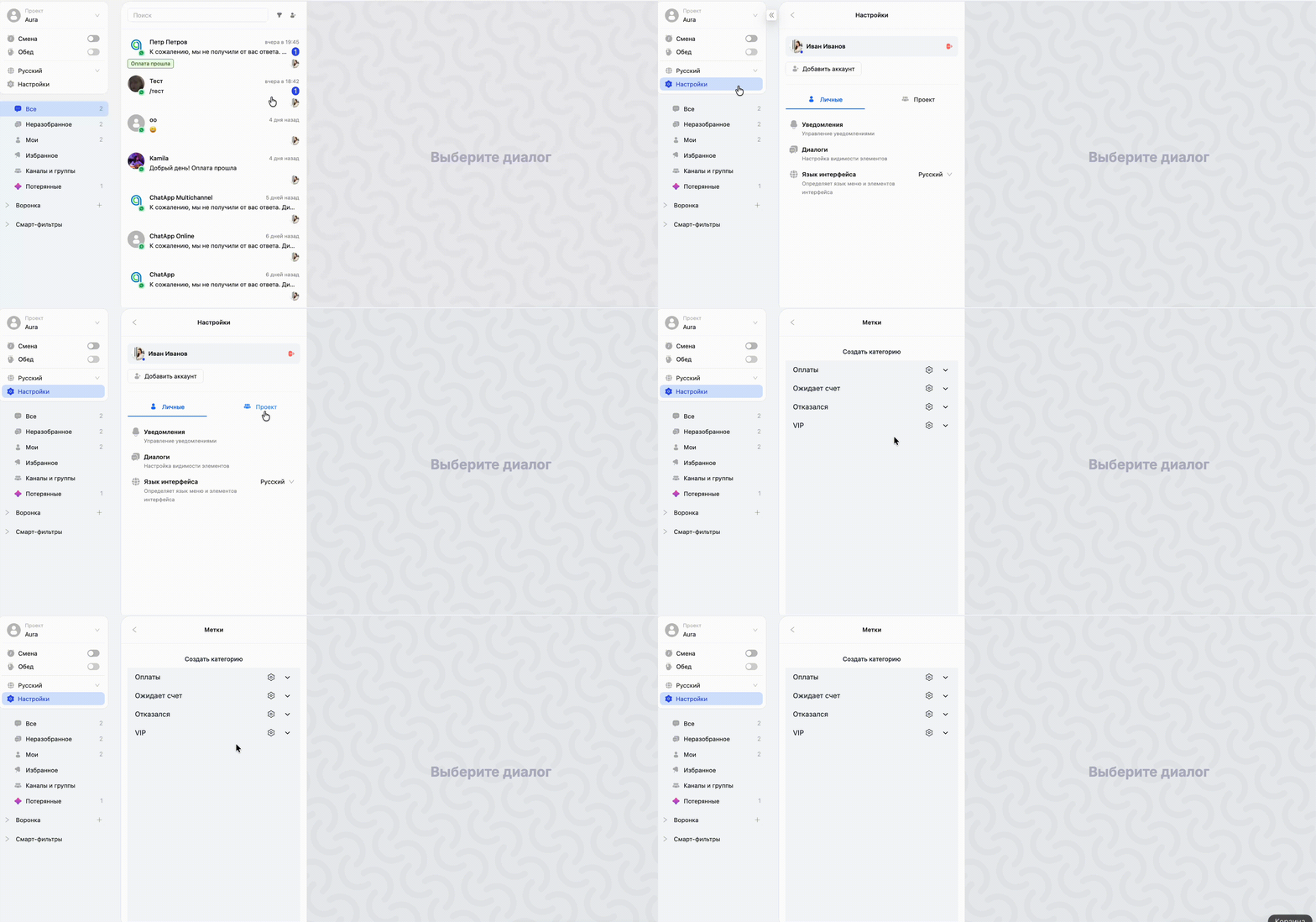
Поддерживается только для Telegram (номерной) и WhatsApp (серая интеграция).
Инструкция: Как загрузить диалоги в Scenario Dialogs.
— в списке чатов: нажмите правой кнопкой мыши на чат → «Заблокировать»
— в чате с клиентом: нажмите на «⋮» → «Заблокировать»
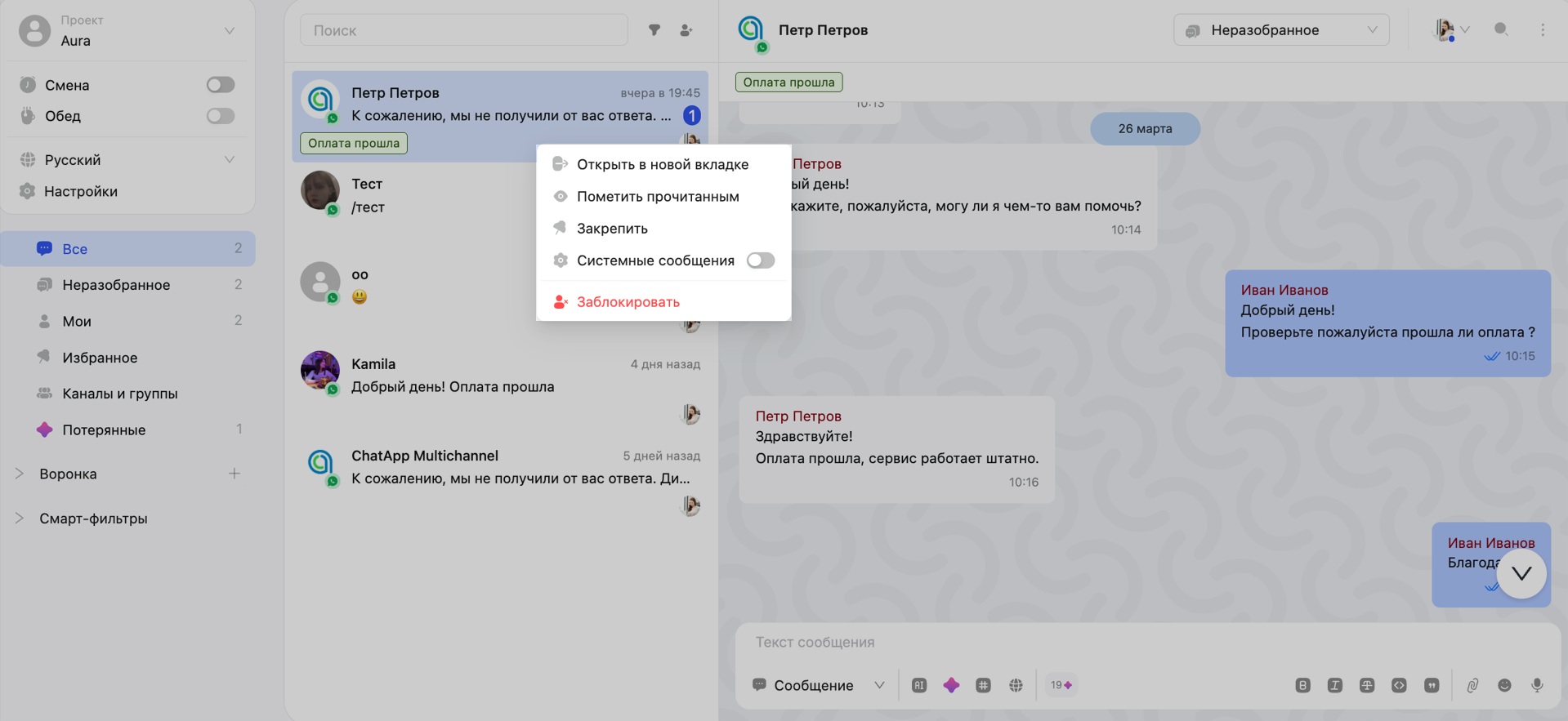
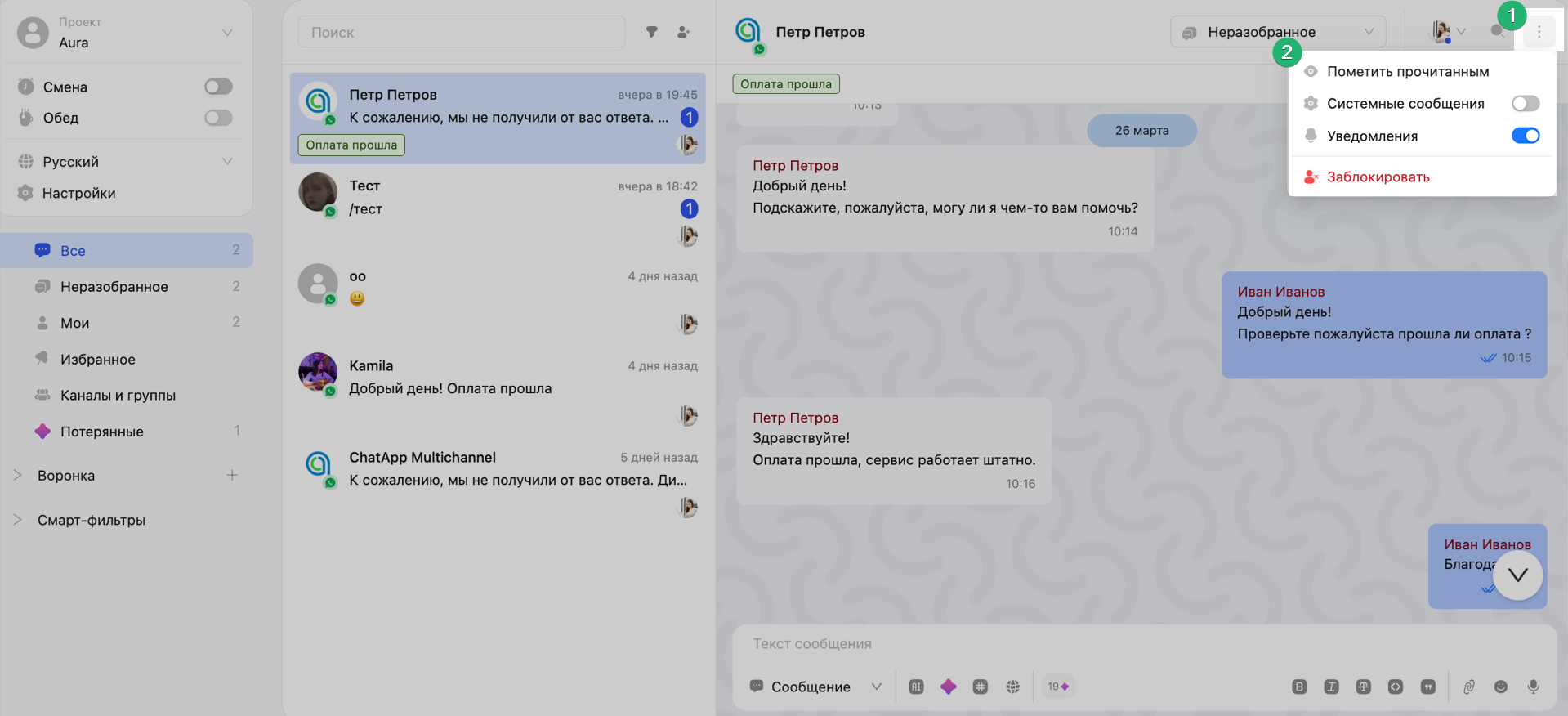
Заблокированные контакты попадают в чёрный список.
Перейти в чёрный список: «Настройки» →«Проект» → «Чёрный список»
Здесь можно удалить контакт из чёрного списка.