Scenario Dialogs
Scenario Dialogs — это единое окно для работы с чатами в ChatApp.
Сообщения из подключённых каналов собираются в одном месте, поэтому менеджерам не нужно переключаться между мессенджерами.
В Scenario Dialogs вы можете:
— писать клиентам в разные каналы
— распределять чаты между менеджерами
— использовать быстрые ответы и AI-ассистента
Чтобы сообщения поступали в Scenario Dialogs, канал должен быть подключён к линии.
Scenario Dialogs можно открыть двумя способами:
1. В кабинете ChatApp — в левом меню перейдите в раздел Scenario Dialogs
2. По ссылке dialogs.pro — при первом входе введите логин и пароль от кабинета ChatApp.
(Второй вариант удобно использовать для постоянной работы — вкладку можно закрепить и быстро возвращаться к чатам).
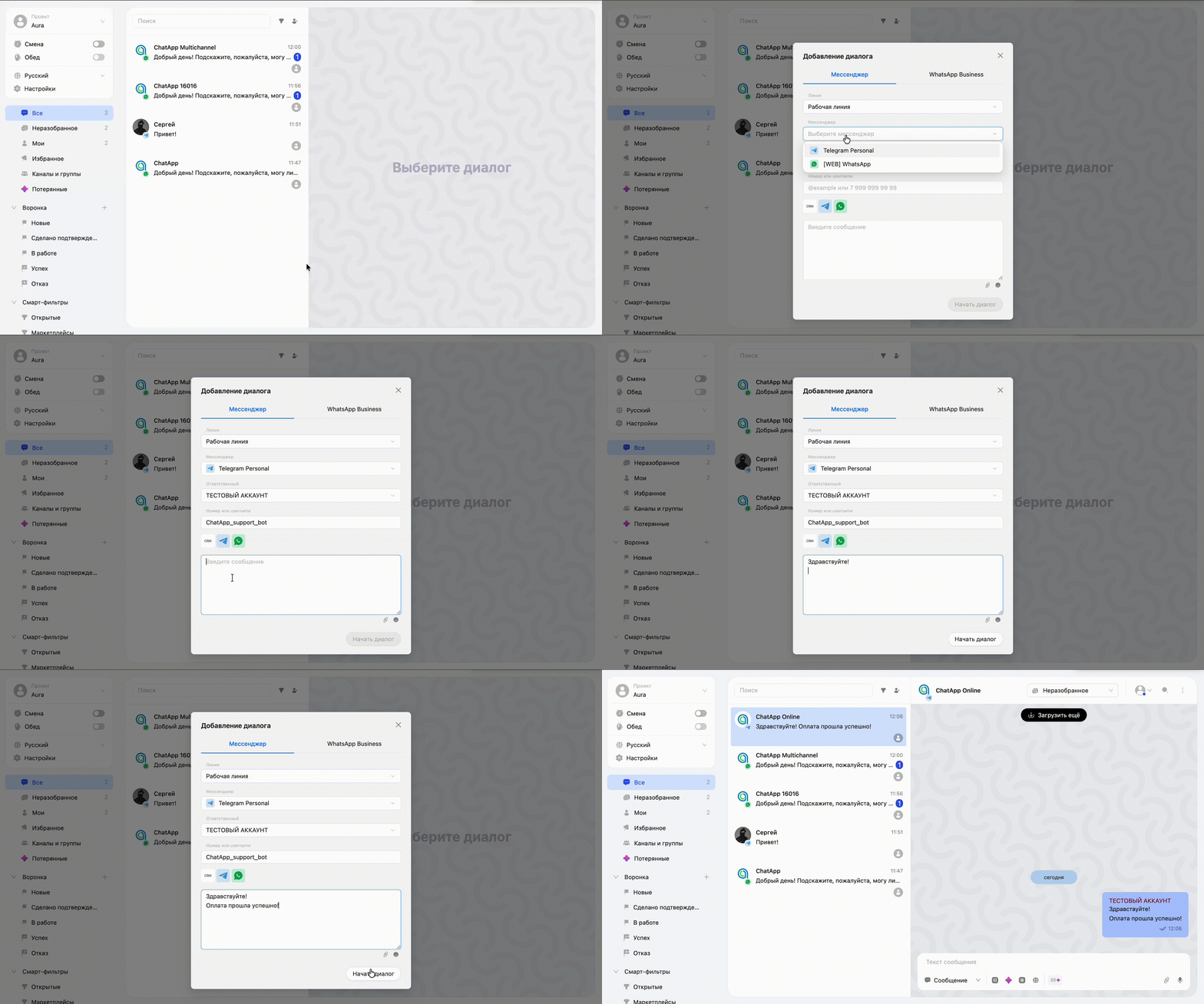
Шаг 2. В поле «Линия» — выберите линию.
Шаг 3. В поле «Мессенджер» — выберите канал.
Шаг 4. В поле «Ответственный» — выберите пользователя, который будет вести диалог.
Шаг 5. В поле «Номер / Username» — укажите номер телефона или username клиента.
Шаг 6. Введите сообщение. При необходимости добавьте эмодзи или прикрепите файл.
Шаг 7. Нажмите «Начать диалог» — откроется чат с пользователем.
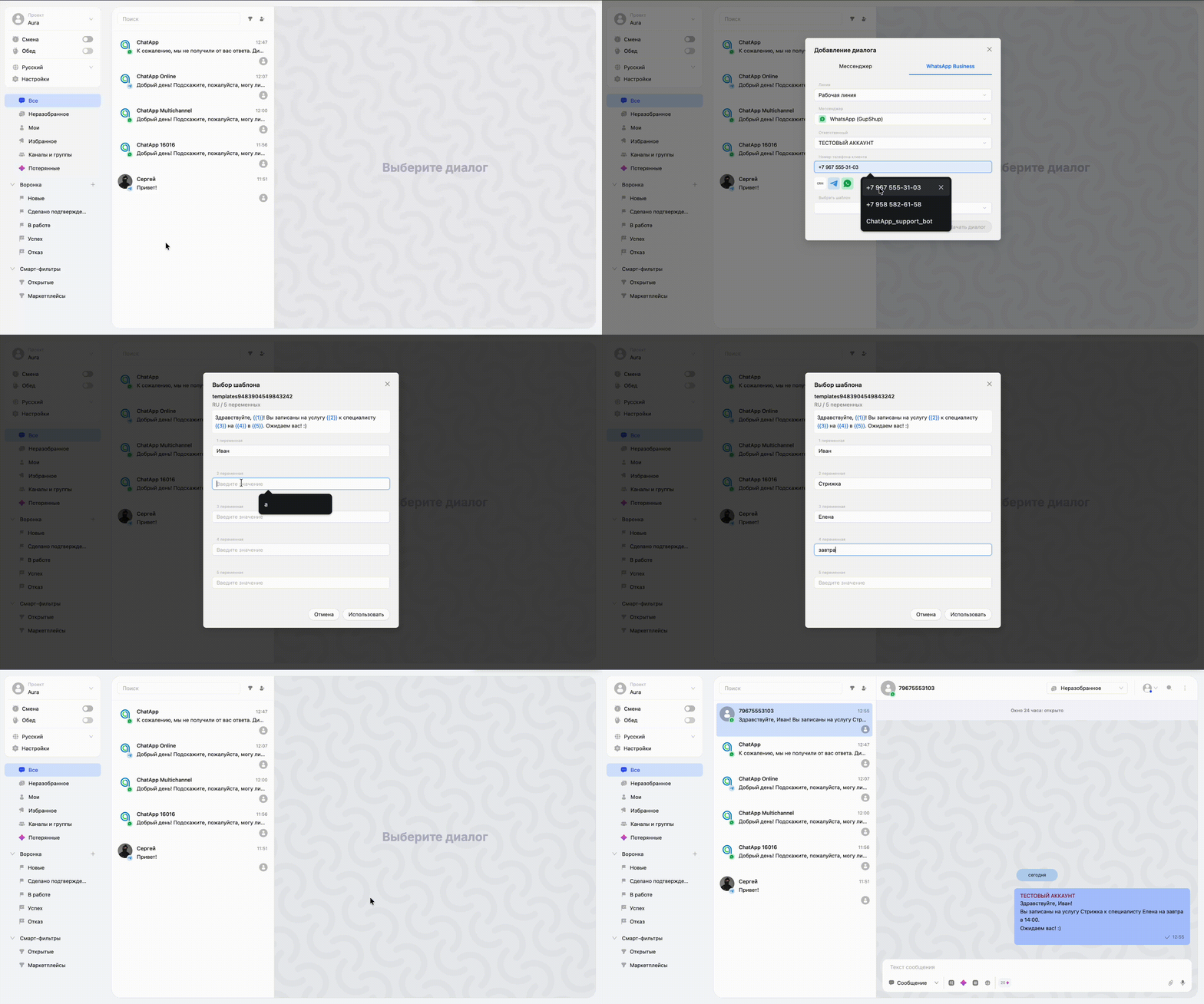
Шаг 2. Перейдите в раздел WhatsApp Business → в поле «Линия» — выберите линию.
Шаг 3. В поле «Мессенджер» — выберите Официальный WhatsApp.
Шаг 4. В поле «Ответственный» — выберите пользователя, который будет вести диалог.
Шаг 5. В поле «Номер телефона клиента» — укажите номер телефона.
Шаг 6. В поле «Выбрать шаблон» — выберите шаблон и заполните переменные.
Шаг 7. Нажмите «Начать диалог» — откроется чат с пользователем.
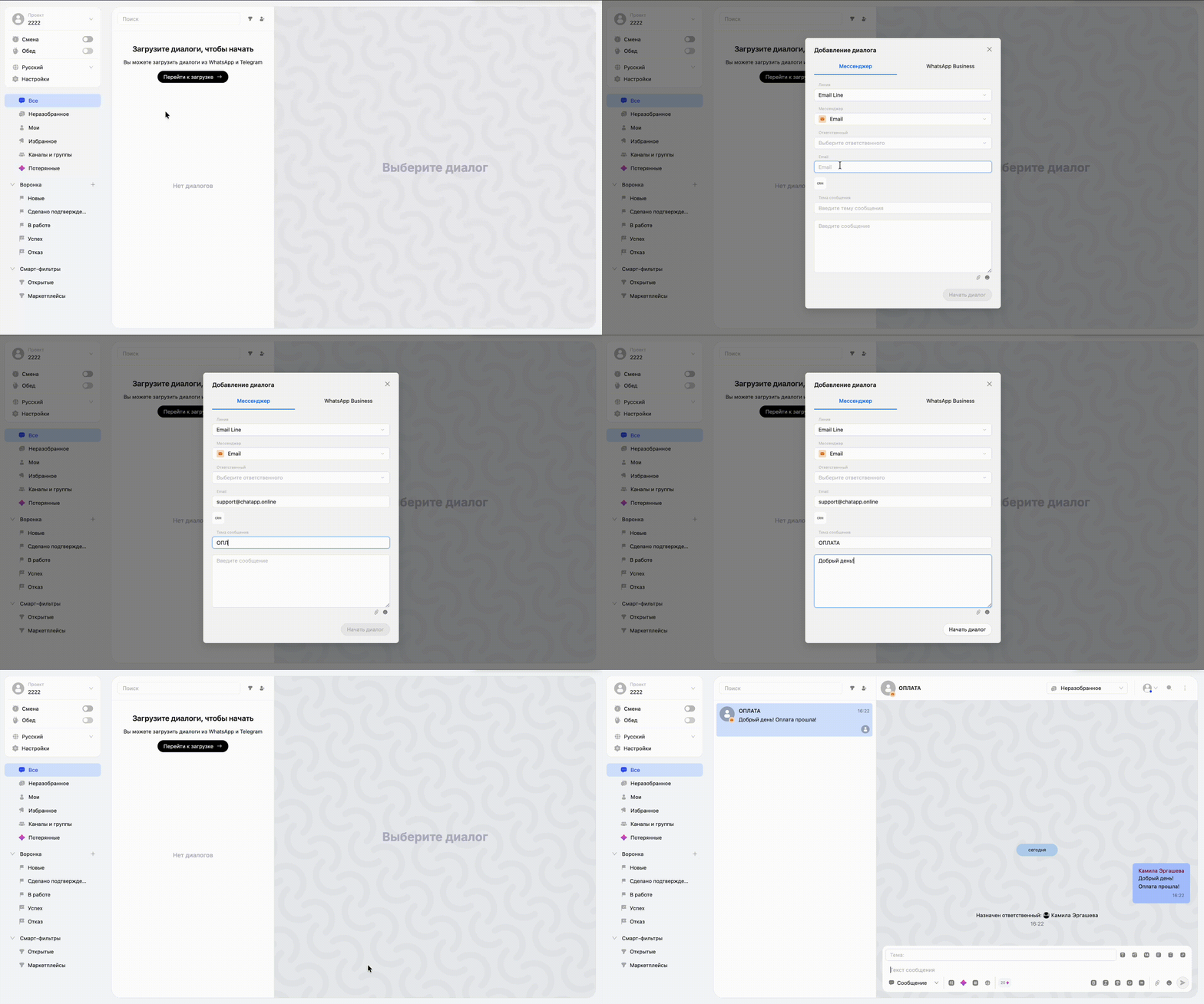
Шаг 2. В поле «Линия» — выберите линию.
Шаг 3. В поле «Мессенджер» выберите Email.
Шаг 4. В поле «Ответственный» выберите пользователя, который будет вести диалог.
Шаг 5. В поле «Email» укажите адрес электронной почты клиента.
Шаг 6. В поле «Тема сообщения» укажите тему письма.
Шаг 7. В поле ввода сообщения напишите текст письма и нажмите «Начать диалог».
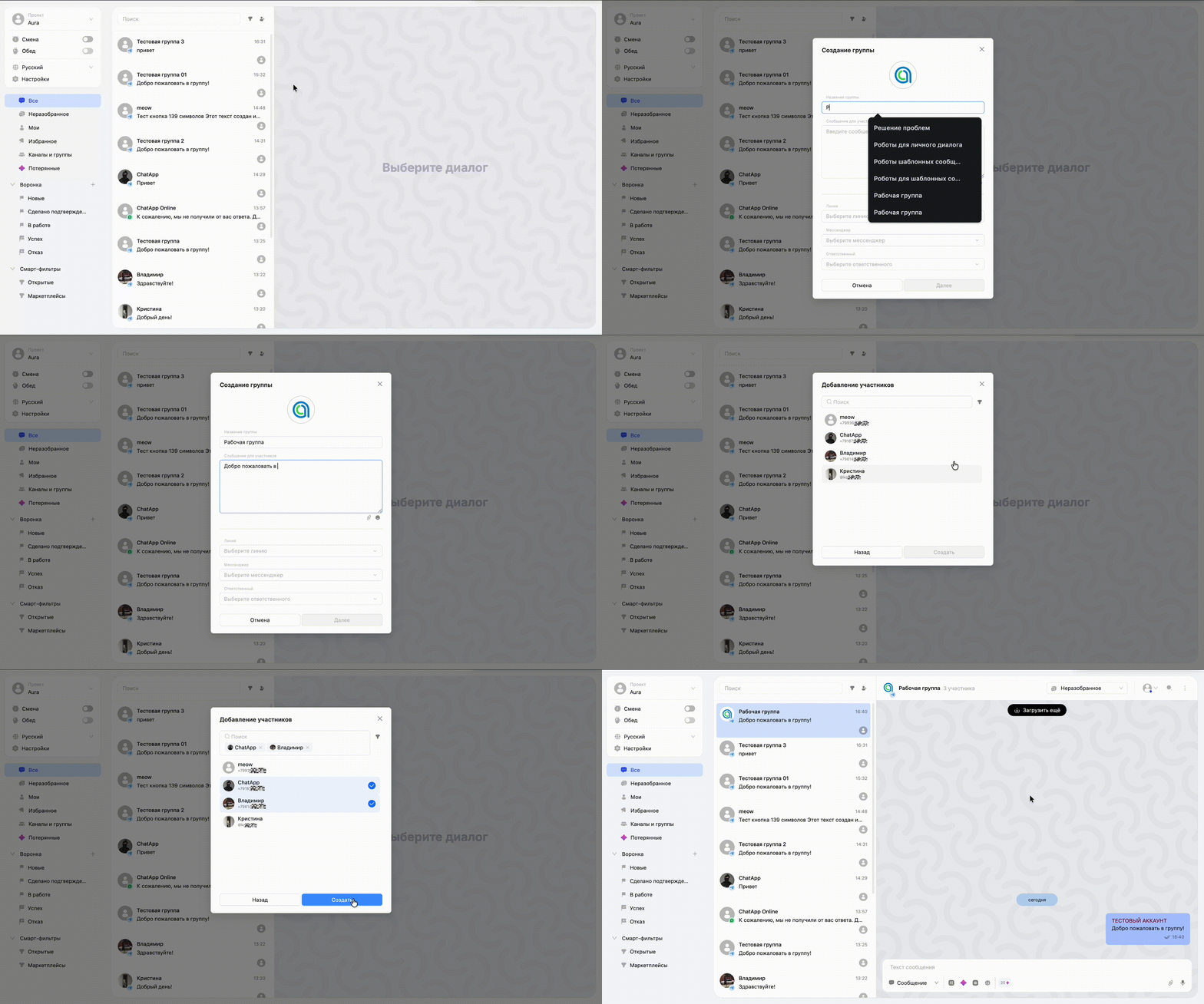
Шаг 2. Укажите название группы → выберите аватар.
Шаг 3. Введите сообщение — оно отправится при создании группы.
Шаг 4. В поле «Линия» выберите линию.
Шаг 5. В поле «Мессенджер» выберите канал.
Шаг 6. В поле «Ответственный» укажите пользователя и нажмите «Далее».
Шаг 7. Добавьте участников: контакты можно найти по номеру телефона или username.
❗️Добавить можно только те контакты, с кем была переписка в Scenario Dialogs;
Шаг 8. Нажмите «Создать» — откроется групповой чат.
Откройте список участников → «Пригласить участника» → выберите участника.
Пригласить можно только тех участников, с кем была переписка в Scenario Dialogs.
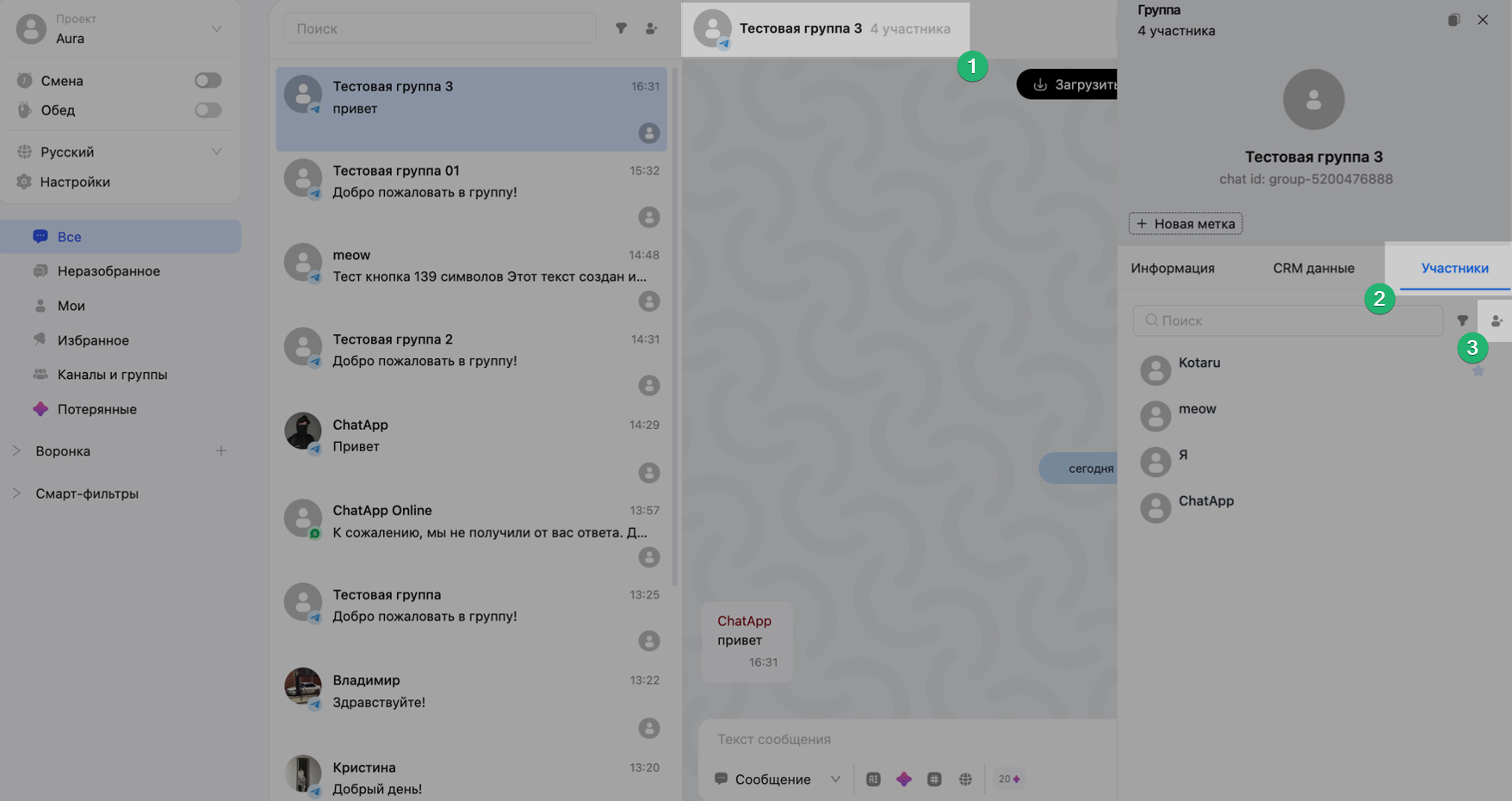
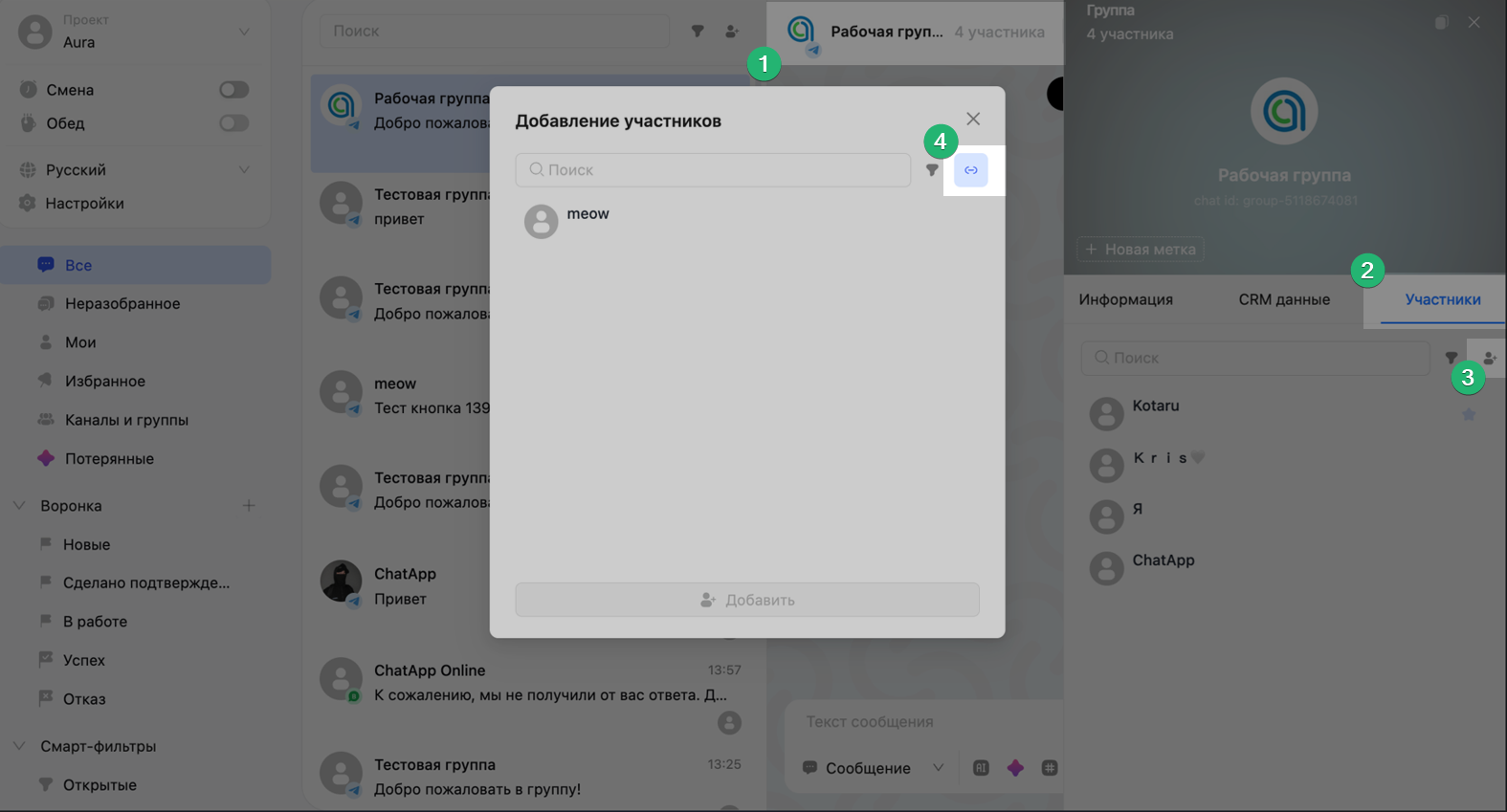
Скопировать ссылку на группу:
Откройте список участников → «Пригласить участника» → нажмите на кнопку ссылки.
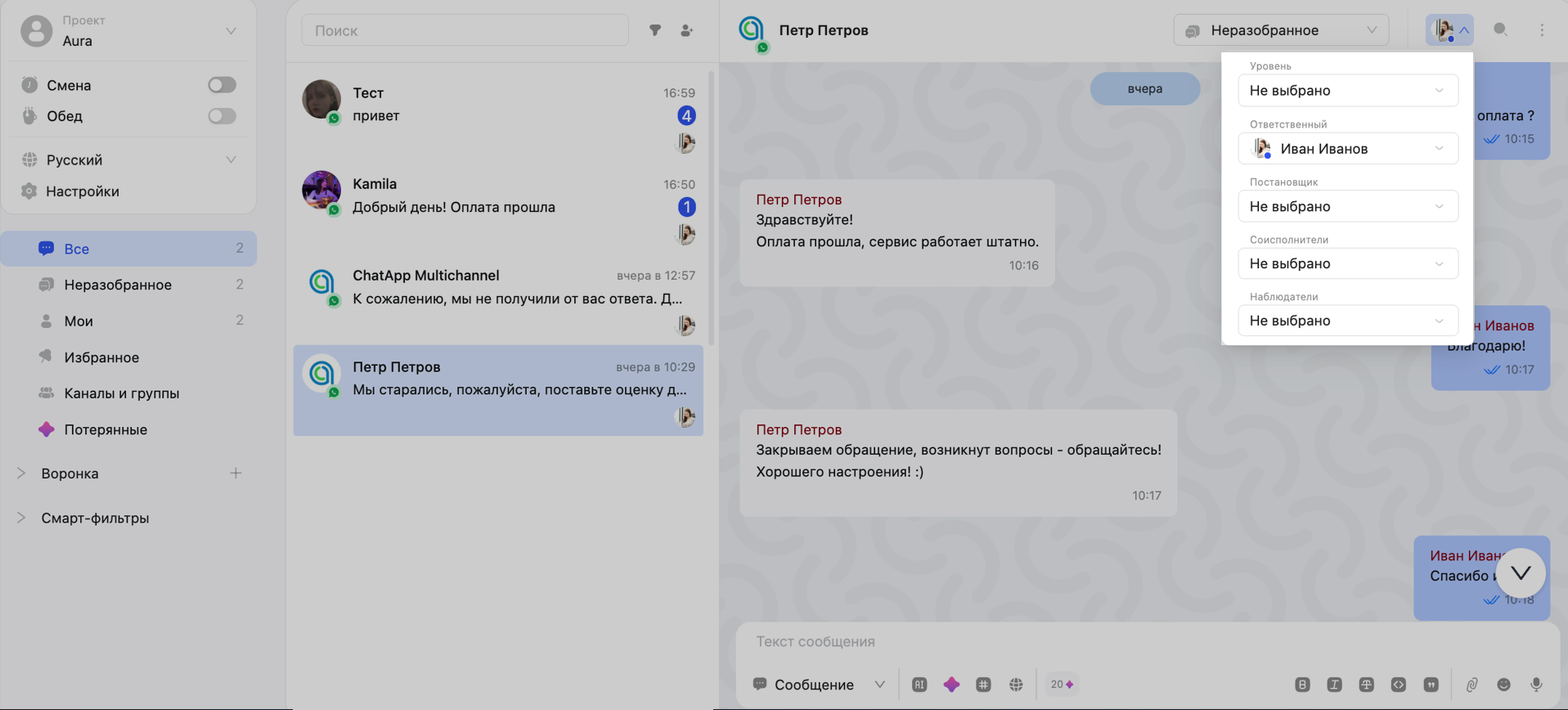
По умолчанию ответственным за чаты назначается владелец кабинета ChatApp.
Чтобы чаты распределялись между менеджерами:
— добавьте сотрудников в проект,
— настройте распределение чатов,
— и логику открытия и закрытия диалогов.
В чате можно назначать менеджеров с разными ролями:
Ответственный — основной участник, на него распределяются чаты
Постановщик / соисполнитель / наблюдатель — доп. роли для подключения менеджеров к чату.
Права ролей настраиваются в кабинете ChatApp, подробнее.
Мобильное приложение
Чтобы отвечать клиентам с телефона и не пропускать сообщения, установите приложение Scenario Dialogs. Как установить — подробнее в статье.
• «Сообщение» — текст отправляется клиенту
• «Заметка» — внутренний комментарий для команды (клиент не видит)
Заметки выделяются жёлтым цветом. Быстрая заметка — если ввести
/ перед текстом.
Инструменты
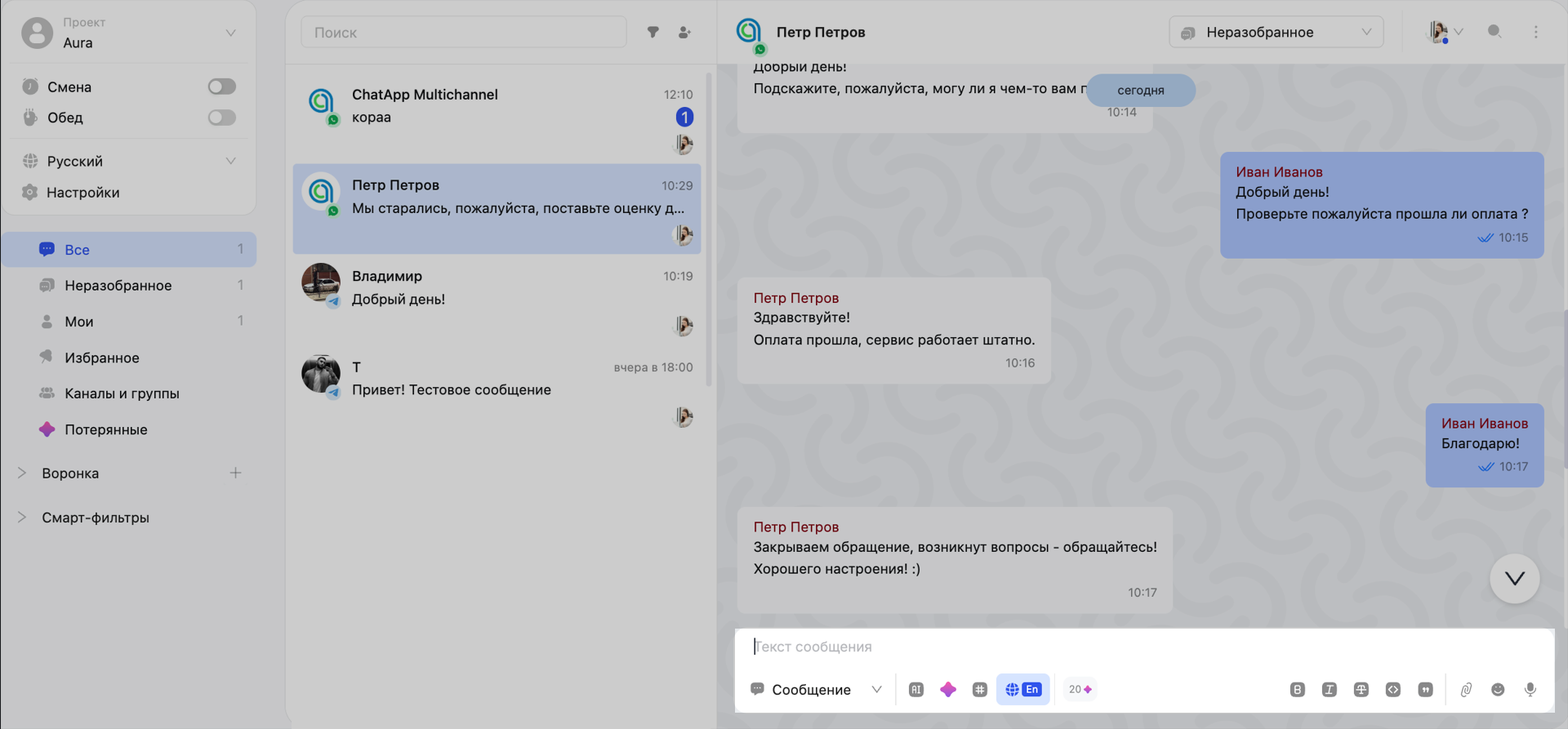
• Кнопки AI / 💠 — генерация текста, инструменты Scenario AI-ассистента
• Кнопка #️⃣ — быстрые ответы и шаблонные сообщения WABA
• Кнопка 🌐 — перевод текста перед отправкой: введите текст и выберите язык перевода.
Оформление текста
• жирный, курсив, зачёркнутый, цитата, блок кода (доступно и через горячие клавиши)
Файлы и медиа
• Кнопка 📎 — прикрепление файлов (изображения, документы, видео) или drag & drop.
• Кнопка 😊 — эмодзи
• Кнопка 🎤 — голосовые сообщения
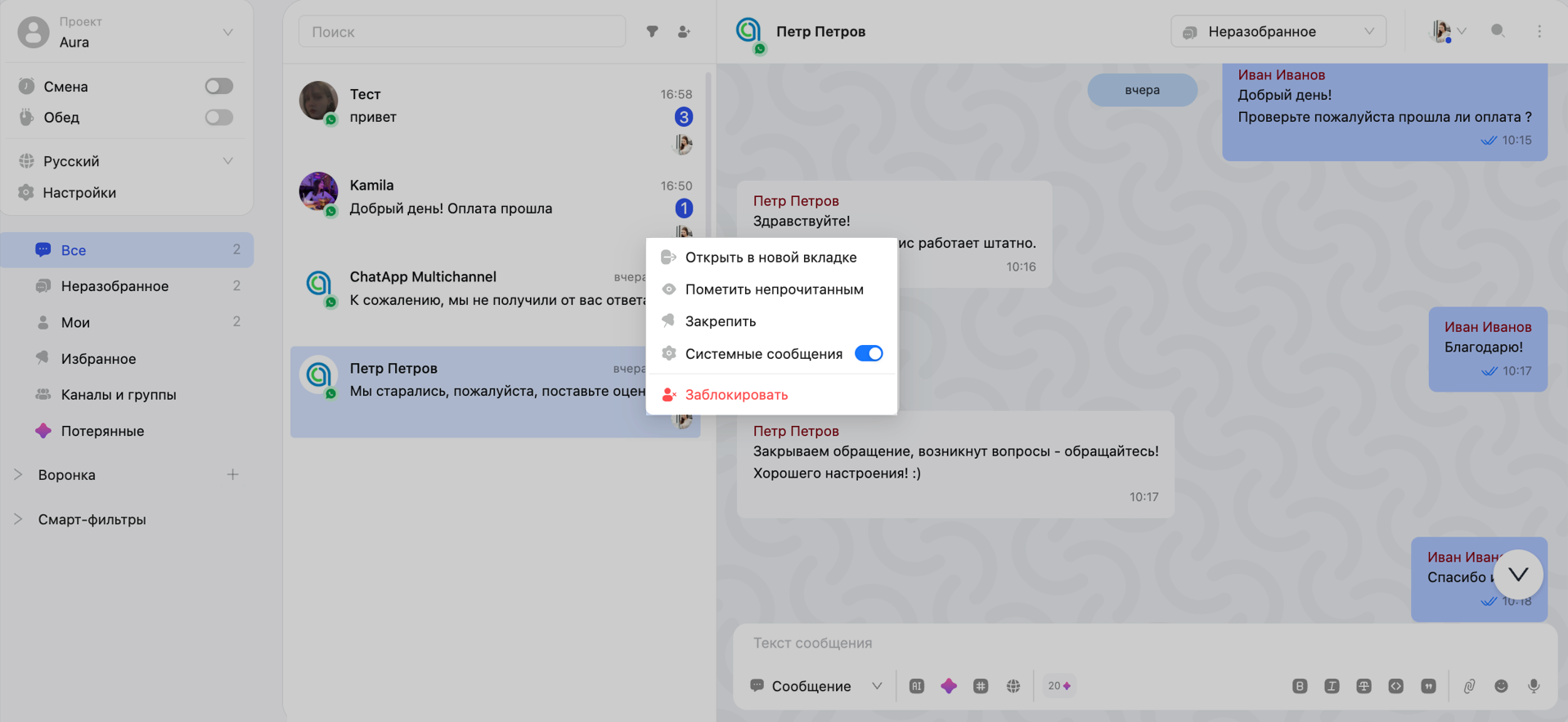
Нажмите правой кнопкой мыши на чат — откроется меню, где можно:
— открыть диалог в новой вкладке
— отметить как прочитанный / непрочитанный
— закрепить чат (чат отобразится в папке «Неразобранное»)
— отключить системные сообщения
— заблокировать чат (переносится в список заблокированных).
Системные сообщения — это служебные события (например: чат открыт, закрыт и т.д).
Контекстное меню сообщения
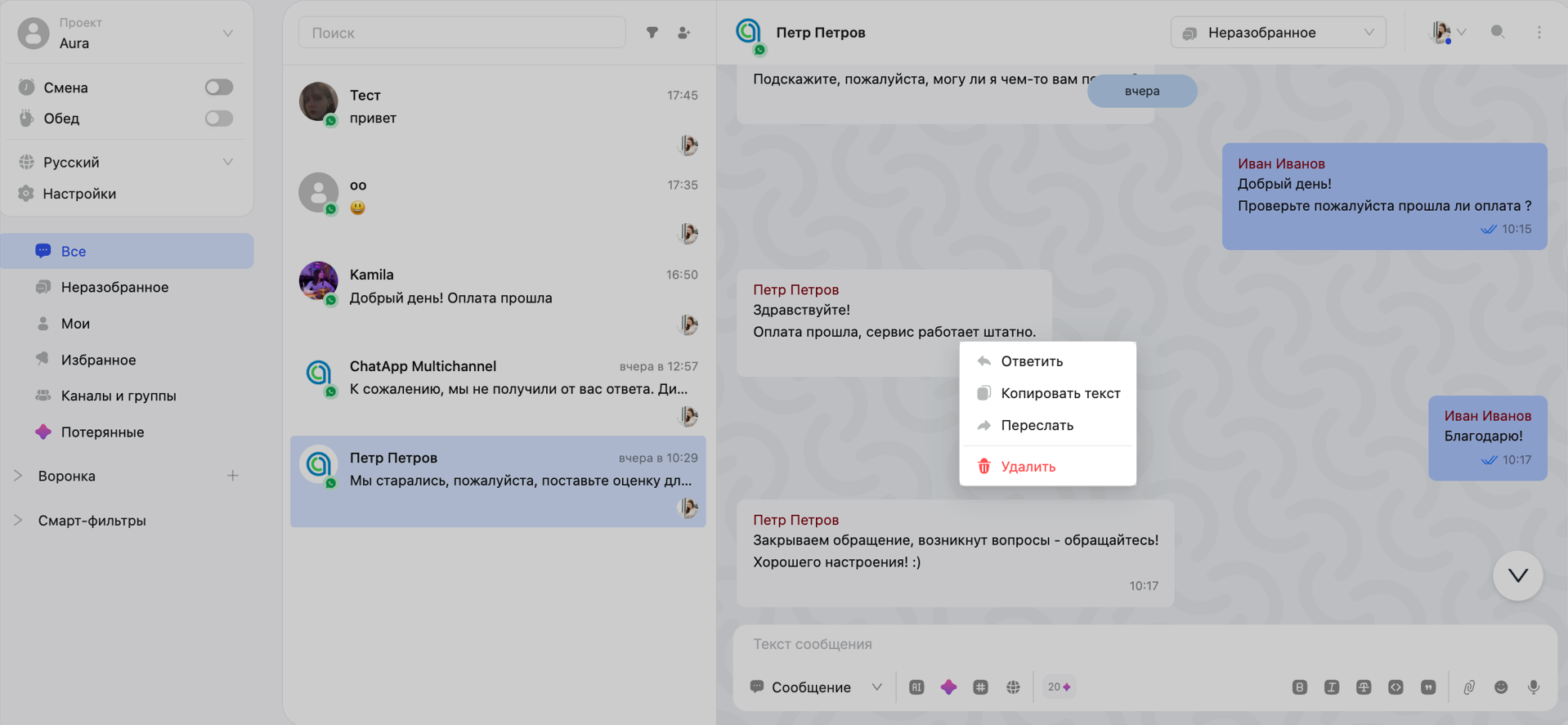
В чате нажмите правой кнопкой мыши на сообщение — откроется меню:
— ответить на сообщение
— скопировать текст
— переслать сообщение
— удалить сообщение
Если сообщение удаляет клиент:
В Scenario Dialogs сообщение клиента не удаляется, но помечается как «удалено»
При удалении сообщения из Scenario Dialogs:
У клиента сообщение удаляется, в Scenario Dialogs сообщение помечается как «удалено».
— WhatsApp Business API и WhatsApp Cloud API
— Instagram и Facebook
— Email и Viber Bot
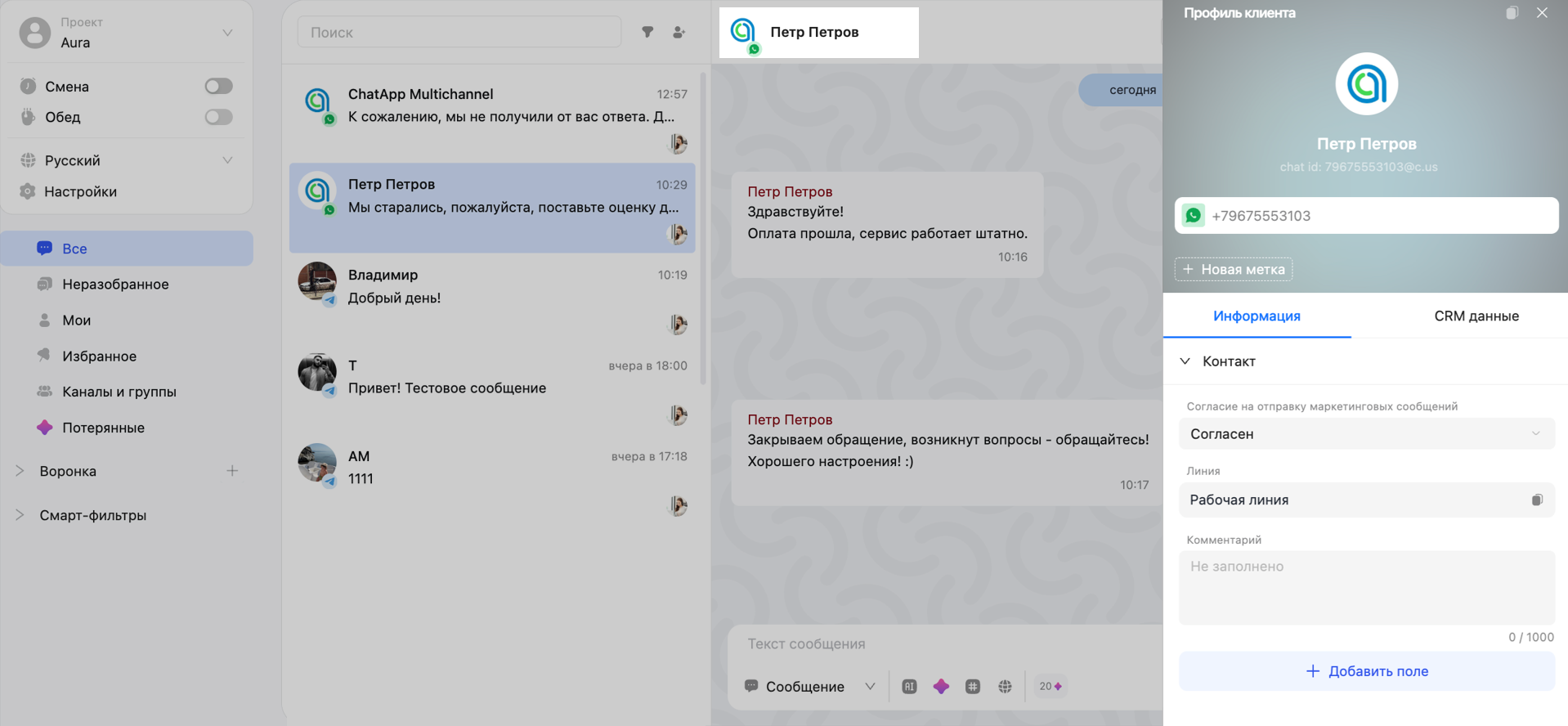
Чтобы открыть профиль клиента — нажмите на его имя в чате.
В профиле отображаются:
— имя клиента (можно изменить)
— chat ID (используется в автоматизациях)
— номер телефона и username (если есть)
— «+Новая метка» позволяет создать метку для диалога, подробнее.
Раздел «Информация»
— согласие на отправку маркетинговых сообщений — показывает, согласен ли клиент получать рассылку. Поле можно автоматически заполнять с помощью блока «Dialogs.pro».
— линия — название линии, через которую ведётся общение с клиентом
— комментарий — внутренняя информация (видна только сотрудникам)
— «Добавить поле» — создание кастомных полей для хранения доп. данных клиента
Информацию, которую клиент передаёт в чате, можно автоматически сохранять в кастомные поля через блок «Dialogs.pro» в Конструкторе ботов.
Раздел «CRM данные»
Отображаются связанные сущности клиента: лиды, сделки, контакты, компании, задачи.
Из этого раздела можно открыть карточку в CRM или создать новую — она автоматически появится в CRM.
Раздел работает после настройки интеграции CRM, подробнее.
Дополнительные возможности Scenario Dialogs
включают инструменты для автоматизации и удобной работы с диалогами:
— поиск и фильтры по чатам (смарт-фильтры, папки)
— метки для сегментации диалогов
— быстрые ответы
— настройка профиля и уведомлений
— распределение чатов
— мобильное приложение Scenario Dialogs
— работа с воронкой диалогов
— загрузка истории переписки (импорт чатов)
— отправка сообщений с кнопками
— ограничения хранения сообщений и файлов
— чаты маркетплейсов (Wildberries, Ozon)
— Scenario AI-ассистент — генерация ответов и помощь менеджерам
