ChatCoins: что это и как используются
ChatCoins — внутренняя единица ChatApp, используемая при работе Scenario AI-ассистента.
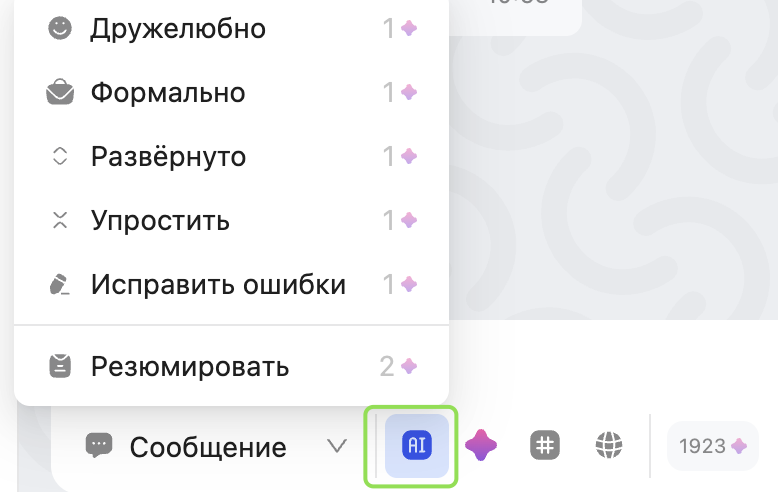
ChatCoins списываются в момент, когда ассистент выполняет действие в чате — генерирует ответ клиенту, изменяет тон текста на дружелюбный/формальный или резюмирует диалог.
Тарификация Scenario AI-ассистента
За каждое действие AI-ассистента списывается определённое количество ChatCoins.
Списание происходит в момент выполнения выбранного действия.
| Действие Scenario AI-ассистента | Списание ChatCoins |
|---|---|
| Генерация ответа на вопрос клиента | 1 ChatCoin |
| Перефразирование текста (дружелюбный или формальный стиль) | 1 ChatCoin |
| Оформление ответа более лаконично или подробно | 1 ChatCoin |
| Исправление орфографических и грамматических ошибок | 1 ChatCoin |
| Резюмирование диалога | 2 ChatCoins |
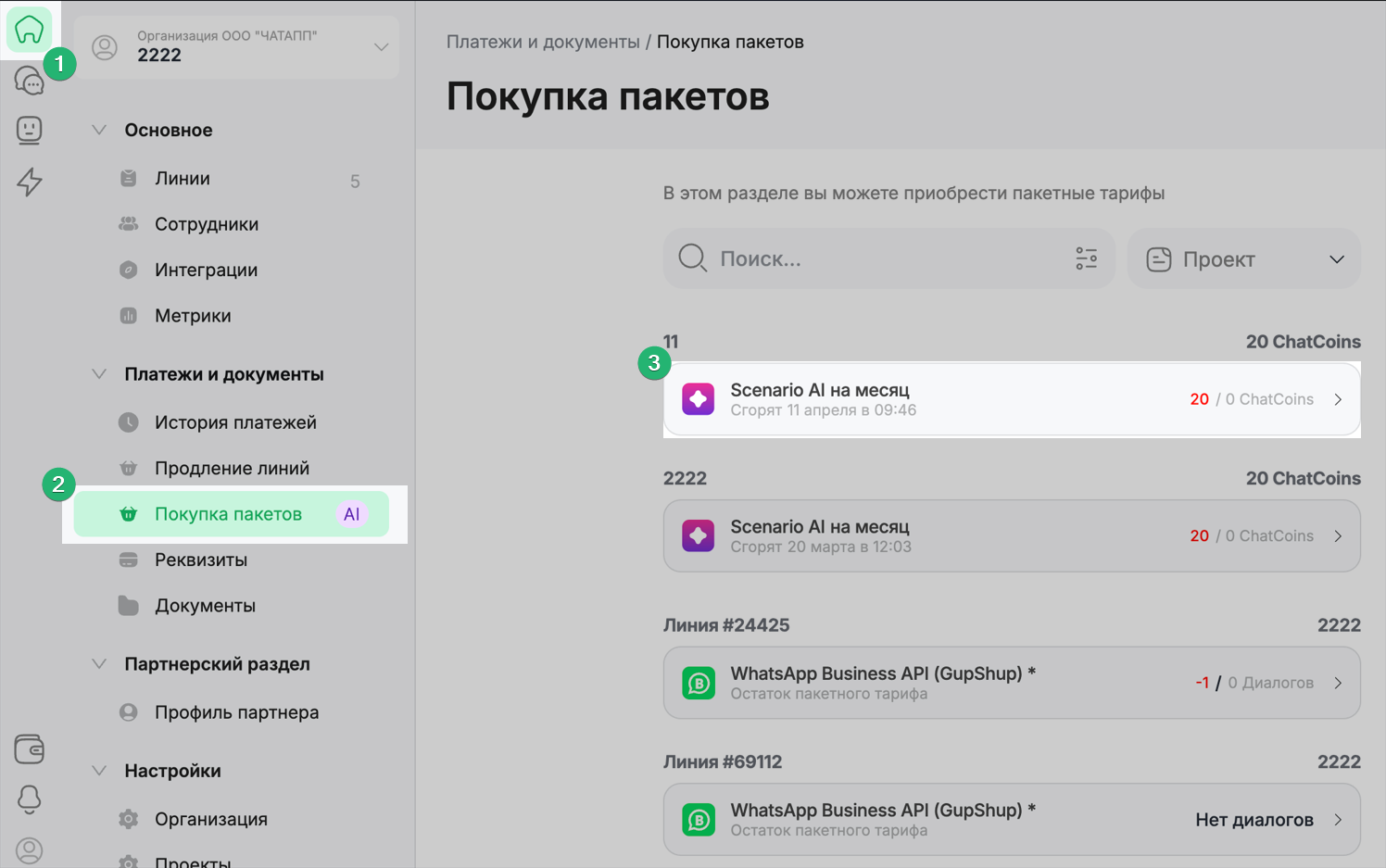
Шаг 2. В поле ChatCoins укажите количество пакетов.
Один пакет содержит 500 ChatCoins. За одну покупку можно приобрести от 1 до 5 000 пакетов.
Шаг 3. Выберите проект, для которого приобретаются ChatCoins.
Если проектов несколько, нажмите «Добавить ещё» и укажите количество пакетов для каждого.
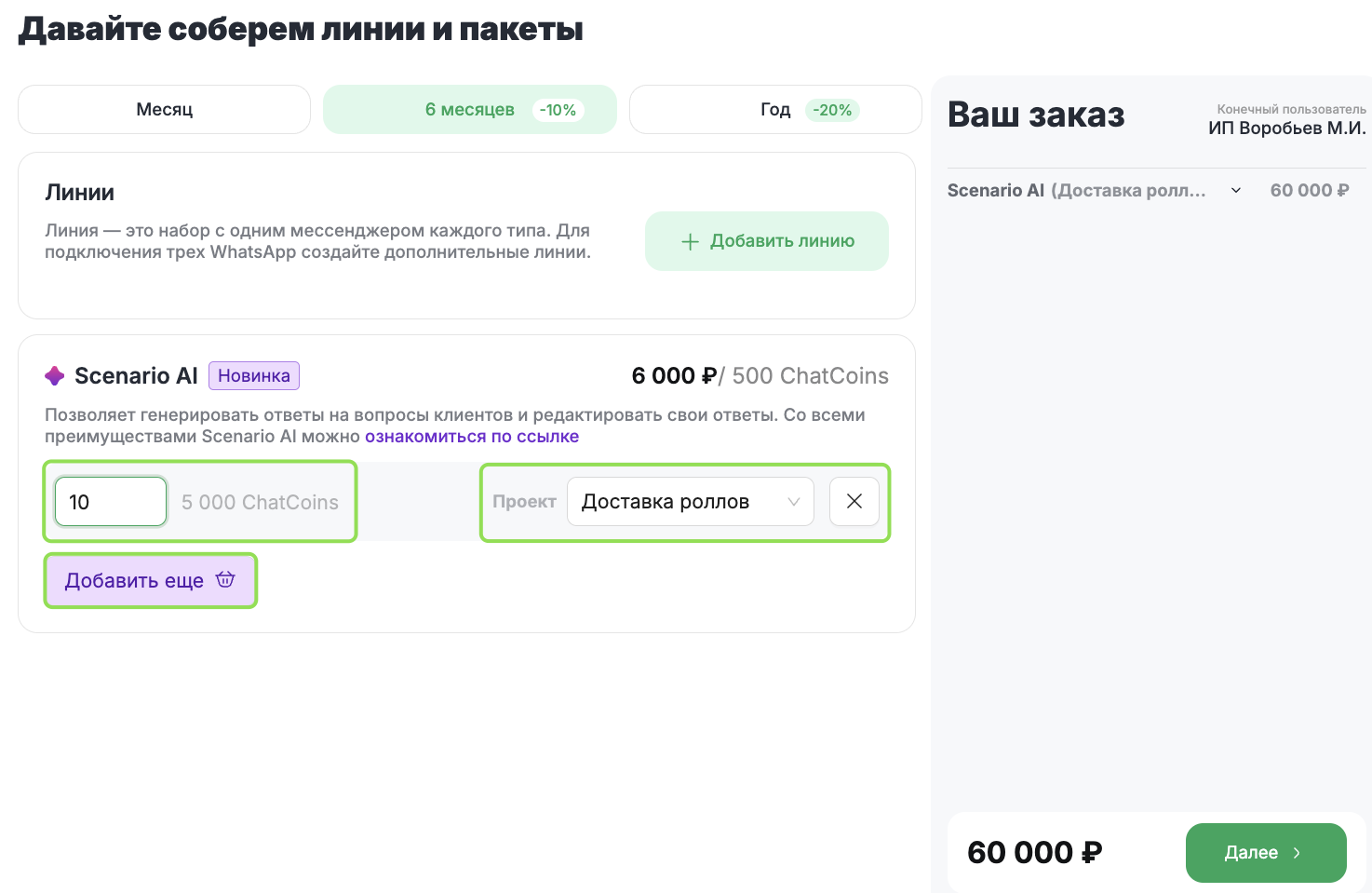
Шаг 4. Выберите период действия ChatCoins — 1, 6 или 12 месяцев, нажмите «Далее» и выберите способ оплаты.
Автоплатёж на покупку ChatCoins не распространяется.
Ежемесячно на каждый проект начисляется 20 ChatCoins — это бонус от ChatApp 🎁
Неиспользованные ChatCoins не переносятся на следующий месяц.
При покупке пакета на 6 или 12 месяцев ChatCoins начисляются каждый месяц на выбранный проект. Количество начисляемых ChatCoins зависит от количества пакетов: 1 пакет — 500 ChatCoins. Первое начисление происходит в день покупки. Далее ChatCoins начисляются в эту же дату каждого следующего месяца до окончания выбранного периода.
Если ChatCoins заканчиваются раньше даты начисления, можно дополнительно купить пакет ChatCoins на 1 месяц. При этом основное ежемесячное начисление продолжается без изменений.
Пример: Алексей купил 1 пакет сроком на 12 месяцев. Это значит, что ему начисляется 500 ChatCoins каждый месяц. В день покупки Алексей получил 500 ChatCoins. Через месяц, в ту же дату, ему снова начислятся 500 ChatCoins. Так будет происходить каждый месяц до окончания срока пакета.
Если ChatCoins закончились раньше даты начисления, Алексей может дополнительно купить пакет на 1 месяц. При этом в дату очередного ежемесячного начисления он снова получит 500 ChatCoins.
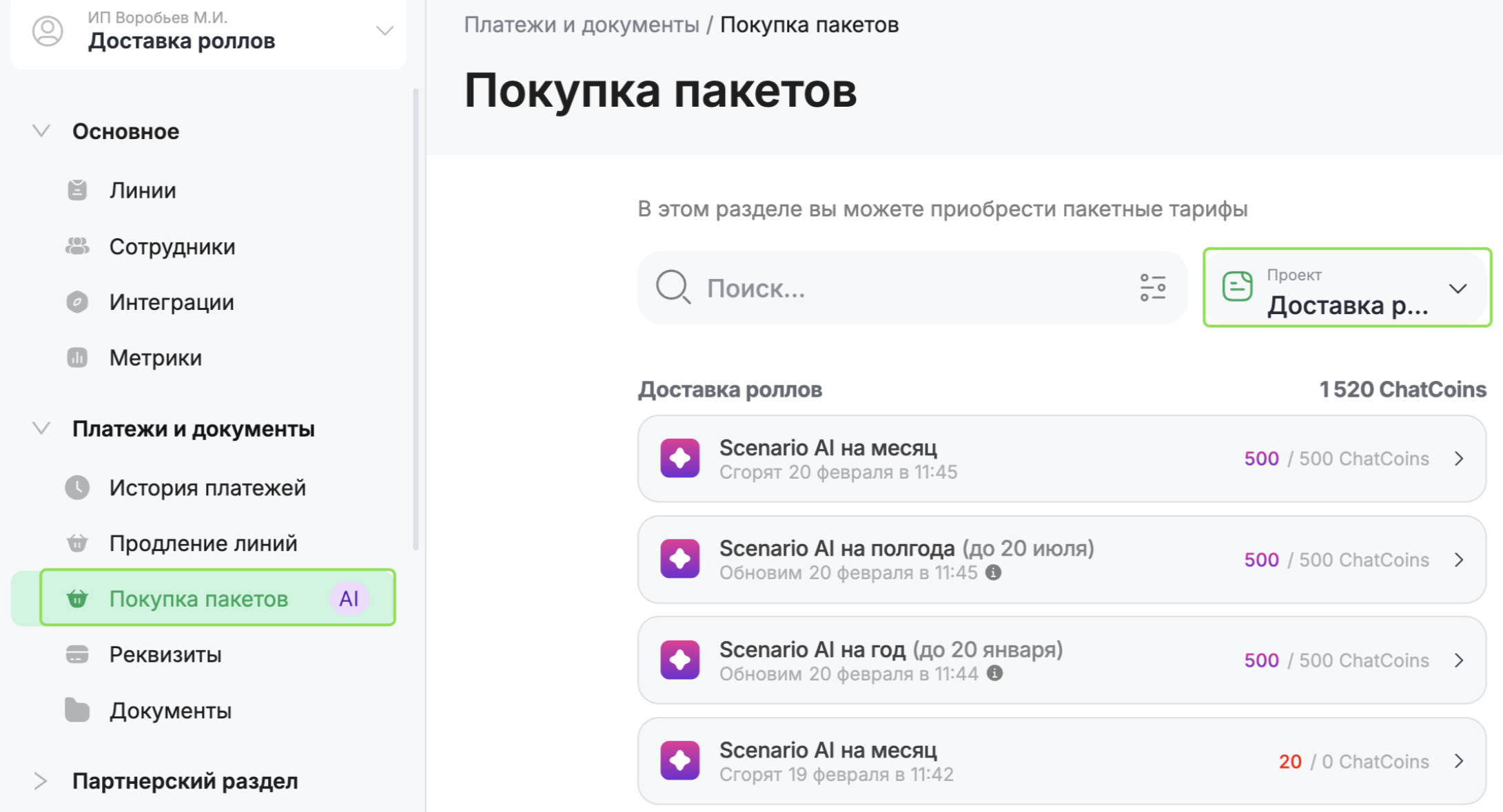
- срок действия пакета;
- дату следующего начисления ChatCoins;
- дату их сгорания.
При открытии конкретного платежа отображается остаток ChatCoins по выбранному проекту.
Работа Scenario AI-ассистента в диалогах
Откройте Scenario Dialogs и перейдите в чат с клиентом. В поле ввода сообщения отображаются кнопки Scenario AI-ассистента — с их помощью выполняется работа с текстом и генерация ответов:
Кнопка AI — кнопка позволяет изменить текст, введённый в поле ввода сообщения: перефразировать его, выбрать более дружелюбный или формальный стиль, сделать ответ более лаконичным или, наоборот, более развёрнутым, или резюмировать диалог.
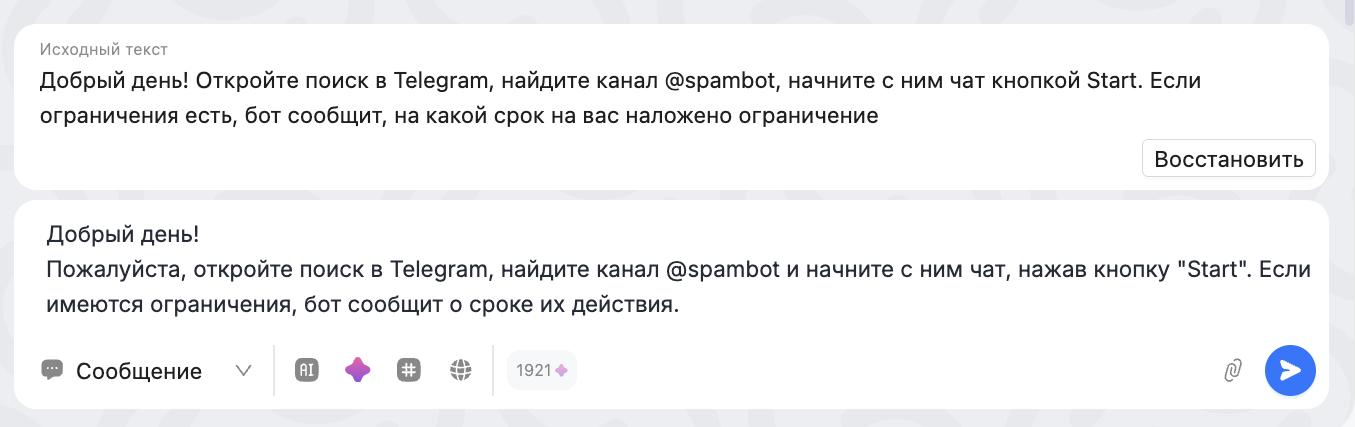
После выполнения действия ассистент показывает исходный текст и вариант, предложенный ассистентом. Вы можете сравнить их, при необходимости отредактировать текст перед отправкой клиенту.
Кнопка со звездой — кнопка используется для генерации ответа клиенту. Ассистент анализирует вопрос клиента и контекст диалога, после чего формирует готовый ответ на основе базы знаний. Сгенерированный текст автоматически подставляется в поле ввода сообщения и может быть отредактирован перед отправкой.

Кнопка со звездой и числом — число рядом со значком показывает текущий остаток ChatCoins на проекте.

