ChatApp в SalesBot
Используйте ChatApp в SalesBot, чтобы автоматизировать общение с клиентами, снизить нагрузку на менеджеров и избавиться от лишних ручных действий.
Как открыть ChatApp в SalesBot:
Шаг 1. В воронке нажмите «Настроить» → выберите стадию, где запускать SalesBot.
Шаг 2. Нажмите «+ SalesBot» → нажмите создать нового бота.
Шаг 3. В редакторе бота откройте «Виджеты» → в виджете ChatApp нажмите «Добавить» → выберите нужное действие.
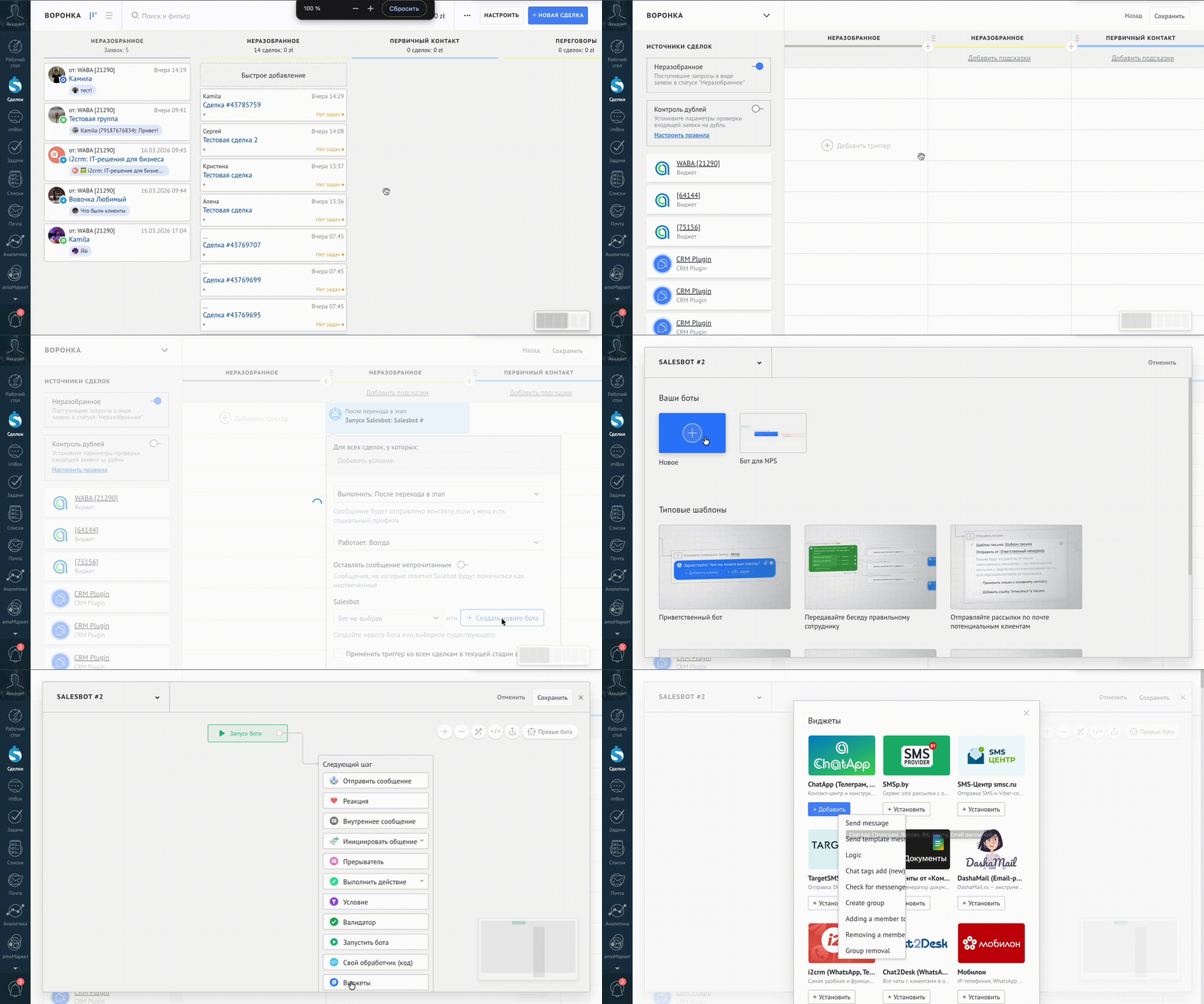
Возможности виджета ChatApp:
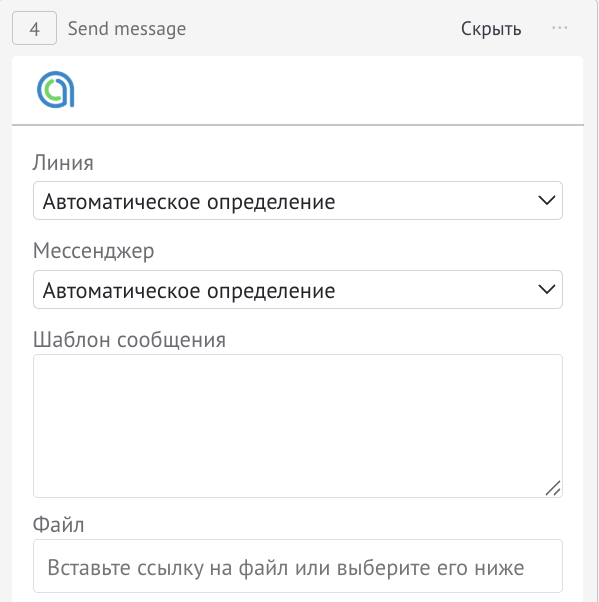
В поле «Линия» — выберите линию для отправки сообщения.
«Автоматическое определение» — Salesbot отправит сообщение в последнюю активную беседу с клиентом.
В поле «Мессенджер» — выберите канал для отправки сообщения.
«Автоматическое определение» — бот отправит сообщение через тот мессенджер, где с клиентом общались в последний раз.
В поле «Шаблон сообщения» — укажите текст сообщения.
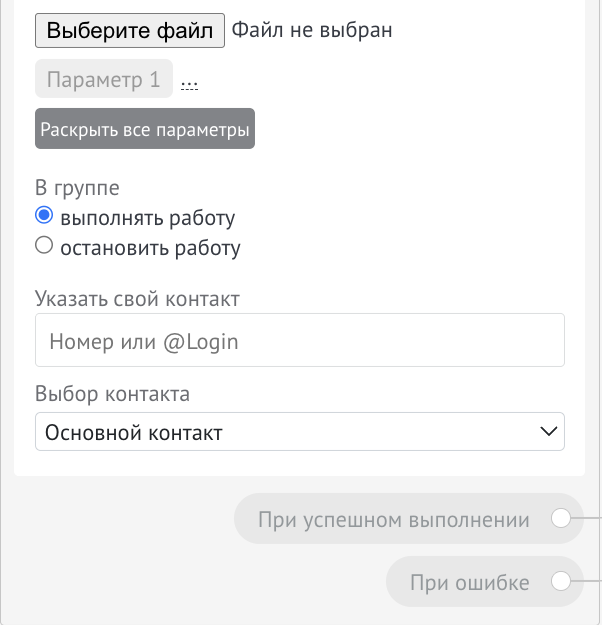
Чтобы добавить переменные в текст, нажмите «Параметр 1» → «три точки» и выберите значение переменной. Если нужно несколько переменных — нажмите «Раскрыть все параметры» → «три точки» и выберите значение каждой.
В поле «Файл» — добавьте файл по публичной ссылке или выберите конкретный файл.
В поле «В группе» — выберите, должен ли Salesbot работать в групповых чатах.
В поле «Указать свой контакт» — можно задать контакт для уведомления ответственного о срабатывании Salesbot.
В поле «Выбор контакта» — определяет получателя, если в сделке несколько контактов:
«Основной контакт» — отправка на основной номер;
«Контакт с группой» — отправка в групповой чат, если есть в сделке групповой чат;
«Всем контактам» — отправка всем контактам сделки.
❗️Если после блока нет последующих действий — добавьте «Остановить бота»
в ветках «При успешном выполнении» и «При ошибке».
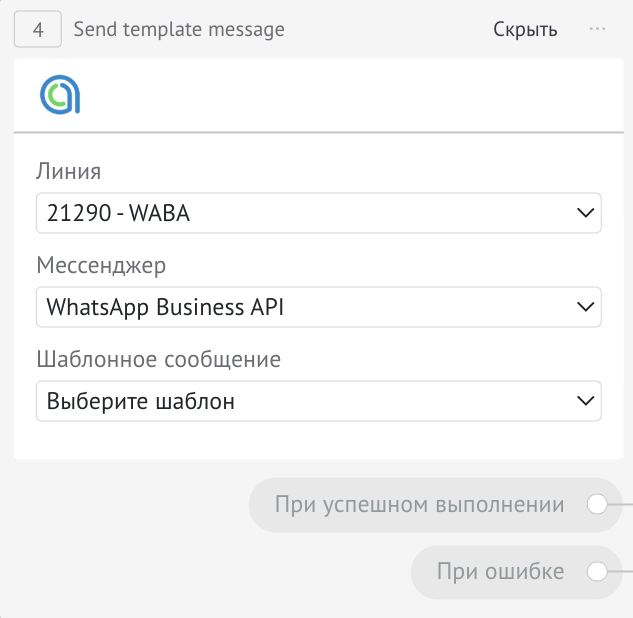
В поле «Линия» — выберите линию с каналом WhatsApp Business API или WhatsApp Cloud API для отправки шаблонного сообщения.
В поле «Мессенджер» — выберите канал WhatsApp Business API или WhatsApp Cloud API
В поле «Шаблонное сообщение» — выберите нужный шаблон из списка.
Если шаблона нет в списке — проверьте его в кабинете ChatApp.
❗️Если после блока нет последующих действий — добавьте «Остановить бота»
в ветках «При успешном выполнении» и «При ошибке».
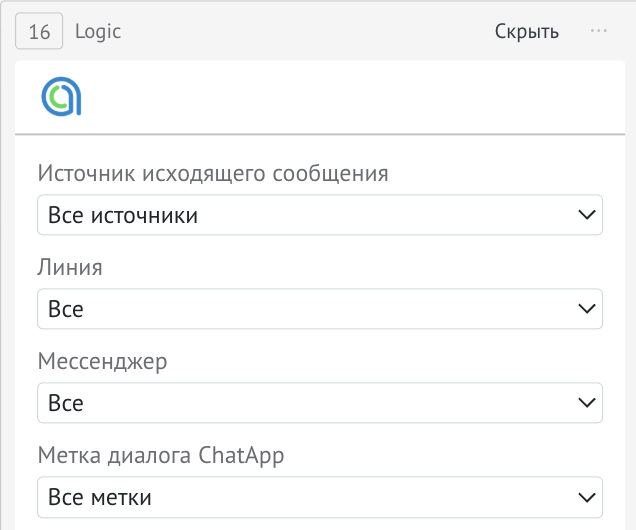
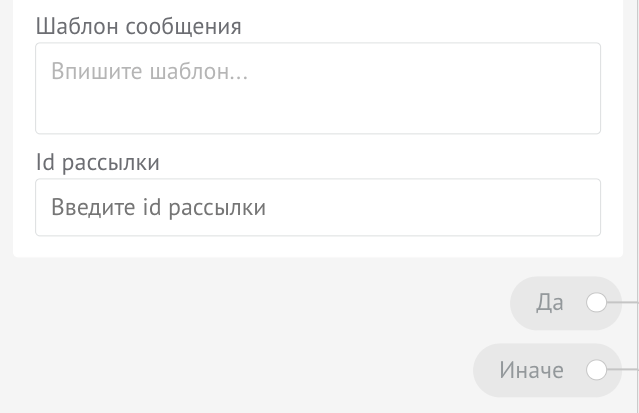
Перед настройкой блока — создайте метку в Scenario Dialogs по инструкции.
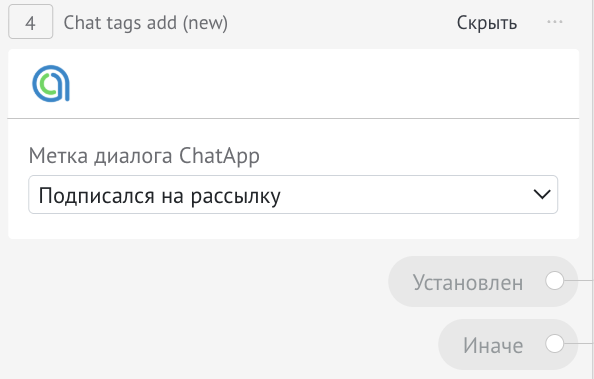
В поле «Метка диалога ChatApp» — из выпадающего списка выберите метку которую нужно присваивать к диалогу.
❗️Если после блока нет последующих действий — добавьте «Остановить бота»
в ветках «Установлен» и «Иначе».
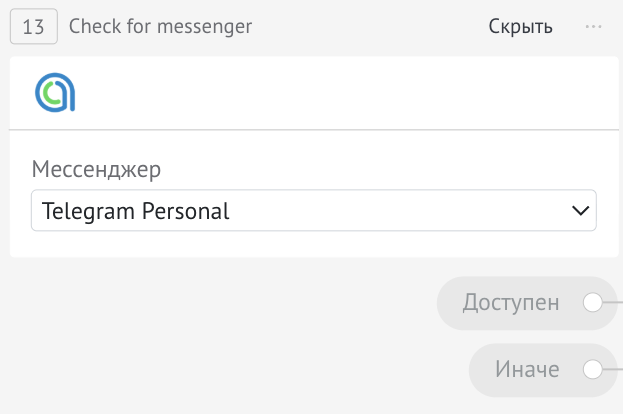
В поле «Мессенджер» — выберите канал, где нужно проверить номер на доступность.
Результат проверки делится на два выхода:
«Доступен» — номер найден в мессенджере → здесь можно поставить блок отправки сообщения по этому каналу.
«Иначе» — номер не найден → используйте этот выход, чтобы отправить сообщение через другой канал или выполнить альтернативное действие.
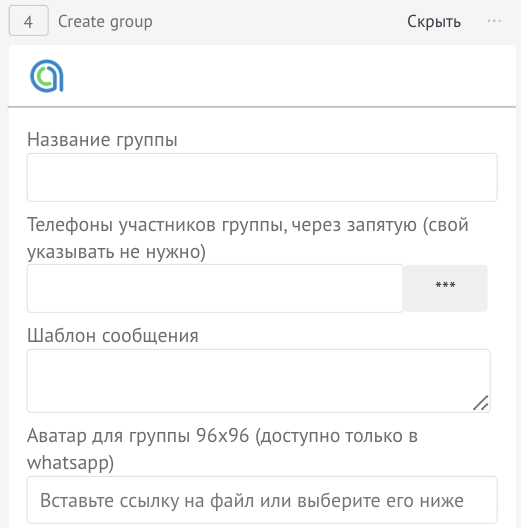
В поле «Название группы» — укажите название группы.
В поле «Телефон участников группы» — введите номера:
• вручную — один или несколько номеров через запятую;
• через переменную — нажмите «три точки» и выберите поле где хранится номер теелфона
В поле «Шаблон сообщения» — укажите текст сообщения.
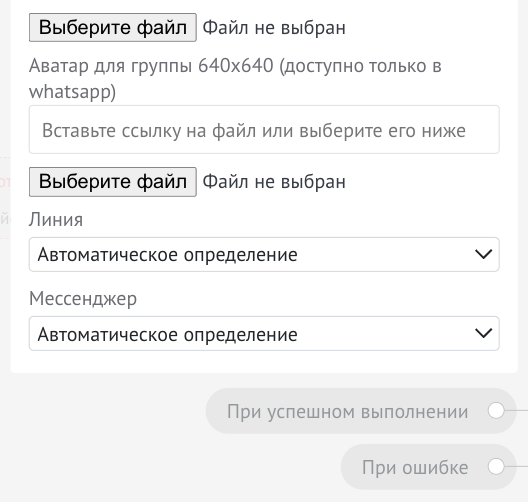
В поле «Аватар для группы» — выберите изображение: (96×96 px или 640×640 px).
Загрузите JPG-файл или укажите публичную ссылку на аватар.
В поле «Линия» — выберите линию, через которую будет создана группа.
«Автоматическое определение» — группа создаётся по последней активной беседе .
В поле «Мессенджер» — выберите канал для создания группы.
«Автоматическое определение» — используется мессенджер, где с клиентом общались в последний раз.
❗️Если после блока нет последующих действий — добавьте «Остановить бота»
в ветках «При успешном выполнении» и «При ошибке».
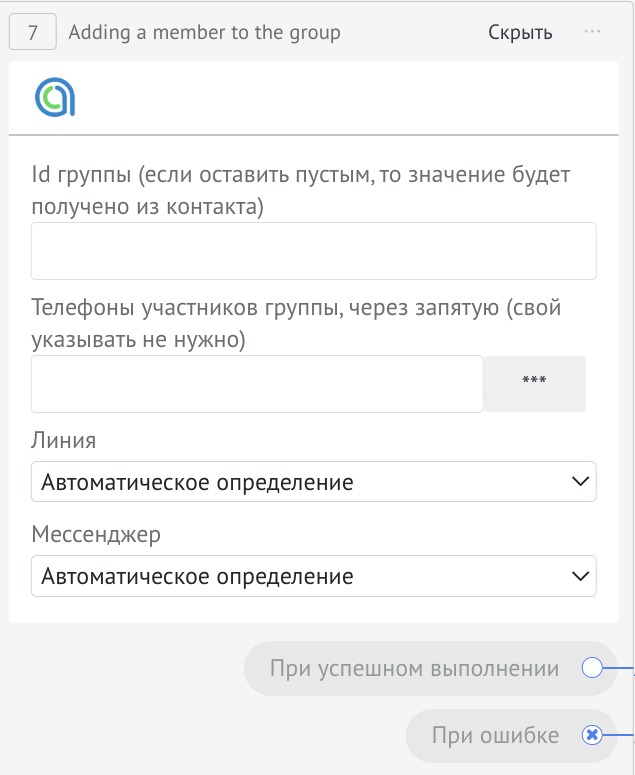
В поле «ID группы» — оставьте поле пустым, если нужно добавлять участника в группу из карточки сделки. Если нужно всегда добавлять в одну и ту же группу — укажите ID группы из Scenario Dialogs.
Как получить Chat ID в Scenario Dialogs:
В Scenario Dialogs откройте групповой чат → перейдите в карточку группы → под названием отображается Chat ID — скопируйте его.
В поле «Телефон» — участников группы» укажите номера:
• вручную — через запятую;
• через переменную — нажмите «три точки» и выберите поле, где хранится номер клиента.
В поле «Линия» — выберите линию, где находится группа.
«Автоматическое определение» — бот добавит участника в группу из последней активной беседы.
В поле «Мессенджер» — выберите канал, где находится группа.
«Автоматическое определение» — бот использует мессенджер последнего общения и добавит в группу, если она там есть.
❗️Если после блока нет последующих действий — добавьте «Остановить бота»
в ветках «При успешном выполнении» и «При ошибке».
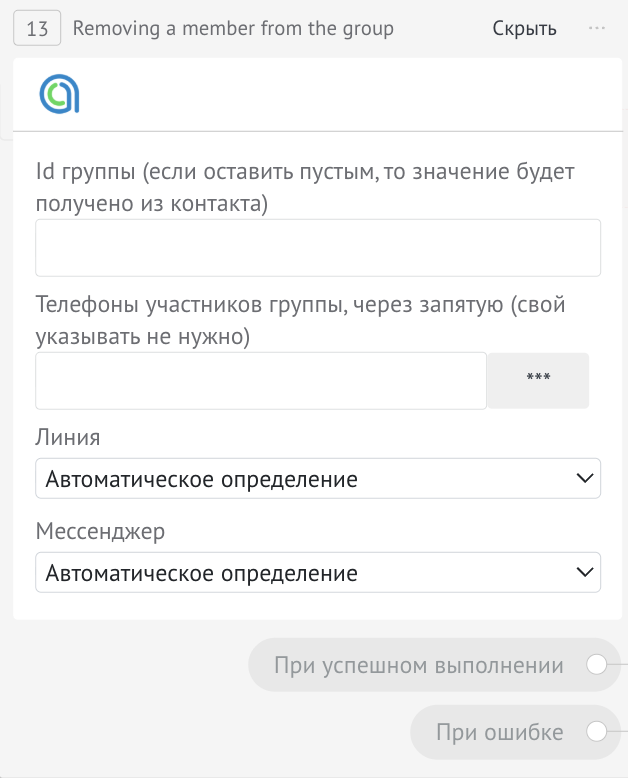
В поле «ID группы» — оставьте поле пустым, если нужно удалить участника из группы карточки сделки. Если нужно всегда удалять участников из одной и той же группы — укажите ID группы из Scenario Dialogs.
Как получить Chat ID в Scenario Dialogs:
В Scenario Dialogs откройте групповой чат → перейдите в карточку группы → под названием отображается Chat ID — скопируйте его.
В поле «Телефон» — участников группы» укажите номера:
• вручную — через запятую;
• через переменную — нажмите «три точки» и выберите поле, где хранится номер клиента.
В поле «Линия» — выберите линию, где находится группа.
В поле «Мессенджер» — выберите канал, где находится группа.
❗️Если после блока нет последующих действий — добавьте «Остановить бота»
в ветках «При успешном выполнении» и «При ошибке».
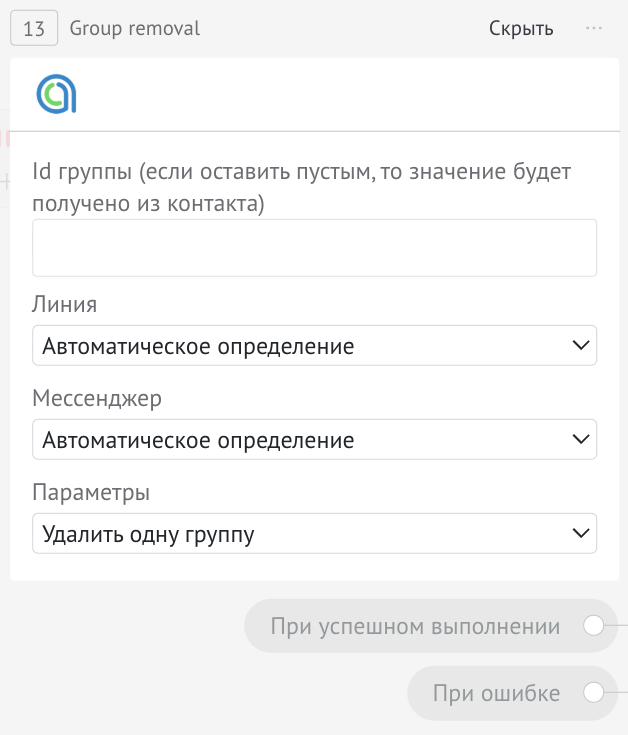
В поле «ID группы» — оставьте поле пустым, если нужно удалить группу из карточки сделки. Если нужно удалить конкретную группу — укажите ID группы из Scenario Dialogs.
Как получить Chat ID в Scenario Dialogs:
В Scenario Dialogs откройте групповой чат → перейдите в карточку группы → под названием отображается Chat ID — скопируйте его.
В поле «Линия» — выберите линию, где находится группа.
В поле «Мессенджер» — выберите канал, где находится группа.
В поле «Параметры» — выберите действие:
«Удалить одну группу» — удаляется группа, указанная в поле «ID группы». Если поле пустое — удалится группа из карточки сделки.
«Удалить все группы» — удаляются все группы, связанные с этой сделкой.
❗️Если после блока нет последующих действий — добавьте «Остановить бота»
в ветках «При успешном выполнении» и «При ошибке».
Например, чтобы бот обращался к клиенту по имени, нужно вставить в текст переменную {{contact.name}}. Имя будет получено из карточки клиента.
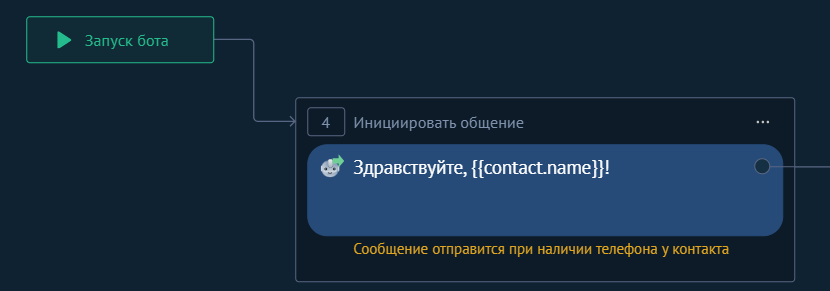
Примеры переменных
| Значение | Переменная |
| Имя контакта | {{contact.name}}, {{name}} |
| ID сделки | {{lead.id}} |
| ID контакта | {{contact.id}} |
| ID покупателя | {{customer.id}} |
| Источник сделки | {{origin}} |
| Полученное сообщение клиента | {{message_text}} |
| Установка значения кастомного поля сделки (вместо #custom_field_id# подставьте id дополнительного поля) | {{lead.cf.#custom_field_id#}} |
| Установка значения кастомного поля контакта (вместо #custom_field_id# подставьте id дополнительного поля) | {{contact.cf.#custom_field_id#}} |
| Установка значения кастомного поля компании (вместо #custom_field_id# подставьте id дополнительного поля) | {{company.cf.#custom_field_id#}} |
| Имя ответственного менеджера | {{lead.responsible.name}} |
| Email ответственного менеджера | {{lead.responsible.email}} |
| Телефон ответственного менеджера | {{lead.responsible.phone}} |
| Email из сообщения клиента | {{message_text.email}} |
| Телефон из сообщения клиента | {{message_text.phone}} |
| Бюджет сделки | {{lead.price}} |
| Текущая дата | {{current_date}} |
Как получить ID дополнительного поля
- Зайдите в сделку и нажмите «Настроить».

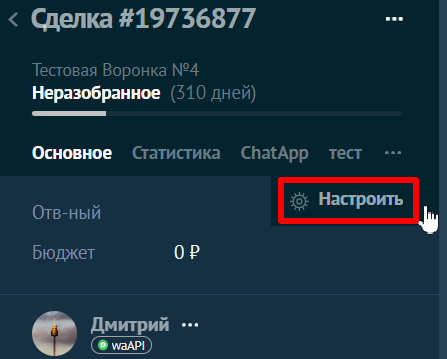
- Нажмите на нужное поле — откроется окно настройки. В верхнем левом углу указано ID поля.

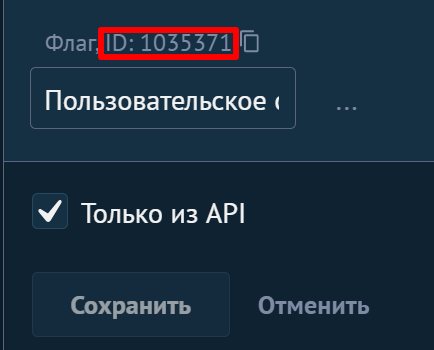
Как получить ID поля из консоли
- Зайдите в любую сделку или контакт и найдите поле, значение которого хотите использовать.
- Нажмите на поле правой кнопки мыши и выберите «Исследовать элемент» или «Просмотреть код».


- В окне отобразится код поля. Id находится в квадратных скобках после «CFV».


