Связаться с поддержкой:
Связаться с поддержкой
Выберите язык Русский Английский (статья не переведена)

    Доп. возможности коннектора

    Виджет на сайт
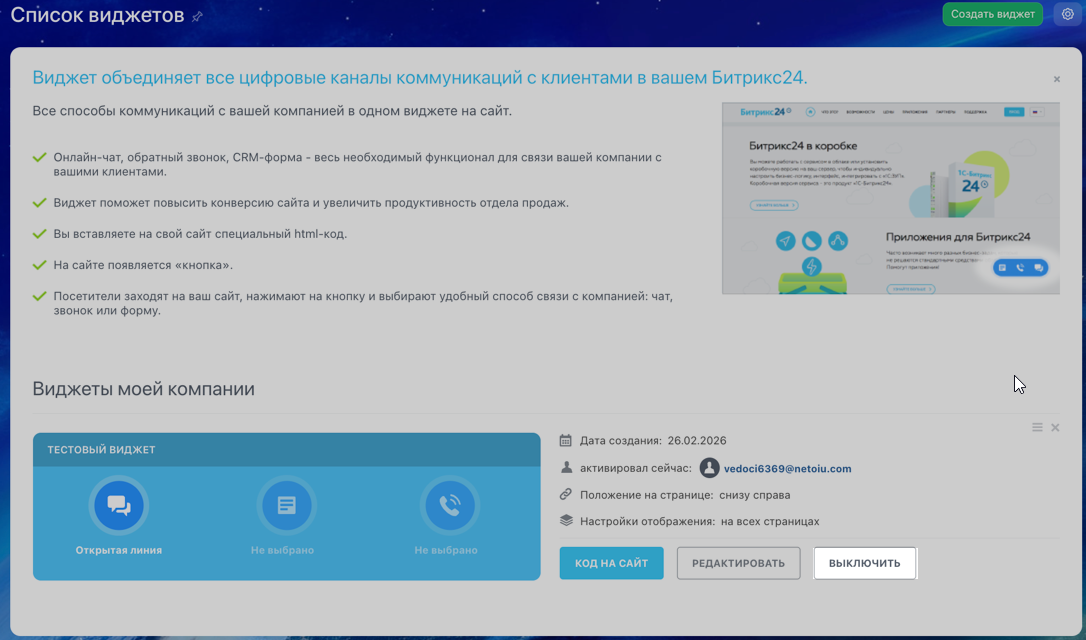
    Как создать виджет Битрикс24 — см. инструкцию.
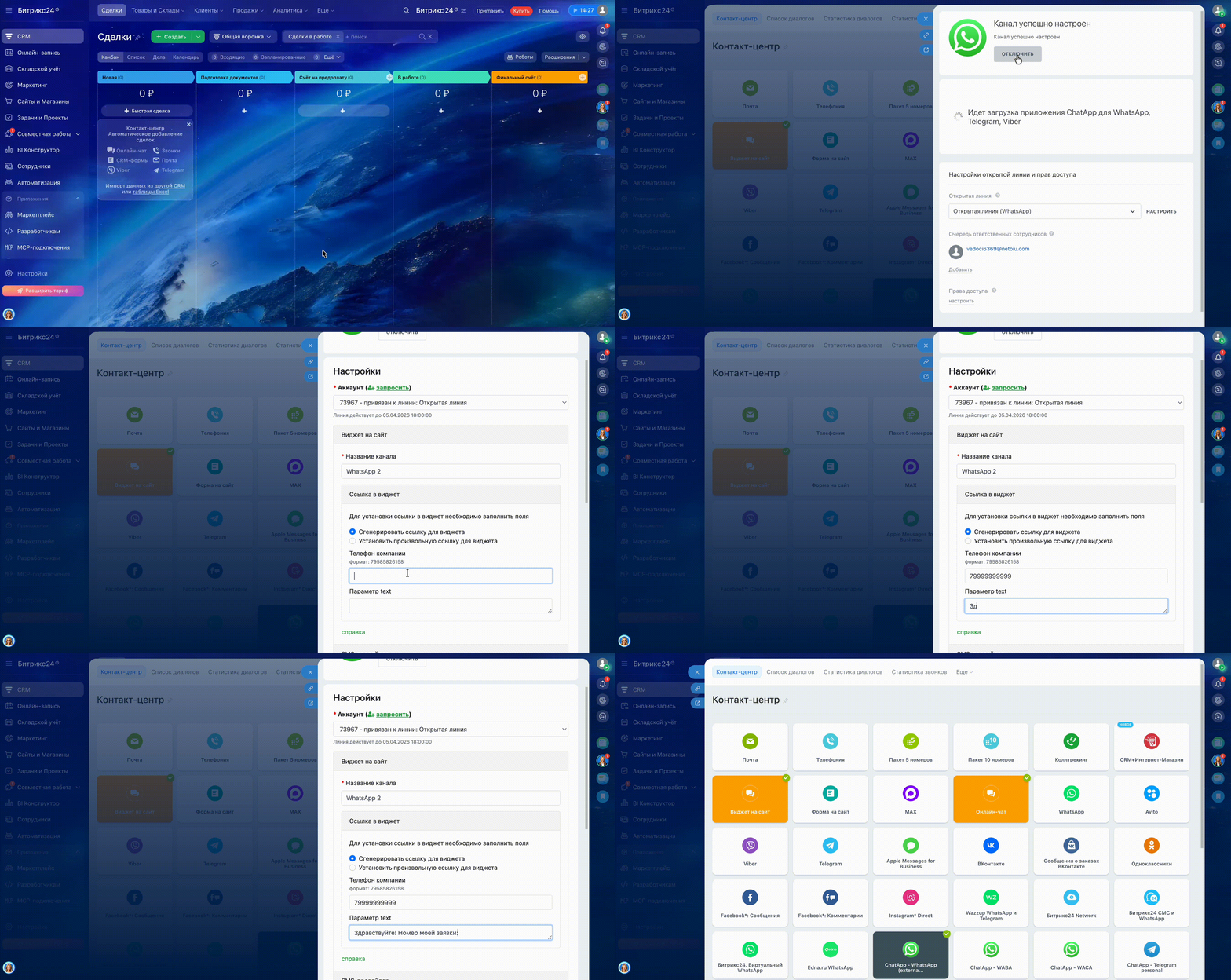
    Чтобы в виджете Битрикс24 использовалась нужная открытая линия:
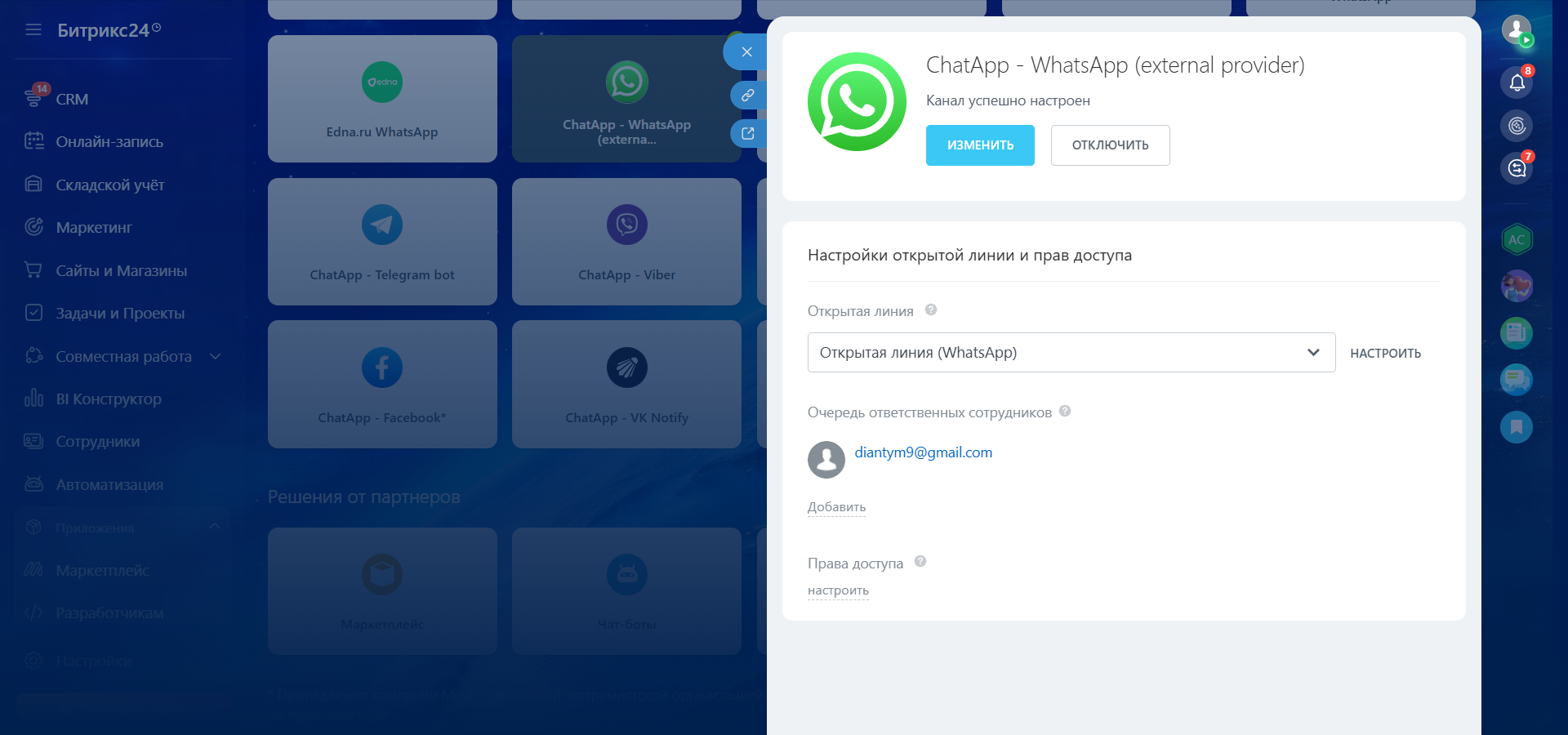
    1. В Контакт-центре откройте коннектор «ChatApp — нужного канала»
    2. Если подключено несколько открытых линий — выберите нужную.
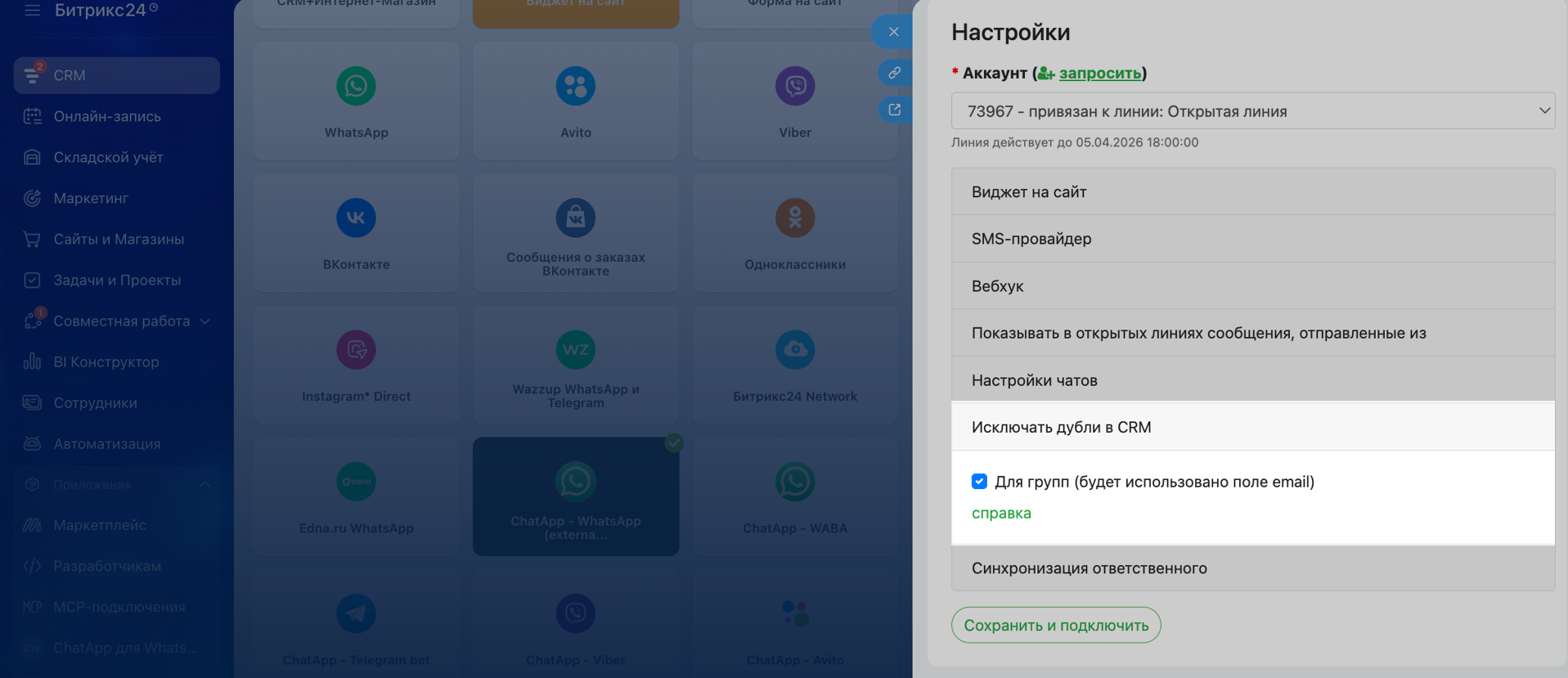
    3. Нажмите «Изменить» → откройте раздел «Виджет на сайт» и заполните:
    • телефон компании — номер используемый в виджете;
    • параметр текста — сообщение, которое будет подставляться клиенту при переходе в чат.
    4. Нажмите «Сохранить и подключить».
    Если виджет Битрикс24 опубликован на сайте и были внесены изменения в настройках коннектора: перейдите в настройки виджета → нажмите «Выключить», затем «Включить». Изменения применяются в течение ~1 минуты.
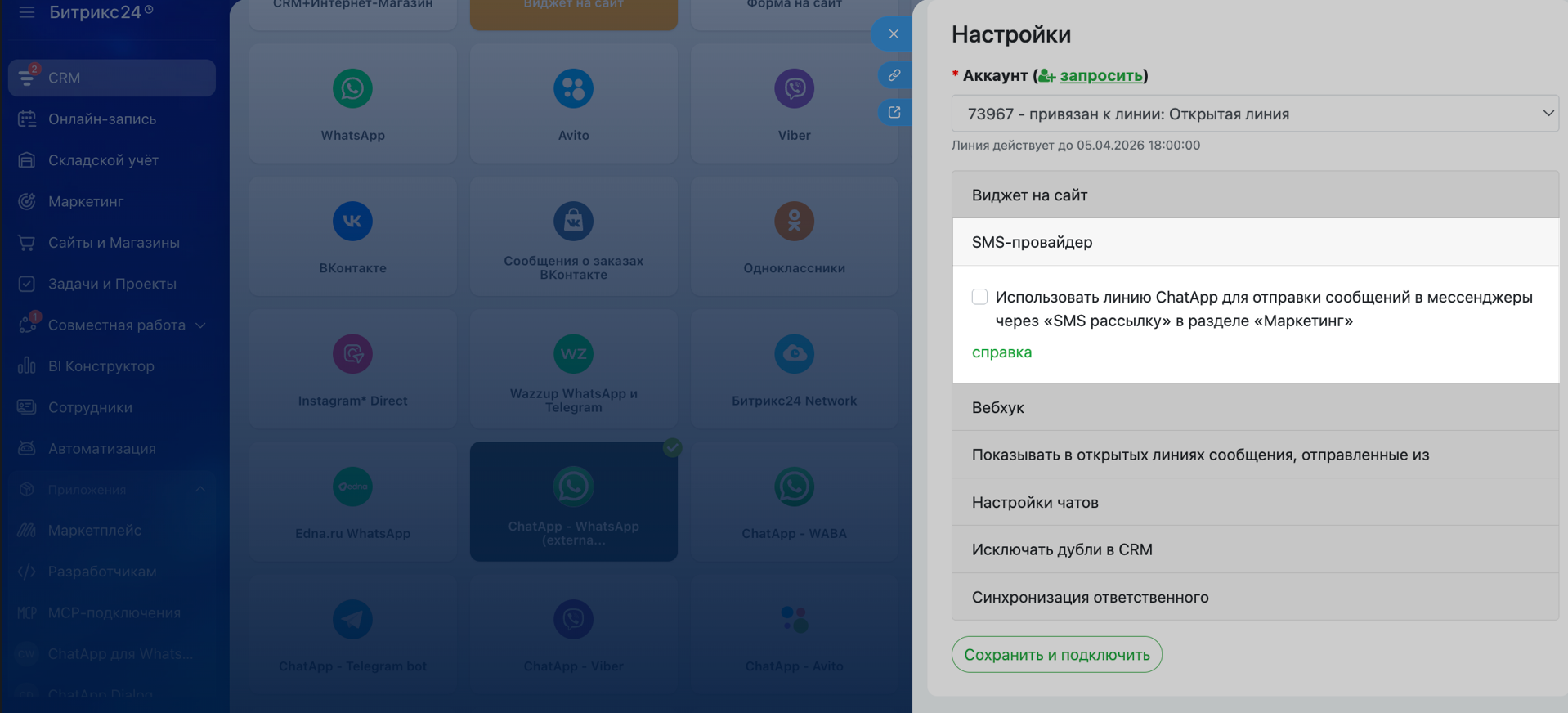
    SMS-провайдер
    Если подключено несколько открытых линий и требуется отправка сообщений в таймлайне в разделе «Сообщение» с конкретной открытой линии, её необходимо назначить:
    1. В Контакт-центр откройте коннектор ChatApp — нужного канала.
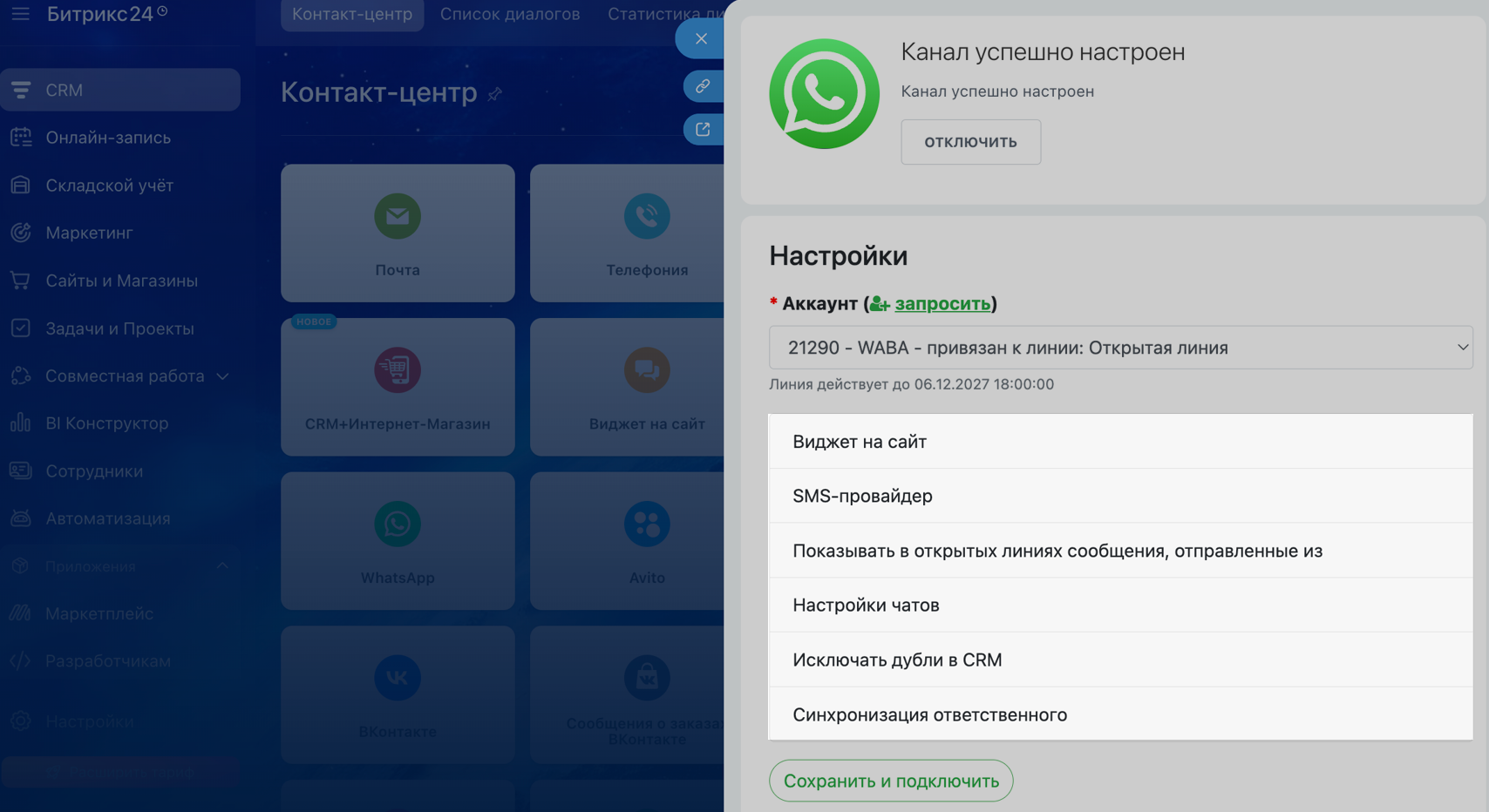
    2. Нажмите «Изменить» → откройте раздел «SMS-провайдер».
    3. Включите опцию «Использовать линию ChatApp для отправки сообщений в мессенджеры через СМС-рассылку».

    Данная опция может быть включена только в одной открытой линии.

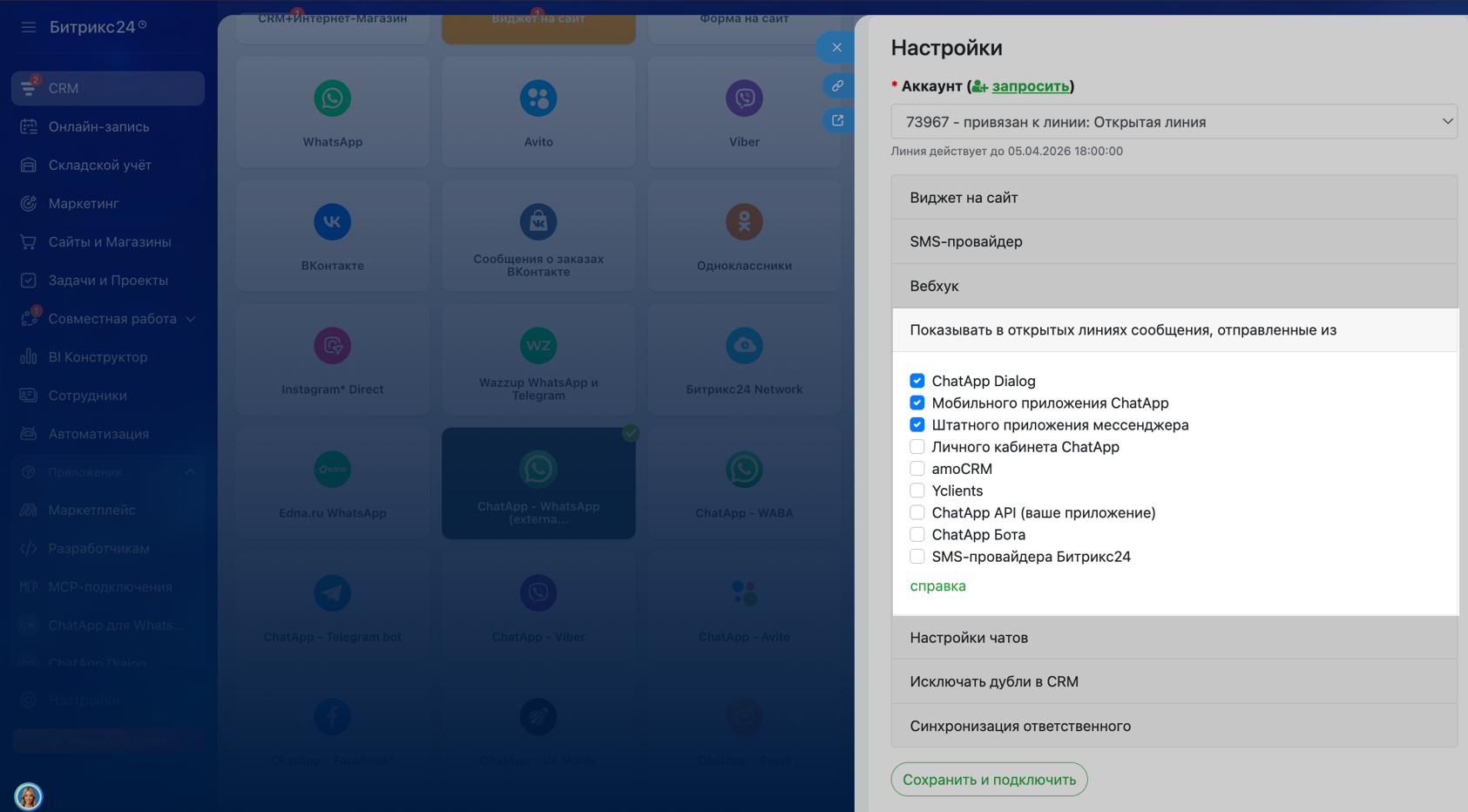
    Показывать в открытых линиях сообщения, отправленные из

    Отметьте галочками системы, сообщения из которых должны отображаться в чате Открытой линии.

    В чате Открытой линии будут отображаться сообщения, отправленные из:
    • ChatApp Dialog — из Scenario Dialogs.
    • Мобильное приложение ChatApp — из мобильного приложения ChatApp.
    • Штатное приложение мессенджера — из приложения мессенджера.
    • Личный кабинет ChatApp — сообщения из рассылок, запущенных в личном кабинете ChatApp.
    • amoCRM — из amoCRM, если одновременно подключены две CRM.
    • ChatApp API (ваше приложение) — из приложения, работающего через API ChatApp.
    • ChatApp Бот — от бота ChatApp.
    • SMS-провайдер Битрикс24 — из модуля SMS-рассылок Битрикс24.
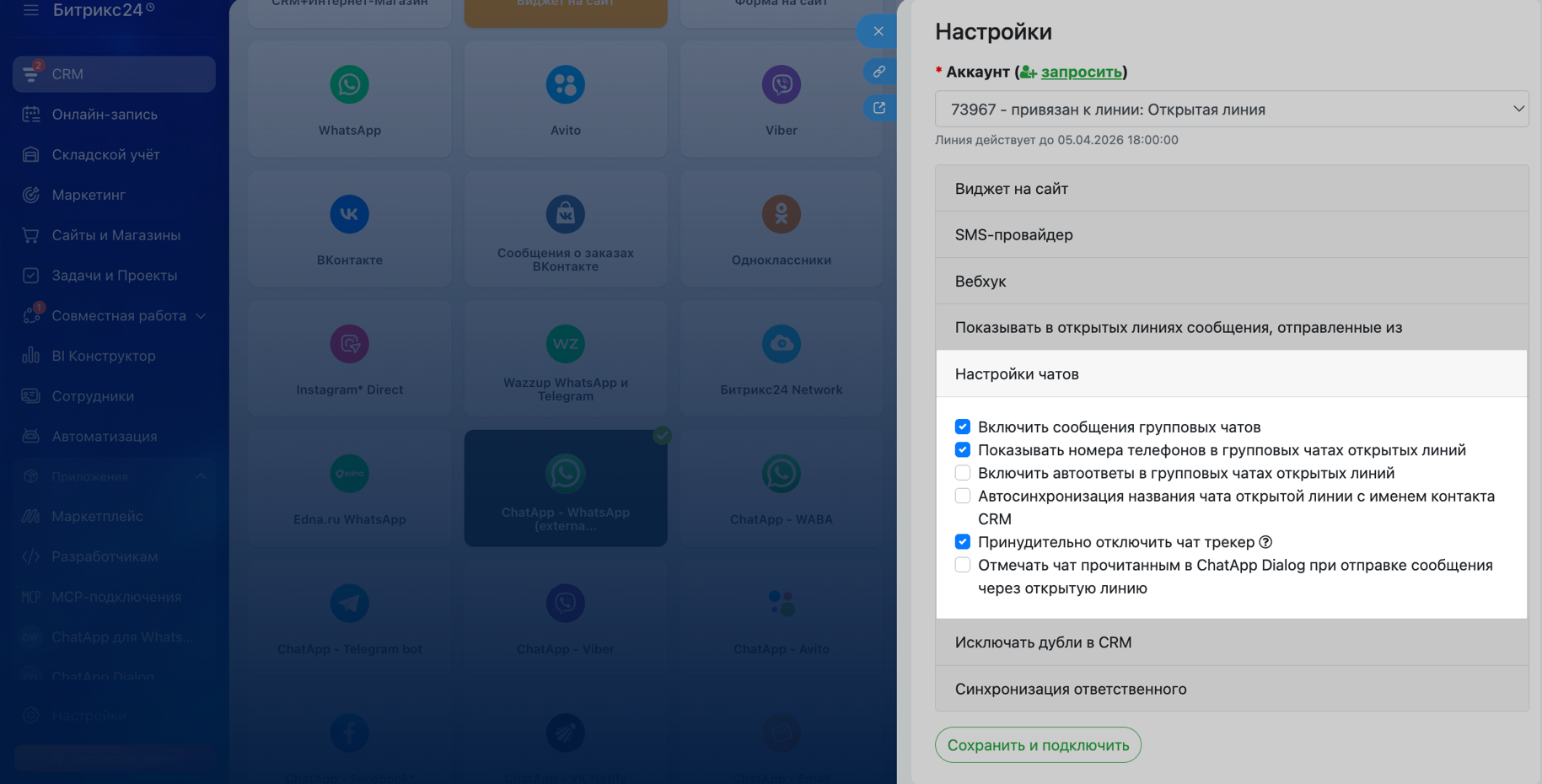
    Настройки чатов
    В данном разделе отметьте те опции которые необходимы в вашем бизнес процессе.
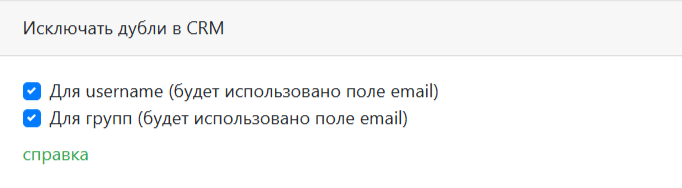
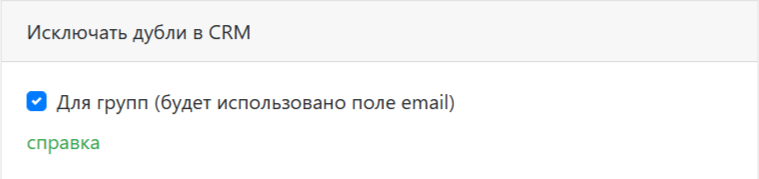
    Исключать дубли в CRM

    Bitrix24 контролирует дубли только при помощи стандартных полей телефона и email.

    ChatApp генерирует несуществующий email для Telegram контактов, т.к. Userrname Telegram аккаунта не учитывается CRM-системой для контроля дубликатов. Чтобы дублирования контактов и лидов не происходило, ChatApp использует несуществующий email, содержащий username контакта, например:

    anton3088@telegram.chatapp.online

    Отключить опцию для Telegram коннектора (контакты и группы)

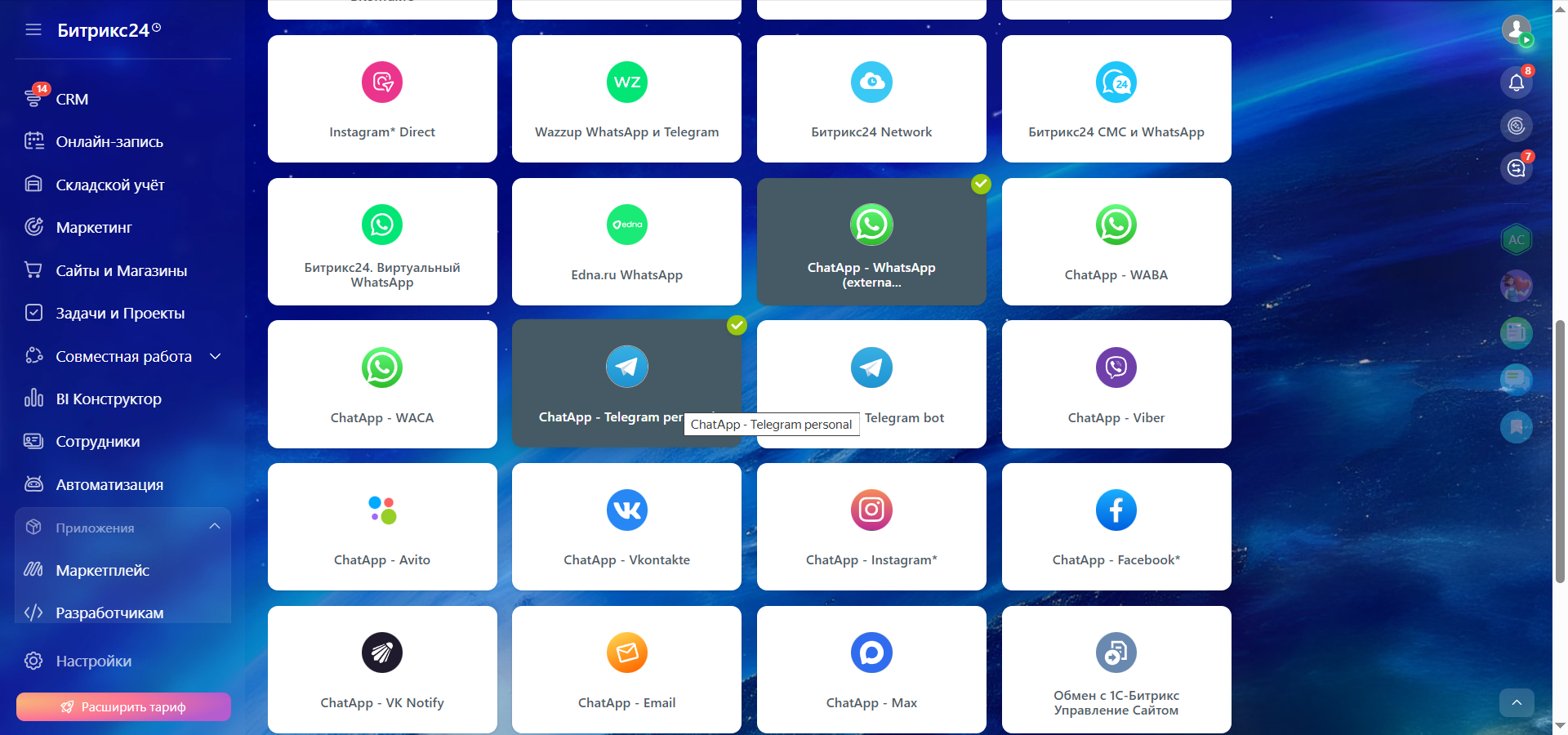
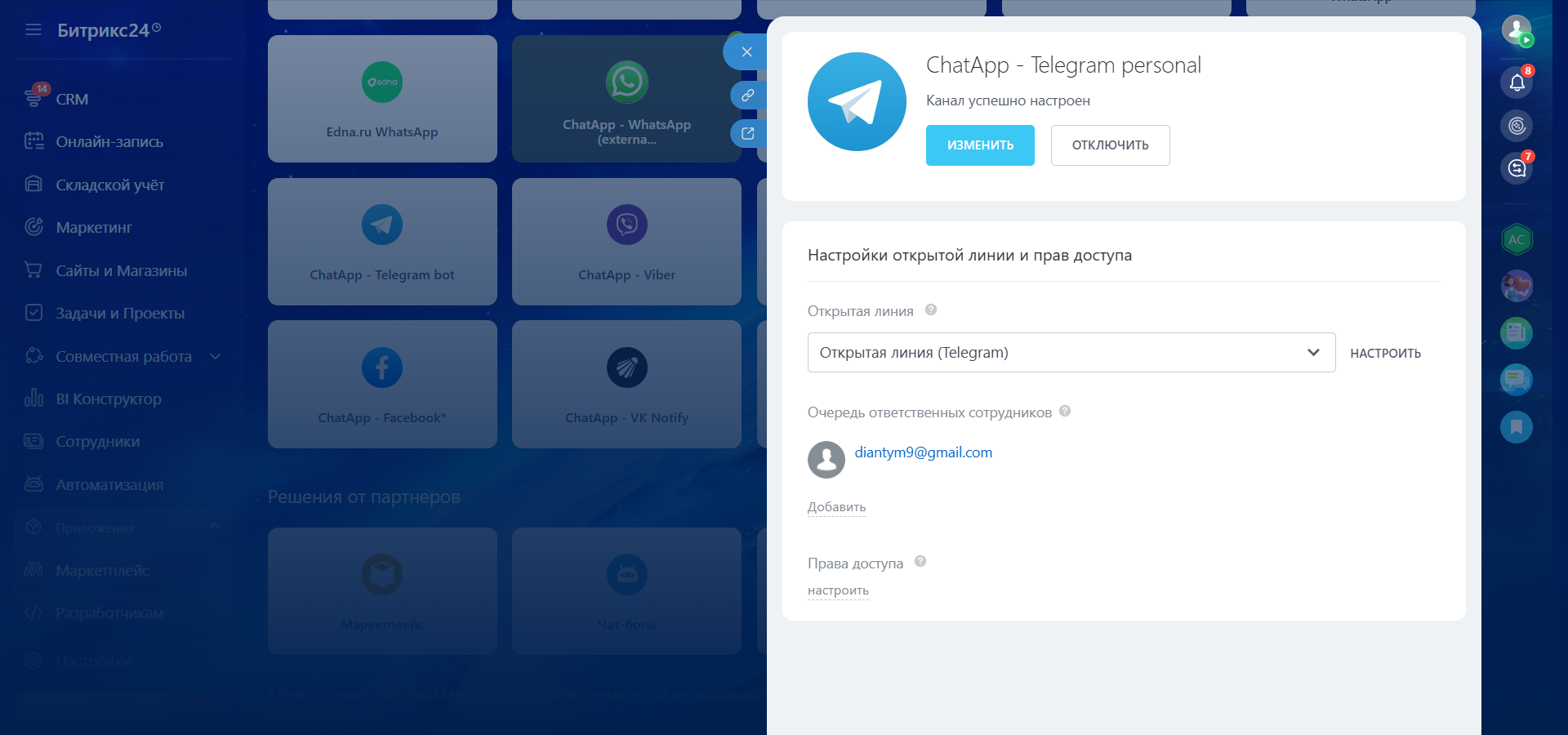
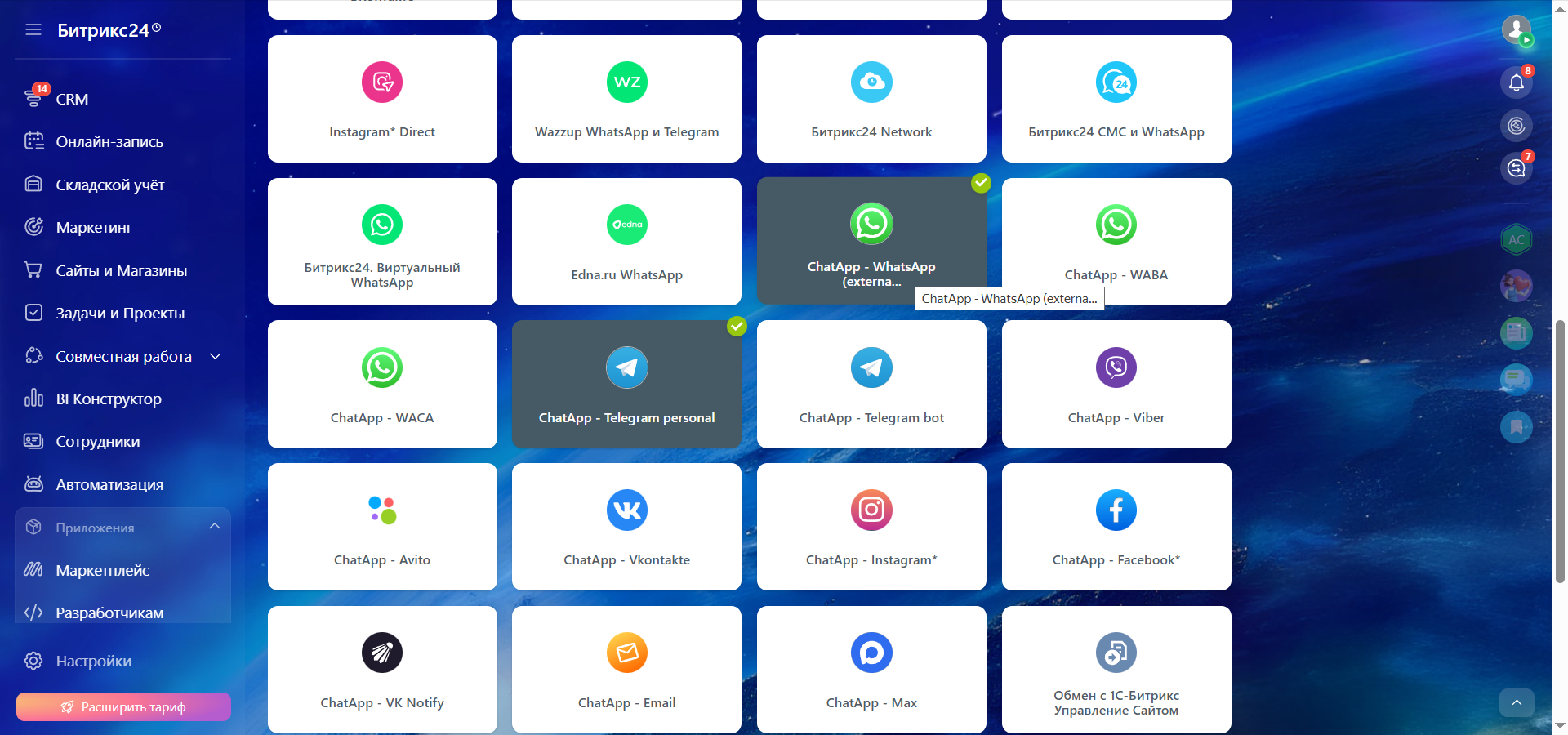
    1. Зайдите в Контакт-центр Битрикс24 и выберите коннектор «ChatApp — Telegram personal».


    2. В открывшемся окне настройки канала нажмите на кнопку «Изменить».


    3. В поле «Исключить дубли из CRM» установите нужные опции.


    Отключить опцию для WhatsApp коннектора (группы)

    Чтобы не происходило дублирование лидов и контактов, используйте несуществующий email с ID группы, например:

    group-766680019@telegram.chatapp.online

    120363044032072866@g.us

    В таком случае дублирование лидов и контактов не произойдет.

    1. Зайдите в Контакт-центр Битрикс24 и выберите коннектор «ChatApp — WhatsApp (external provider)».


    2. В открывшемся окне настройки канала нажмите на кнопку «Изменить».


    3. В поле «Исключить дубли из CRM» установите нужную опцию.


    Синхронизация ответственного
    Функция «Синхронизация ответственных» назначает одного и того же менеджера ответственным в карточке клиента в Битрикс24 и в чате с этим клиентом в Scenario Dialogs.

    Это нужно для того чтобы:
    — менеджер, который ведёт клиента в CRM, отвечал и за переписку с ним;
    — при смене ответственного чат автоматически переходил нужному менеджеру;
    — не приходилось вручную менять ответственных в CRM и в чатах;
    — было легко контролировать, какой менеджер ведёт клиента и общается с ним.

    Синхронизовать ответсвенных можно из Scenario Dialogs в Битрикс24 или из Битрикс24 в Scenario Dialogs — выбор зависит от того, где назначаются ответственные менеджеры.

    Как настроить синхронизацию ответственных
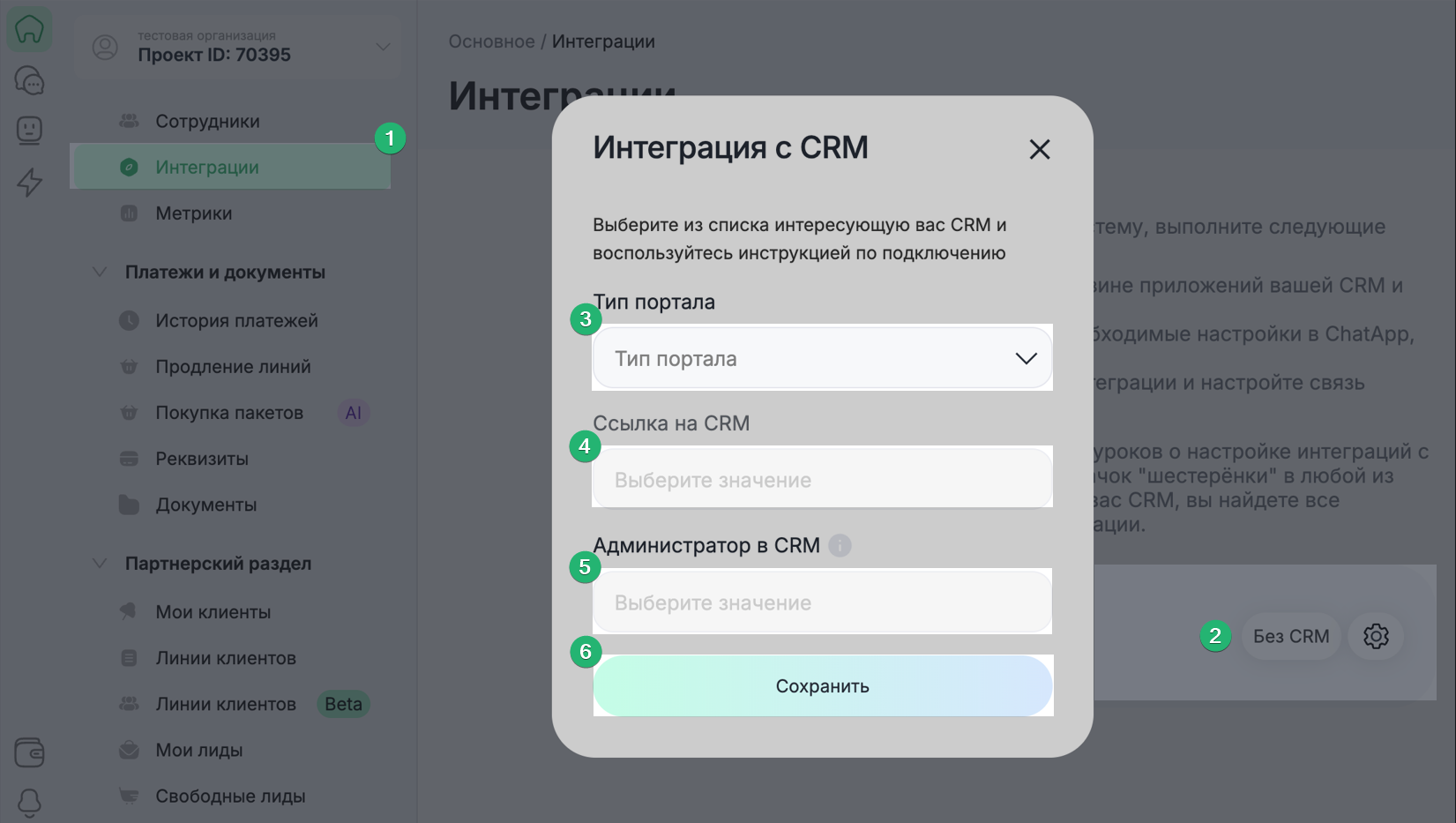
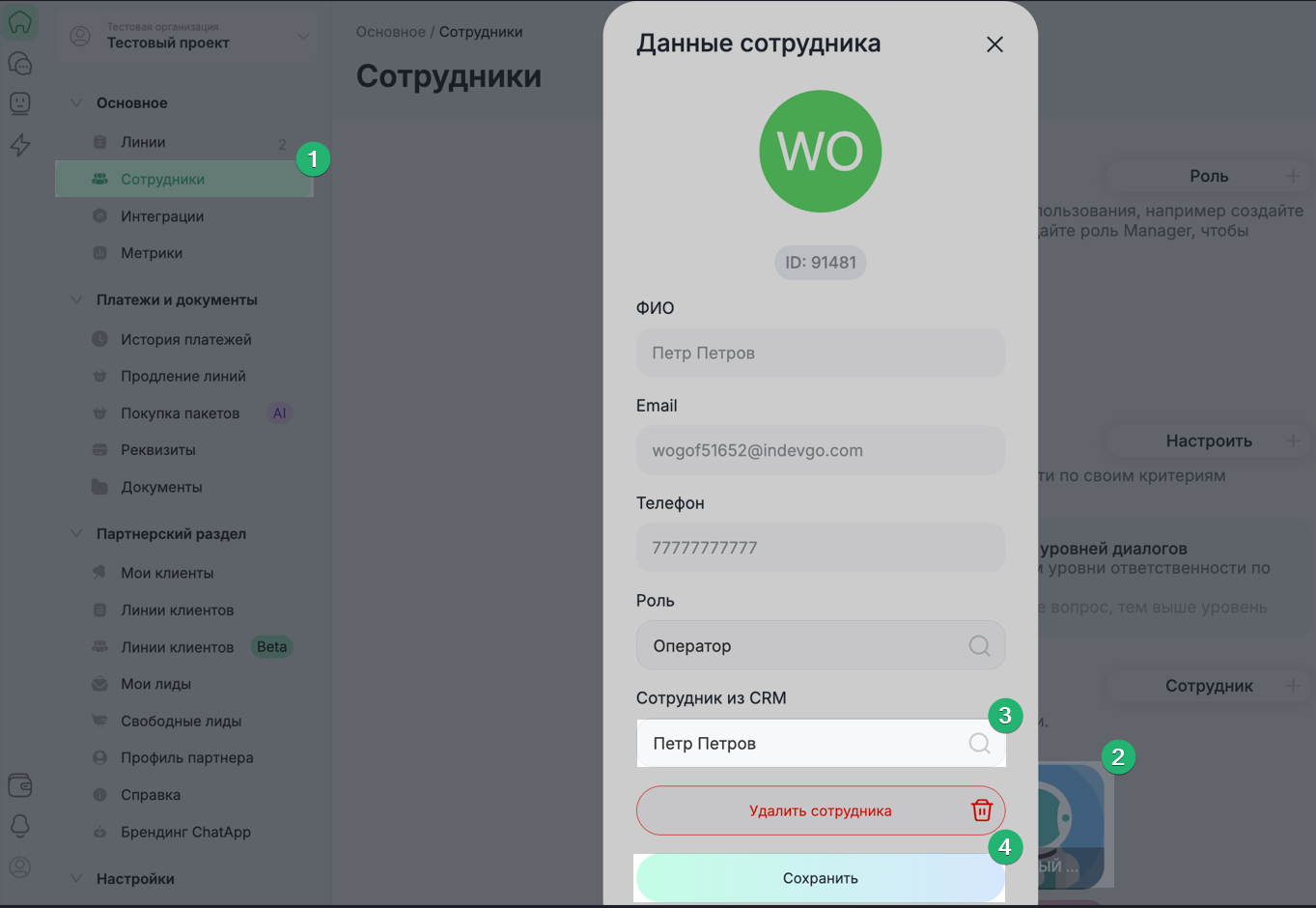
    Шаг 1. В кабинете ChatApp перейдите в раздел «Интеграции» → выберите проект организации → в поле «Тип портала» выберите Битрикс24 → в поле «Ссылка на портал» — выберите домен вашего портала. Если портала нет в списке — проверьте подключен ли именно этот кабинет на портале Битрикс24.

    Шаг 2. Если сотрудники не приглашены в кабинет ChatApp, добавьте их по инструкции.

    Шаг 3. В кабинете ChatApp перейдите в раздел «Сотрудники» → нажмите на сотрудника → в поле «Сотрудник из CRM» выберите из списка сотрудника Битрикс24, которому соответствует пользователь.
    Таким образом идет связка сотрудника в ChatApp с сотрудником в Битрикс24.

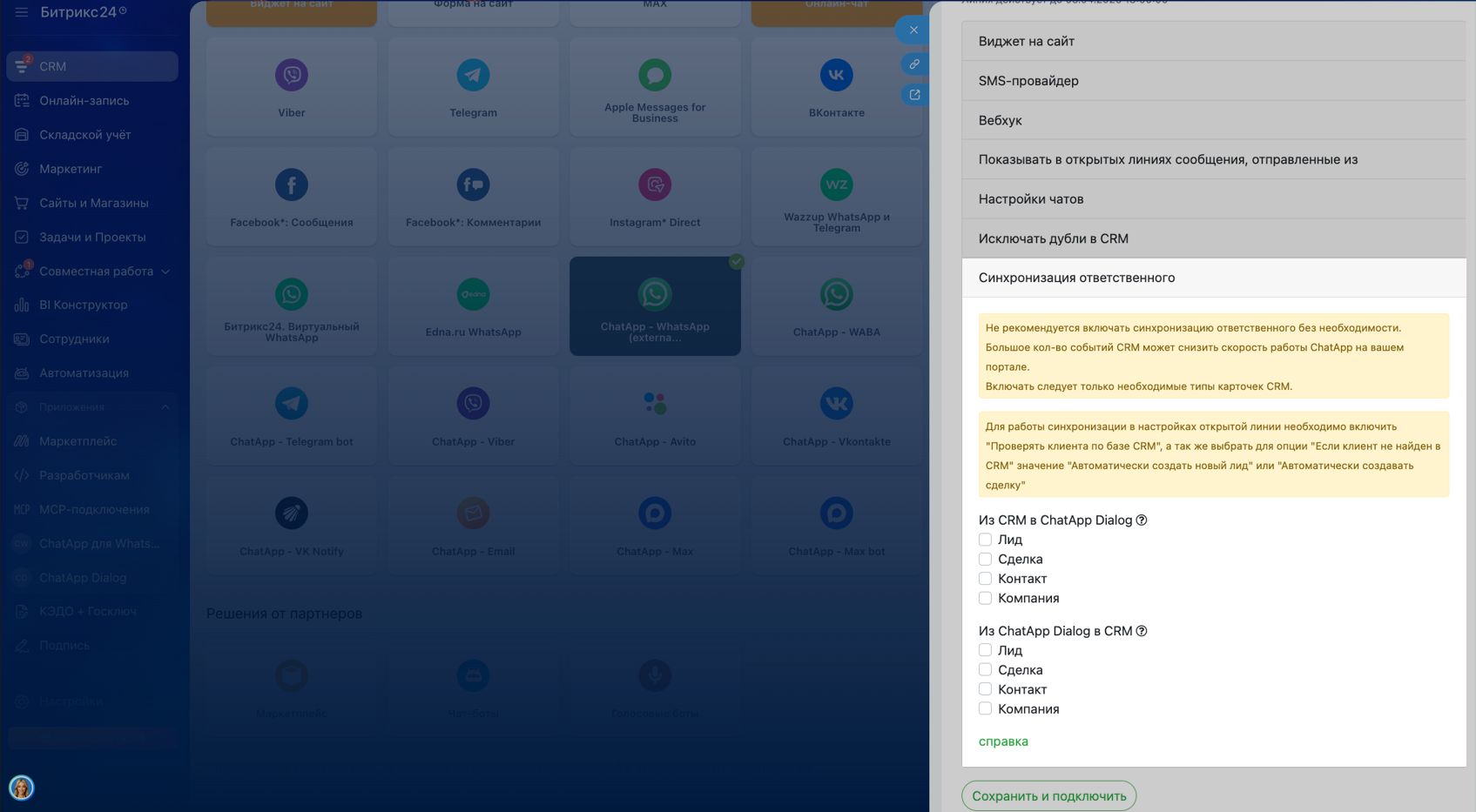
    Шаг 4. В портале перейдите в Контакт-центр → выберите подключённый коннектор ChatApp → нажмите «Изменить» → перейдите в раздел «Синхронизация ответственного» → выберите направление синхронизации:

    — если чаты распределяются между менеджерами в Scenario Dialogs, выберите
    «Синхронизация из Scenario Dialogs в Битрикс24».

    — если ответственные назначаются в Битрикс24, выберите
    «Синхронизация из Битрикс24 в Scenario Dialogs».