Блок GPT Конструктора ботов
Блок «GPT» позволяет использовать искусственный интеллект внутри сценария чат-бота. Блок обрабатывает сообщение клиента и формирует ответ с помощью модели GPT.
Ответ можно:
-
отправить напрямую в чат;
-
использовать в сценарии через переменные.
В ChatApp искусственный интеллект доступен:
- в Конструкторе ботов;
- в Assistant.
Перед использованием необходимо подключить аккаунт OpenAI в личном кабинете.
Как получить ключ (токен) API
1. Зарегистрируйтесь в OpenAI. Для этого зайдите на сайт platform.openai.com и выполните авторизацию.
Чтобы получить API-ключ, аккаунт должен быть верифицирован.
Если аккаунт не верифицирован:
-
Откройте раздел «API Keys».
-
Нажмите «Start verification».
Важно: сервис OpenAI официально не работает на территории Российской Федерации. Для верификации может потребоваться зарубежный номер телефона.
2. Перейдите в раздел «API Keys» и нажмите «Create new secret key».
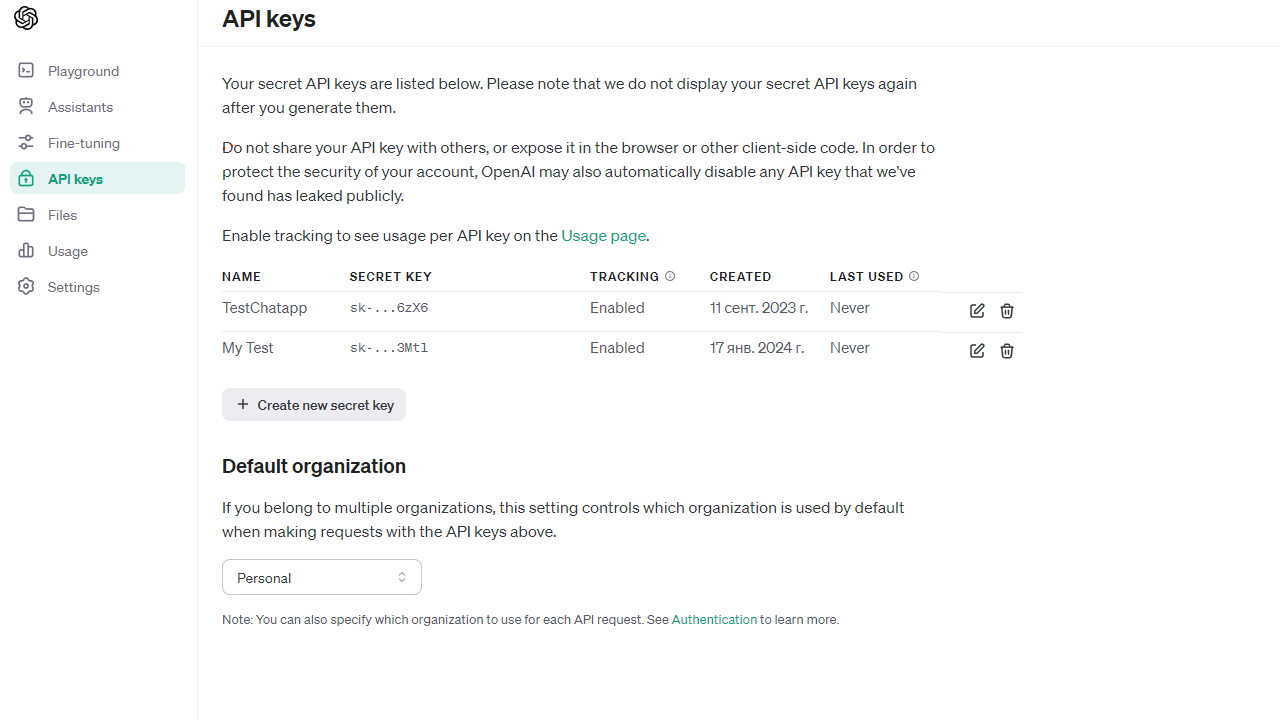
3. Скопируйте созданный ключ и сохраните его. Ключ отображается полностью только один раз.
-
В личном кабинет ChatApp перейдите в раздел «Чат-боты Scenario».
-
Откройте раздел «Боты».
-
Выберите существующего бота или создайте нового.
-
В правом меню выберите «GPT API».
- Вставьте API-ключ OpenAI в поле «Токен».
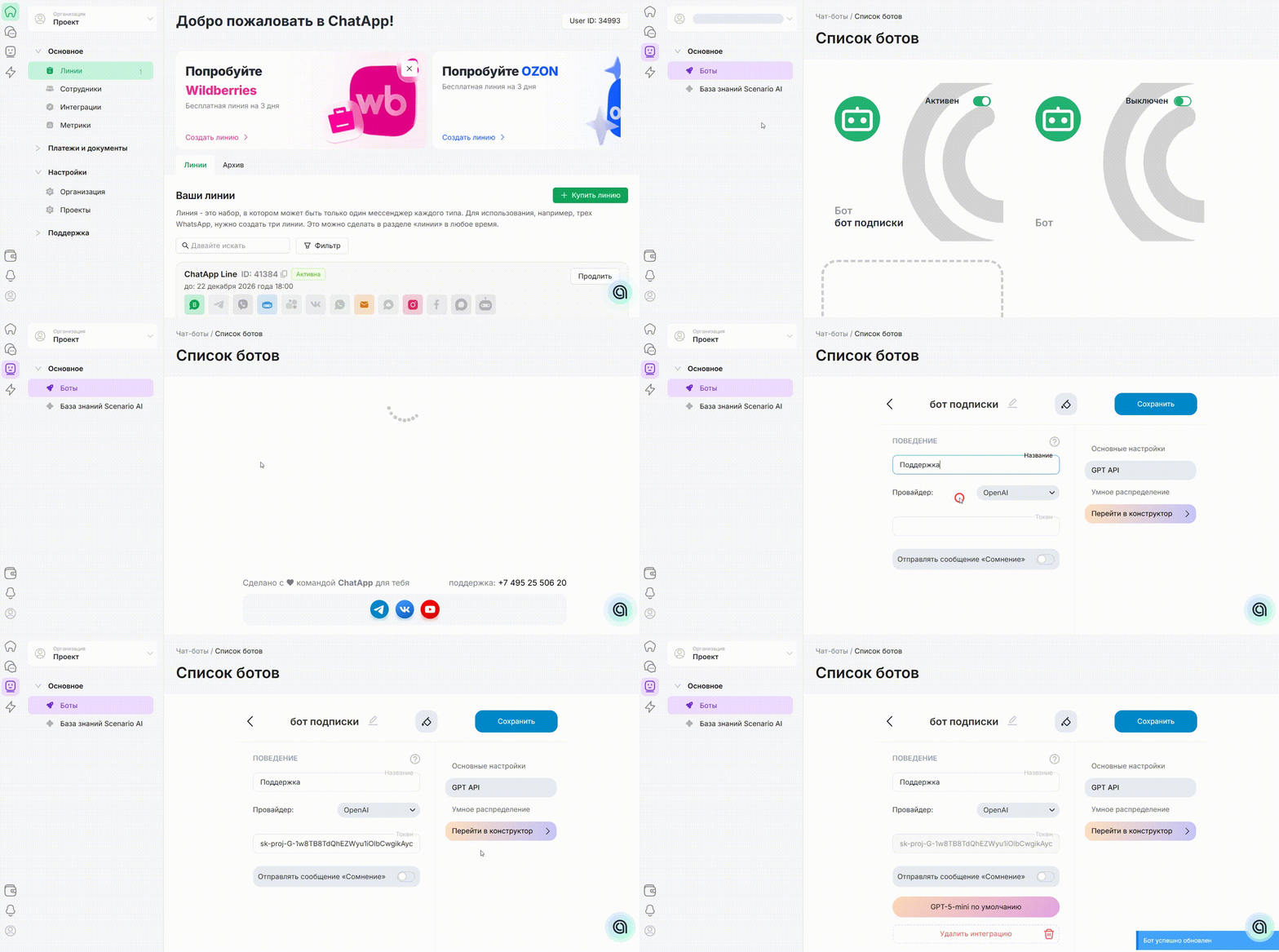
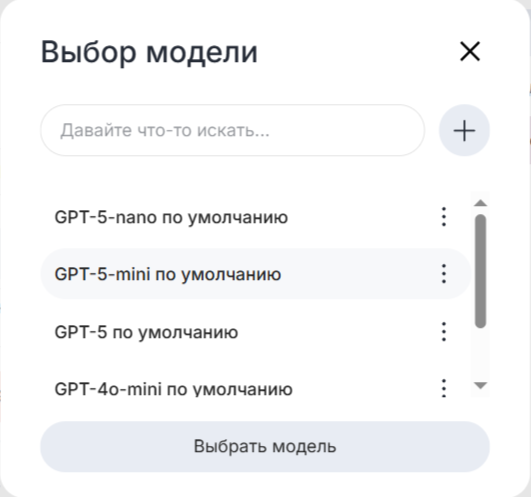
- Выберите модель OpenAI. По умолчанию используется модель GPT5-mini. Рекомендуется оставить эту модель.
-
Функция «Отправлять сообщение «Сомнение»» добавляет служебное сообщение после каждого ответа, сгенерированного искусственным интеллектом. После генерации ответа бот отправляет дополнительное сообщение с текстом «Сомнение». Это используется как флажок для оператора, показывающий, что сообщение было сгенерировано искусственным интеллектом, а не написано оператором вручную.
- Нажмите «Сохранить».
Теперь можно использовать GPT в Конструкторе ботов, а также обучить искусственный интеллект на Быстрых ответах и по файлу jsonl.
После подключения GPT к боту можно создавать обученные модели. Обучение необходимо, чтобы искусственный интеллект мог отвечать на вопросы о вашей компании.
Обучение выполняется на основе:
- Быстрых ответов;
- файлов JSONL.
JSONL — формат, в котором каждая строка файла — JSON.
1. Создайте файл формата JSONL, например, в обычном текстовом редакторе.
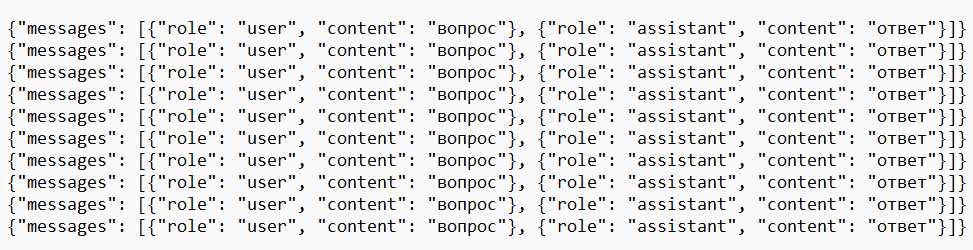
2. В файле создайте не менее 10 строк — примеров с вопросами пользователя и ответами ассистента. Формат строки:
{«messages»: [{«role»: «user», «content»: «вопрос»}, {«role»: «assistant», «content»: «ответ»}]}
Роль (role) может быть двух видов: ассиcтент (assistant) или пользователь (user). Контент (content) — текст сообщения. Вопрос или ответ не должны превышать 5000 символов или быть пустыми.
Создание модели для обучения
1. Перейдите в бот, к которому подключен ChatGPT;
2. В правом меню выберите «GPT API».
3. Нажмите на поле с моделью OpenAI и выберите модель из доступных.
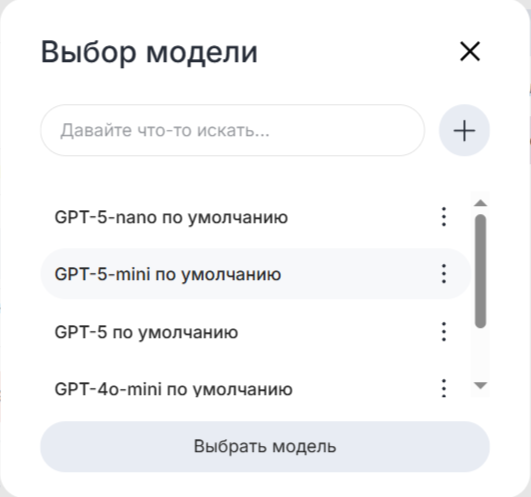
4. Выберите уже существующую модель либо нажмите на «+», чтобы создать новую.
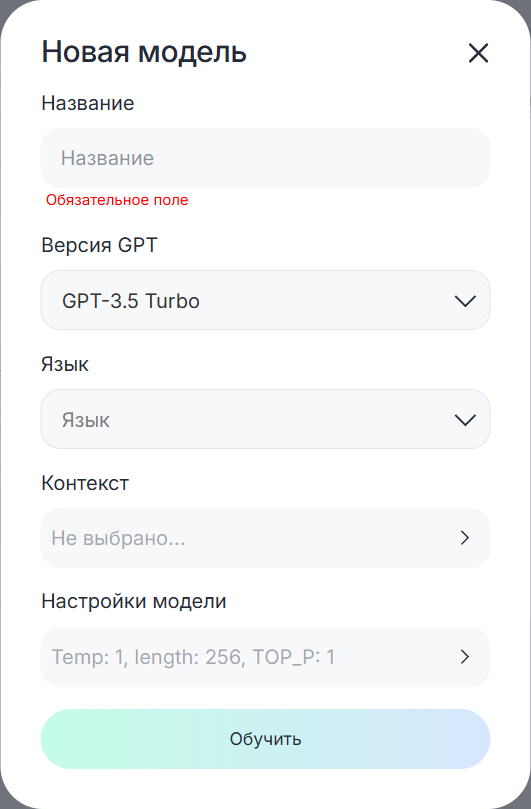
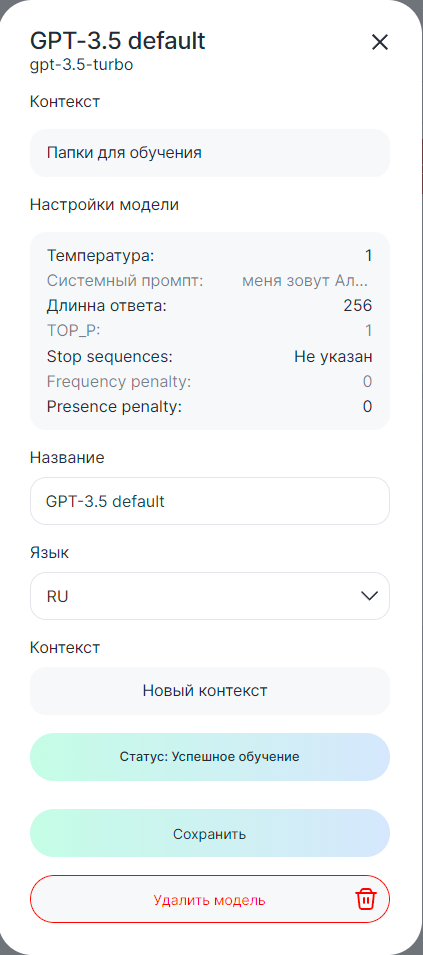
5. Параметры модели:
Название — название модели.
Версия GPT — версия используемой модели.
Язык — язык генерации ответа.
Если поле не заполнено, ответ будет на языке вопроса.
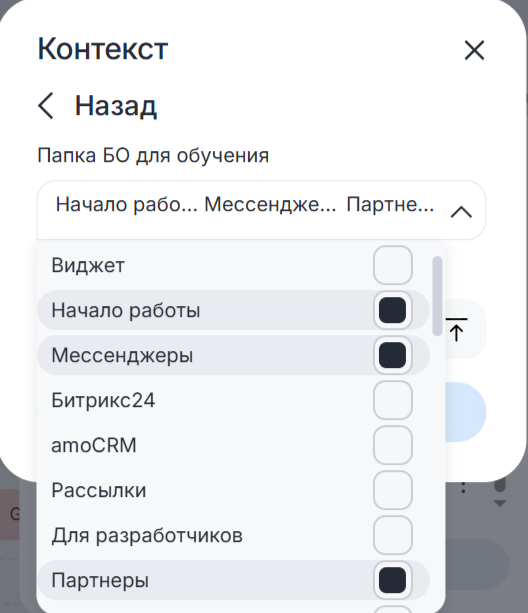
Контекст — данные для обучения модели:
- папки с Быстрыми ответами;
- файл JSONL.
6. Настройки модели
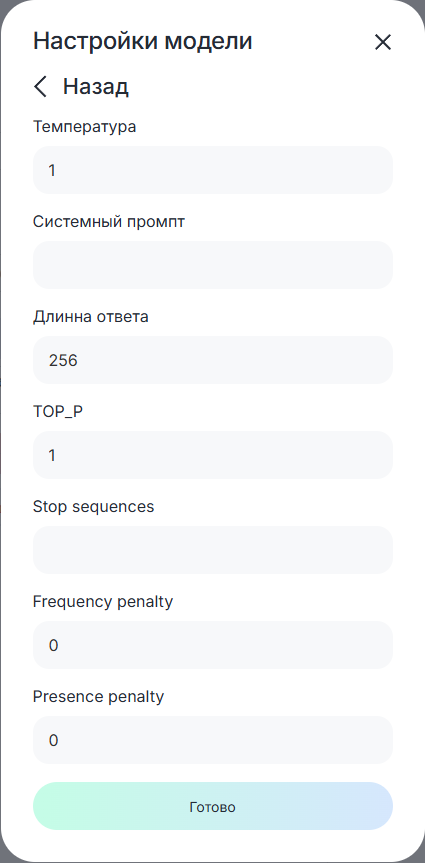
Температура
Чем ниже значение, тем более точным и предсказуемым будет ответ.
Рекомендуемое значение — 0.4.
TOP_P
Регулирует разнообразие текста.
Рекомендуется изменять либо Температуру, либо TOP_P, но не оба параметра одновременно.
Системный промпт
Инструкция для генерации ответа.
Пример: Отвечай как сотрудник технической поддержки.
Последовательность символов, после которой генерация прекращается.
Frequency penalty
Диапазон: −2.0 — 2.0.
Уменьшает вероятность повторения текста.
Presence penalty
Диапазон: −2.0 — 2.0.
Увеличивает вероятность появления новых тем в ответе.
7. Обучение модели
- Заполните параметры модели.
- Нажмите «Готово».
- Нажмите «Обучить».
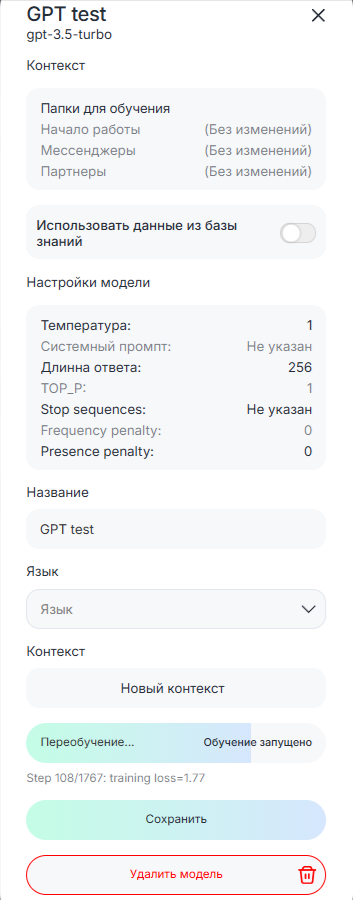
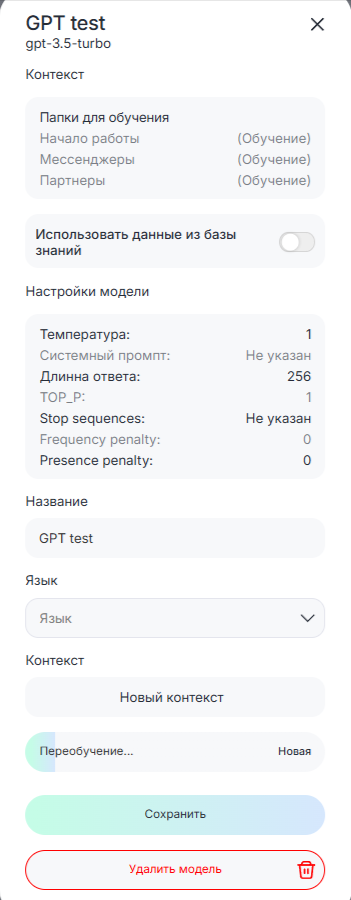
Статус обучения отображается рядом с моделью. После завершения обучения модель можно использовать в Конструкторе ботов.
8. Сохраните примененные настройки.
- Нажмите «Выбрать модель».
- Выберите нужную модель.
В открывшемся окне отображается процесс обучения.
Здесь можно:
- изменить название;
- изменить язык;
- добавить контекст;
- запустить переобучение модели.
Настройка блока
1. Откройте «Редактор сценариев».
2. Добавьте на рабочую область блок «GPT».
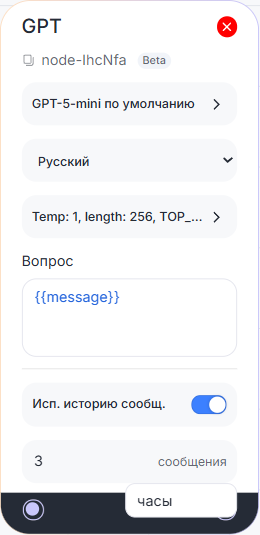
3. Параметры блока
Выбор модели — модель GPT, которая будет отвечать клиенту.
Выбор языка — язык генерации ответа.
Настройки модели — настройка модели, которая будет генерирвоать ответ.
Вопрос —указывается текст вопроса или переменную, которая содержит вопрос клиента.
Использовать историю сообщений — Позволяет учитывать предыдущие сообщения.
Можно указать:
- количество сообщений;
- период времени в часах.
По умолчанию используются параметры модели, выбранной в настройках бота.
4. Настройки модели
Температура
Чем ниже значение параметра, тем ближе ответ к заданной теме.
Рекомендуемое значение — 0.4.
Использовать данные базы AI
Использование данных из:
-
файлов;
-
сайтов;
-
быстрых ответов базы AI.
Длина ответа
Ограничение длины ответа.
TOP_P
Регулирует разнообразие текста.
Глубина размышления (для моделей GPT5):
-
минимальный
-
низкий
-
средний
-
высокий
Чем выше значение, тем точнее ответ и тем больше времени требуется на генерацию.
Stop sequences
Последовательность символов, после которой модель прекращает генерацию.
Frequency penalty
Диапазон: −2.0 — 2.0.
Снижает вероятность повторения текста.
Presence penalty
Диапазон: −2.0 — 2.0.
Увеличивает вероятность появления новых тем.
Системный промпт
Инструкция для генерации ответа.
Пример: Отвечай как сотрудник технической поддержки.
Поведение при отсутствии данных
Инструкция для модели, если данных недостаточно.
Пример: Задай уточняющие вопросы.
Цель генерации
Основная задача, которую должен выполнить AI.
Пример: Получи номер телефона клиента.
Отправлять в чат результат генерации
Если переключатель включен, ответ AI автоматически отправляется в чат.
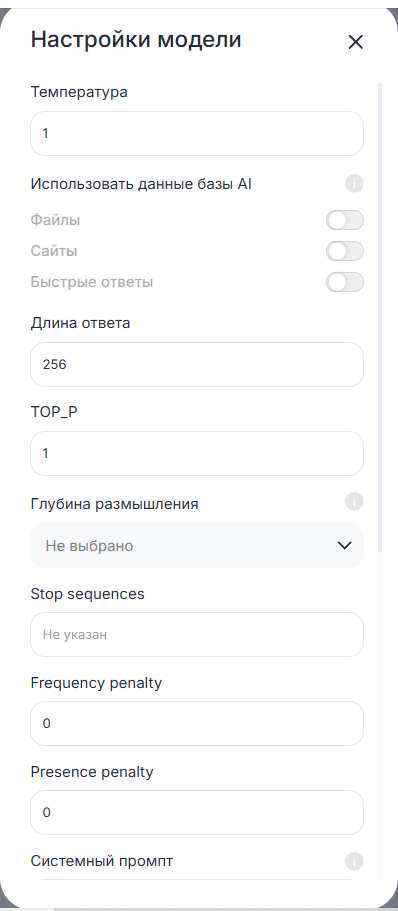
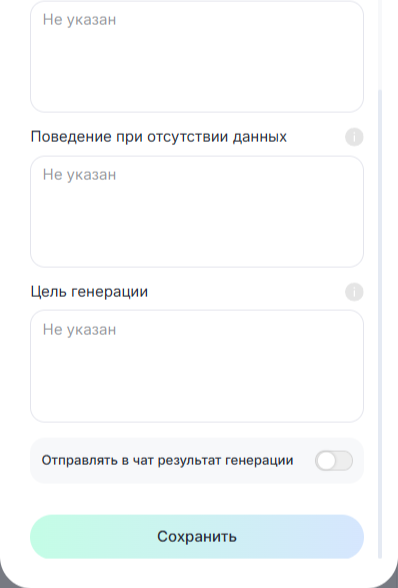
Рекомендуем изменять либо температуру, либо TOP_P, а не оба параметра сразу. Иначе результат может стать непредсказуемым.
По умолчанию установлены настройки из модели, которая выбрана основной в настройках бота.
Пример сценария
На рисунке изображен отрывок из сценария.
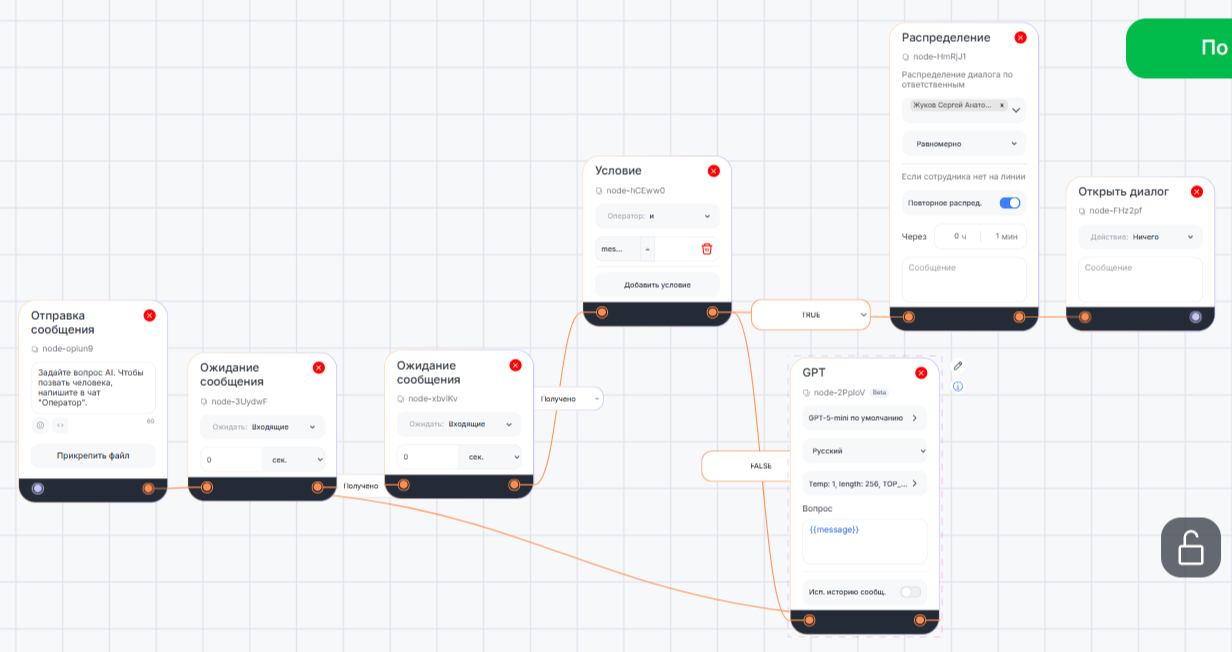
Что произойдет при таком расположении блоков?
1. Сначала бот отправит приветственное сообщение. Скажет, что с клиентом общается AI и сообщит команду, которую нужно отправить, чтобы позвать оператора.
2. Дождется ответ от клиента.
3. Проверит, есть ли в сообщении клиента команда, чтобы позвать оператора.
4. Если команды нет, то на сообщение ответит ChatGPT.
5. Если клиент позвал оператора, то диалог распределится на сотрудника и откроется диалог.
Сценарий на скриншоте цикличен и ChatGPT будет отвечать на сообщения, пока клиент не позовет оператора.
