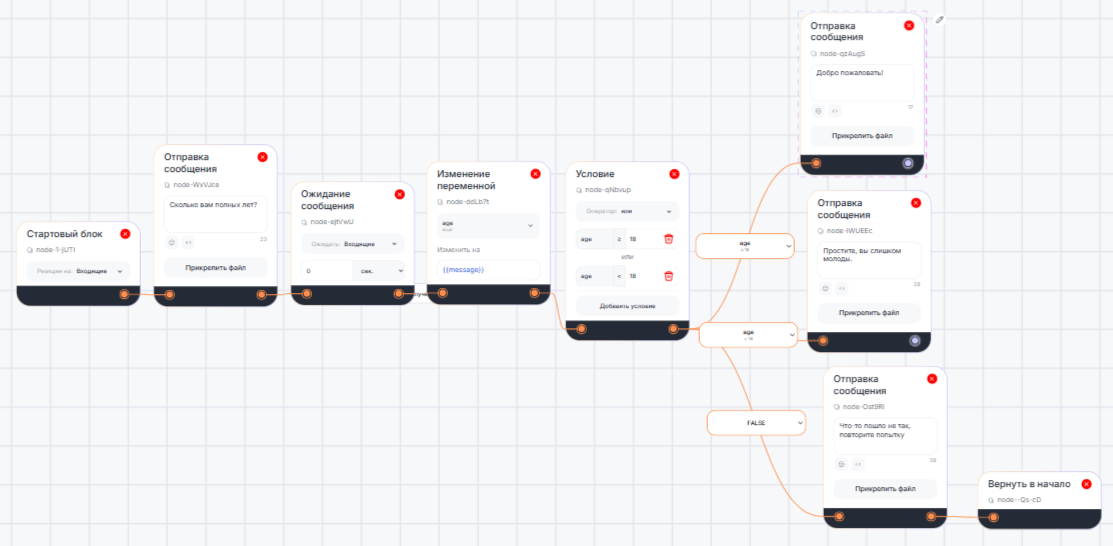
Изменение переменной
Блок «Изменение переменной» используется для работы с диалоговыми переменными. Диалоговая переменная — это переменная, значения которой используются только в рамках сценария, в котором она создана, подробнее в статье.
Блок позволяет:
- записать в диалоговую переменную определенное значение;
- обновлять значение переменной в процессе выполнения сценария.
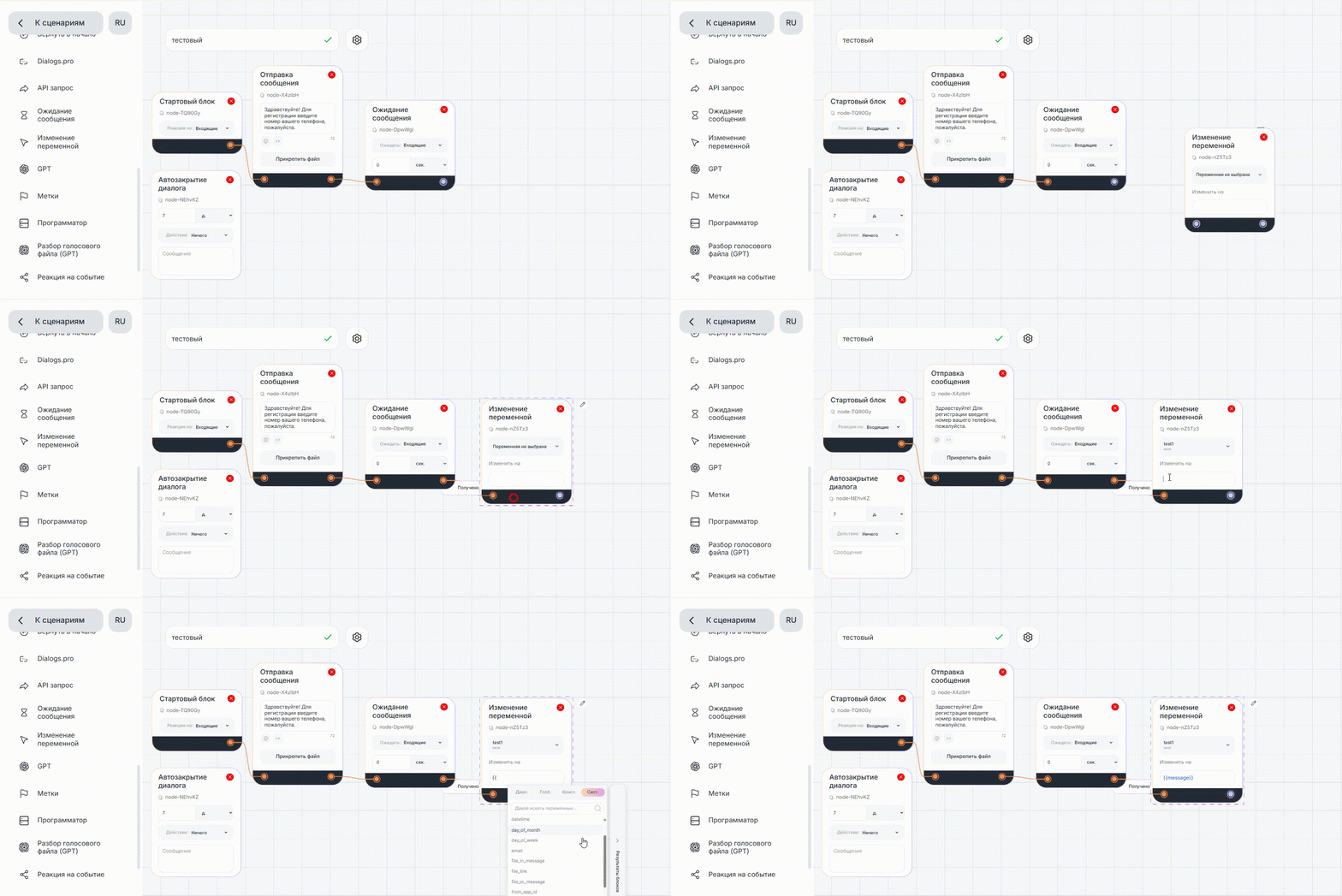
Порядок настройки
- В поле «Переменная не выбрана» выберите переменную.
Если переменная еще не создана, создайте ее и затем выберите в списке. - В поле «Изменить на» укажите значение, которое необходимо записать в переменную.
В качестве значения можно использовать: текст, числовое значение, системные переменные, другие переменные.
Например, чтобы записать в переменную текст сообщения клиента, укажите: {{message}}. После выполнения блока указанное значение будет записано в выбранную переменную и станет доступно для использования в следующих блоках сценария.
Переменная — это хранилище данных, которое имеет название и значение.Переменные используются для создания персонализированных диалогов. Значения переменных можно подставлять в сообщения и использовать в логике сценария, подробнее в статье «Переменные и константы».
Блок «Изменение переменной» используется, если нужной информации нет среди системных переменных.
В этом случае нужно:
- Создать диалоговую переменную.
- Записать в нее значение с помощью блока «Изменение переменной».
- Использовать это значение в других блоках сценария.
Примеры использования
Предположим, в диалоге необходимо получить от клиента следующие данные:
- номер договора;
- количество сотрудников;
- город.
Настройка
- Создайте диалоговые переменные с названиями на латинице:
contract_idemployeescity
Названия переменных можно задать произвольно.
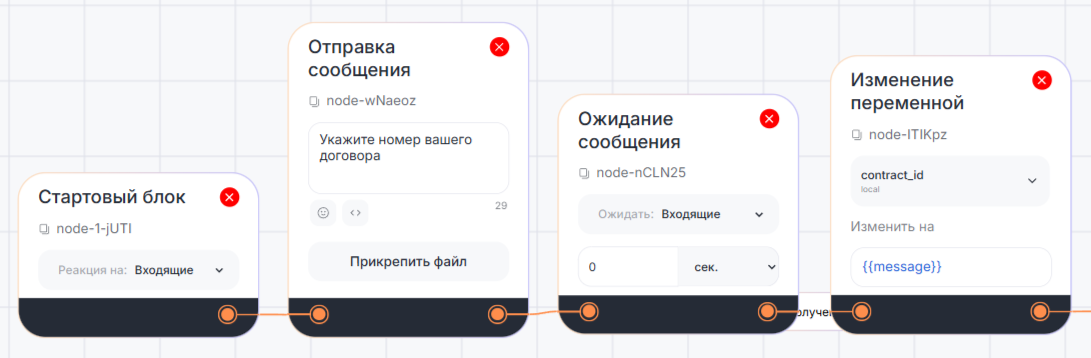
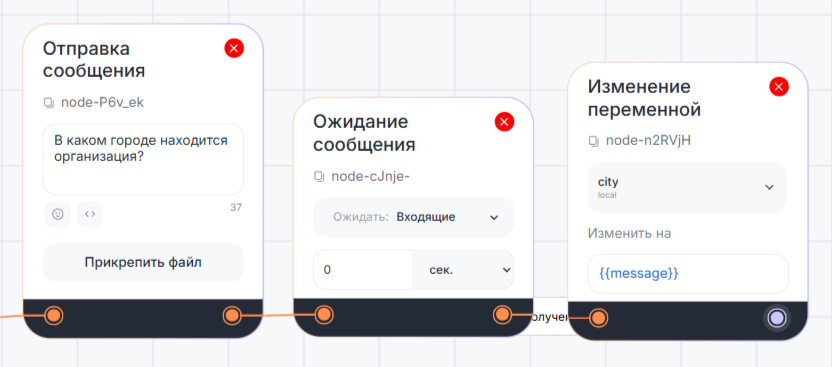
- Добавьте блок «Отправка сообщения» с текстом:
Подскажите номер вашего договора?
- Свяжите блок с блоком «Ожидание сообщения».
- Добавьте блок «Изменение переменной».
- Выберите переменную contract_id.
- В поле «Изменить на» укажите:
{{message}}
Бот запишет в переменную текст сообщения, отправленного клиентом.
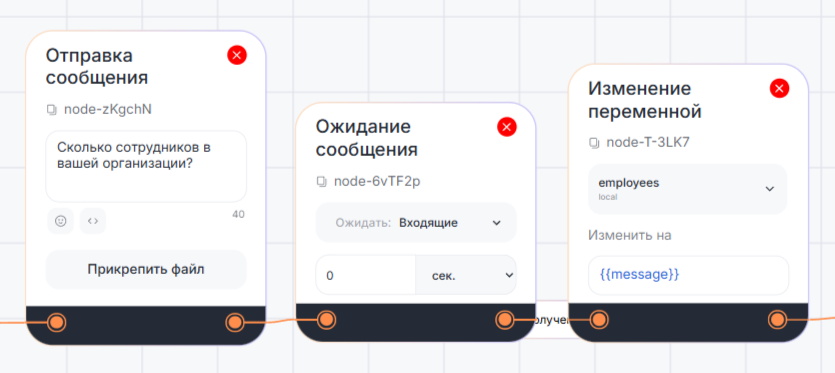
- Повторите аналогичные действия для остальных переменных.
- После записи значений их можно использовать в сообщениях. Пример сообщения:
Давайте все проверим. Компания находится в {{city}} и в ней работает {{employees}} сотрудников. Номер вашего договора {{contract_id}}. Все верно?
У каждой переменной есть тип значения. Тип определяет, какие данные может хранить переменная и как она используется в других блоках сценария.
Доступные типы переменных:
- Строка
- Целое число
- Словарь
- Список
От типа переменной зависит доступная логика обработки данных. Например, в блоке «Условие» нельзя выполнять проверки «больше» или «меньше» для переменной с типом «Строка», но такие проверки доступны для переменной с типом «Целое число».
Настройка
- Добавьте в сценарий блок «Отправка сообщения» и запросите у клиента числовое значение.
- Добавьте блок «Ожидание сообщения».
- Добавьте блок «Изменение переменной».
- Создайте диалоговую переменную:
- укажите название переменной на латинице;
- выберите тип значения «Целое число».
- В блоке «Изменение переменной» выберите созданную переменную.
- В поле «Изменить на» укажите:
{{message}}
Бот запишет в переменную значение из сообщения клиента. После этого переменную можно использовать, например, для проверки условий в блоке «Условие».