Настроить уведомления
(напоминания, подтверждение, отмена записи и др.).
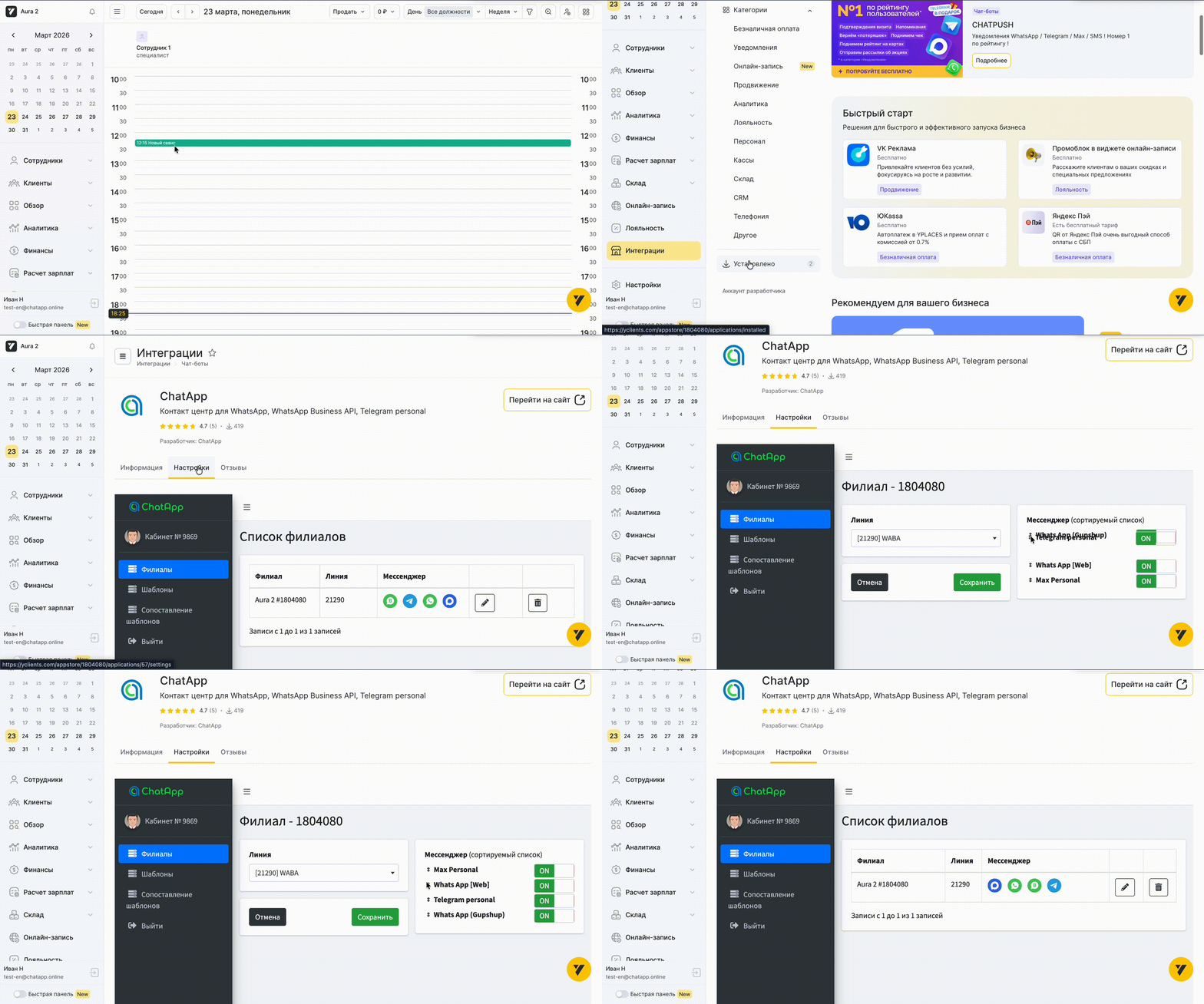
Шаг 1. Откройте «Настройки» → в разделе «Системные настройки» перейдите в «Уведомления».
Шаг 2. Включите нужные типы уведомлений, ненужные отключите.
Шаг 3. Нажмите на значок карандаша напротив нужного типа уведомления.
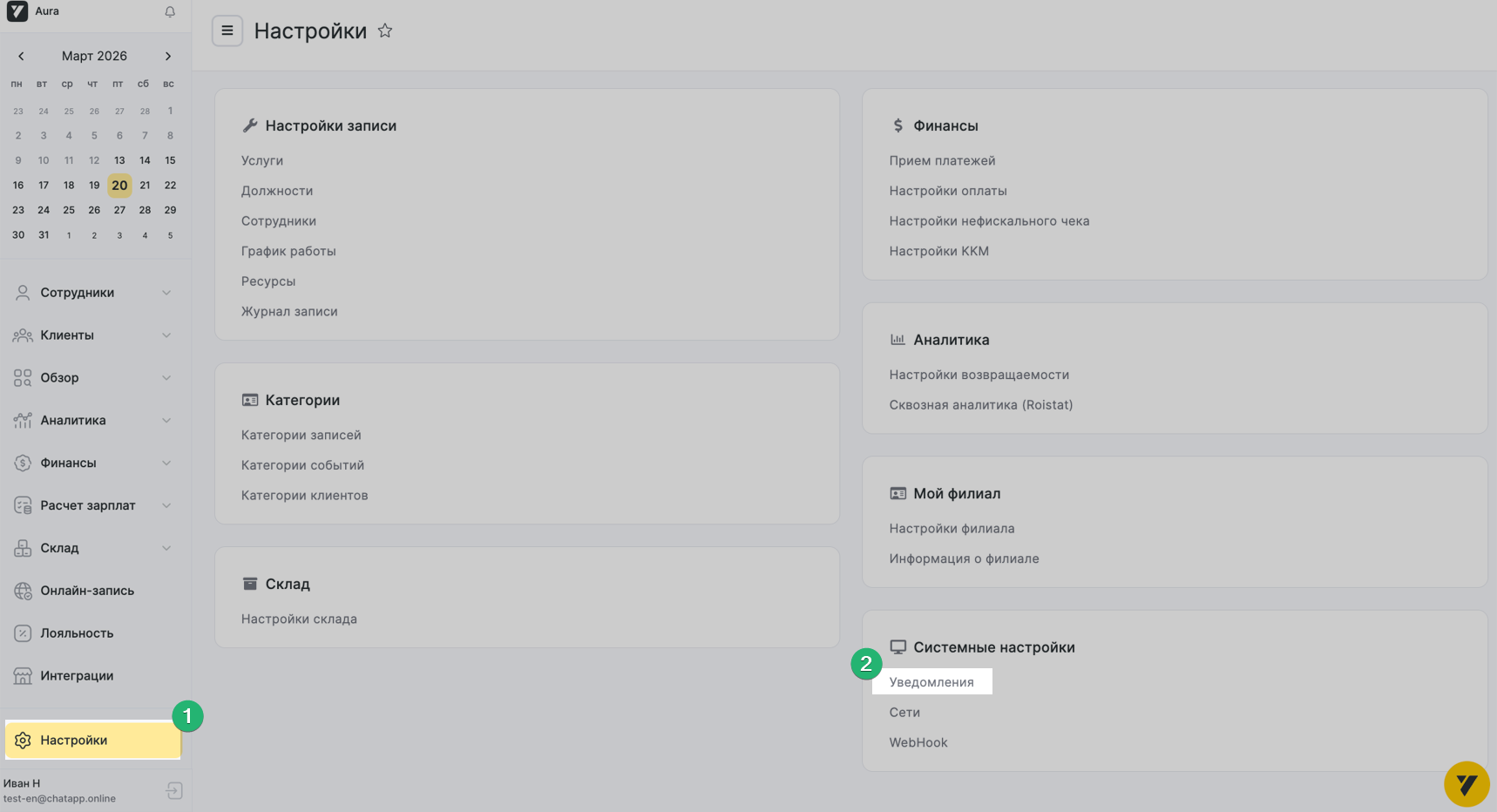
Шаг 4. В «Общих настройках» включите отправку через SMS.
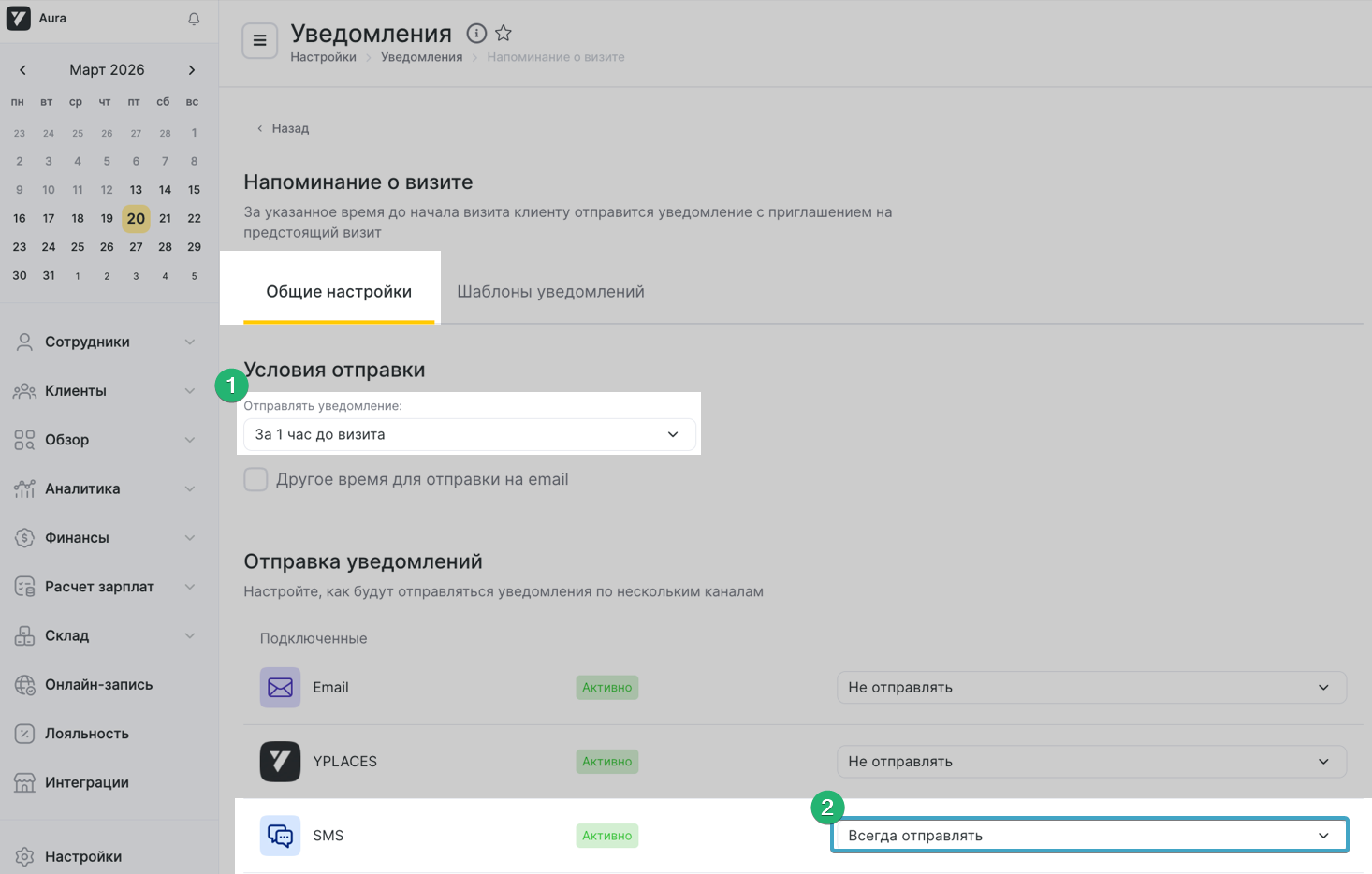
Шаг 5. Перейдите в «Шаблоны уведомлений» → в разделе SMS введите текст сообщения.
Если используется официальный WhatsApp — вставьте код шаблона.
Шаг 6. Нажмите «Сохранить». Готово — уведомления будут отправляться автоматически.
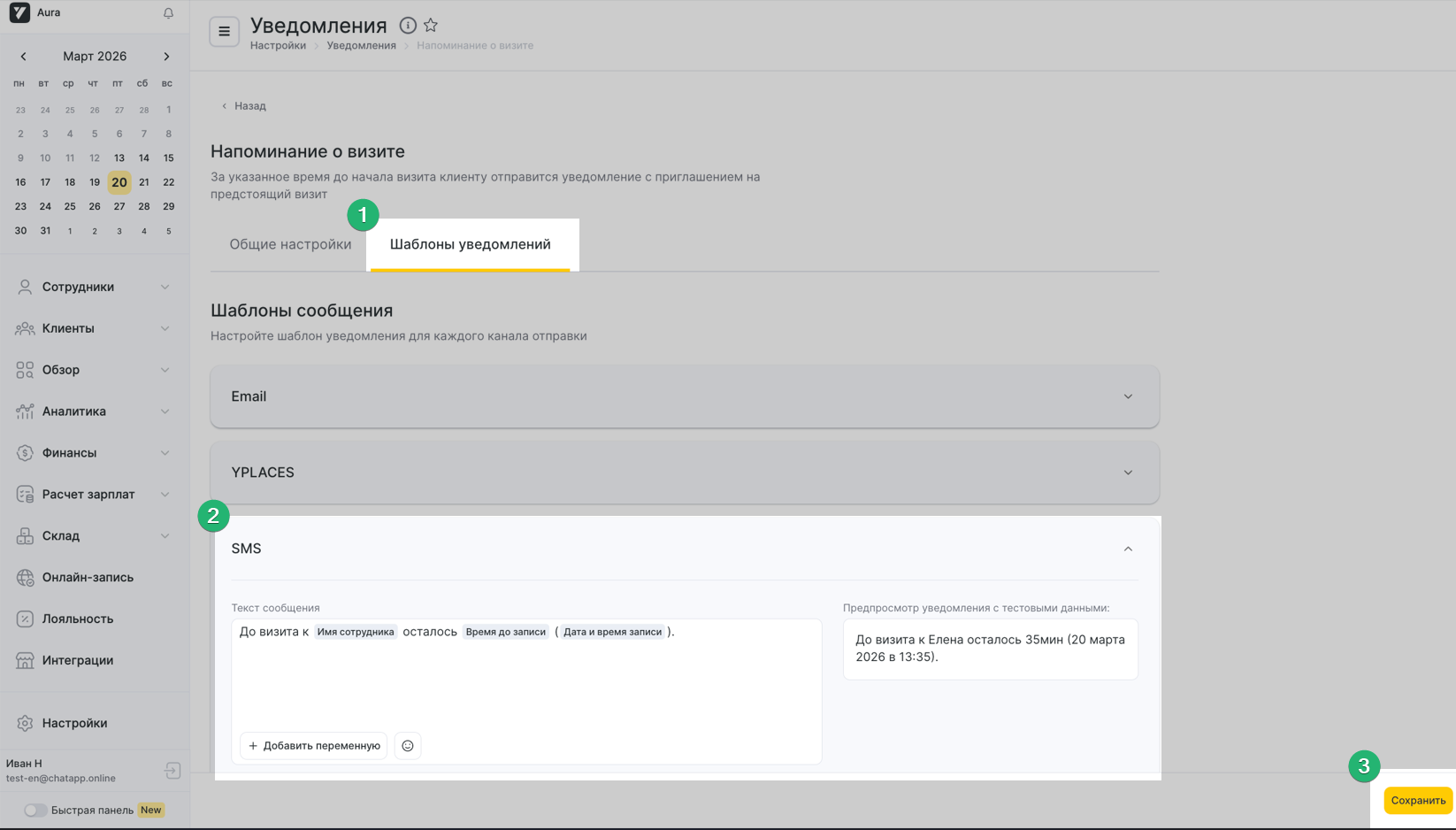
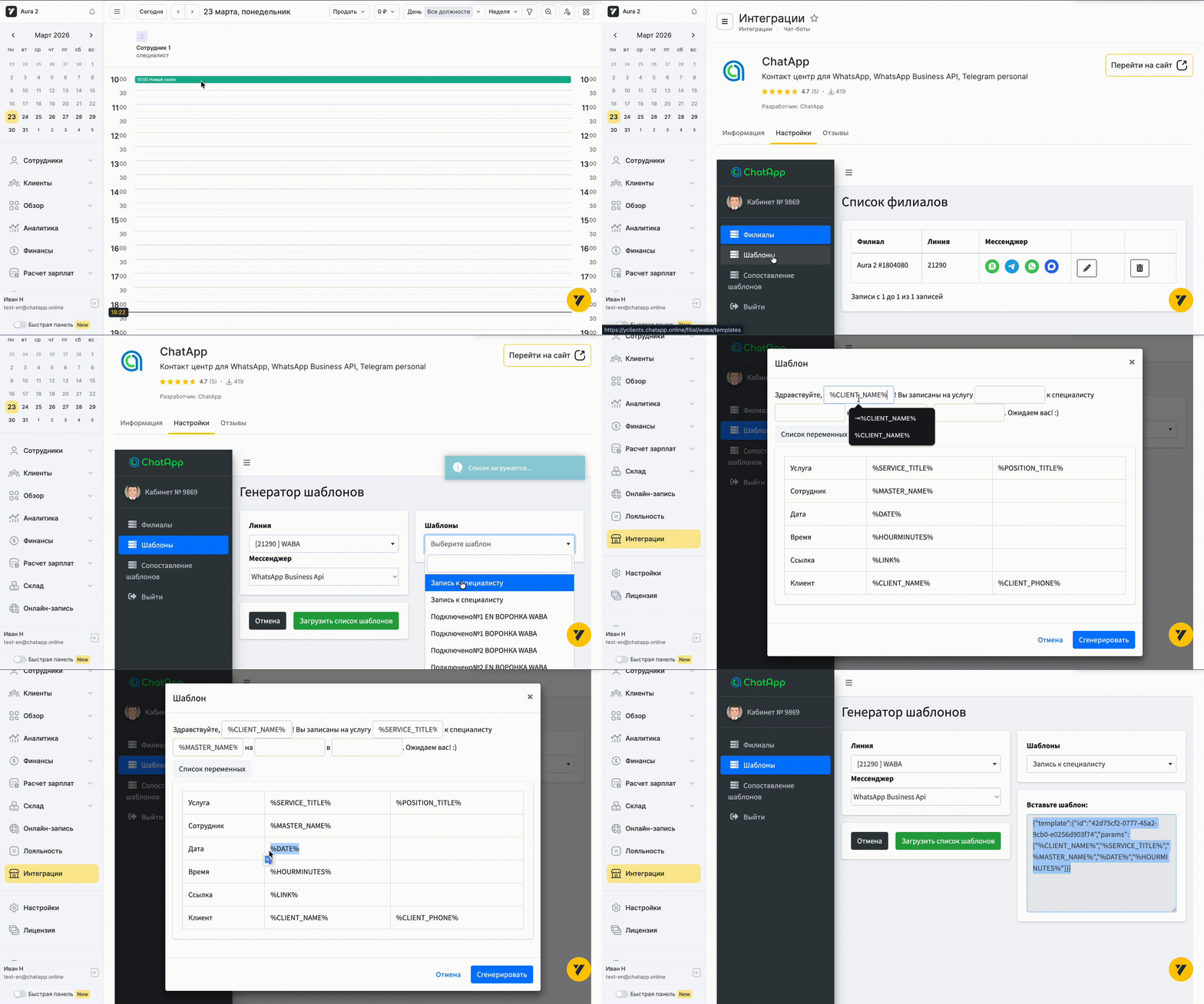
Шаг 1. Перейдите в «Интеграции» → «Установленные» → ChatApp → «Настройки».
Шаг 2. Откройте раздел «Шаблоны», в поле «Линия» выберите линию с официальным WhatsApp.
Шаг 3. В поле «Мессенджер» выберите официальный WhatsApp.
Шаг 4. Нажмите «Загрузить список шаблонов» и в поле «Шаблоны» выберите нужный шаблон.
Шаг 5. Если есть переменные — откройте «Список переменных» и выберите значения переменных из списка (они подтягиваются из YCLIENTS).
Шаг 6. Нажмите «Сгенерировать», скопируйте код и вставьте его в «Раздел SMS ».
Настройте, через какой канал отправлять уведомления.
Шаг 1. В YCLIENTS перейдите: «Интеграции» → «Установленные» → ChatApp → «Настройки».
Шаг 2. Нажмите на значок карандаша у филиала, где подключены каналы ChatApp.
Шаг 3. Расставьте каналы по приоритету: первый в списке — основной.
Уведомление отправляется по основному каналу. Если доставка не удалась, система использует следующий канал (если второй канал подключен).