Подключение Instagram к ChatApp
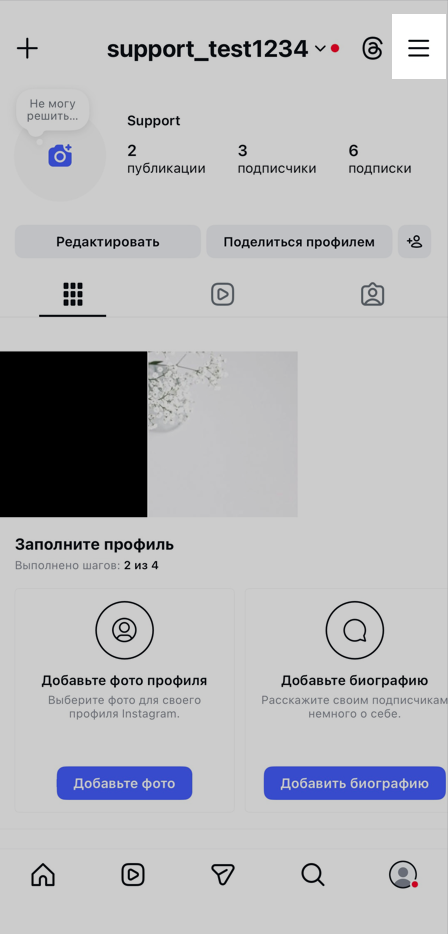
1. В профие Instagram* нажмите на меню (три полоски).
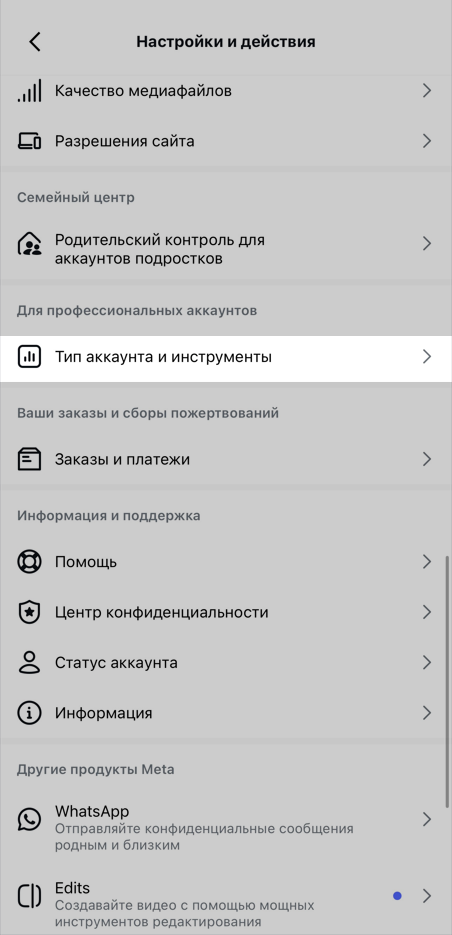
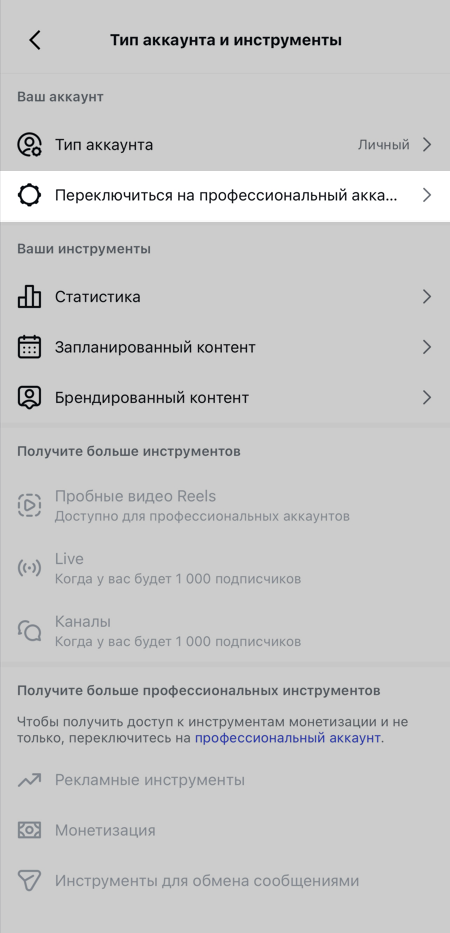
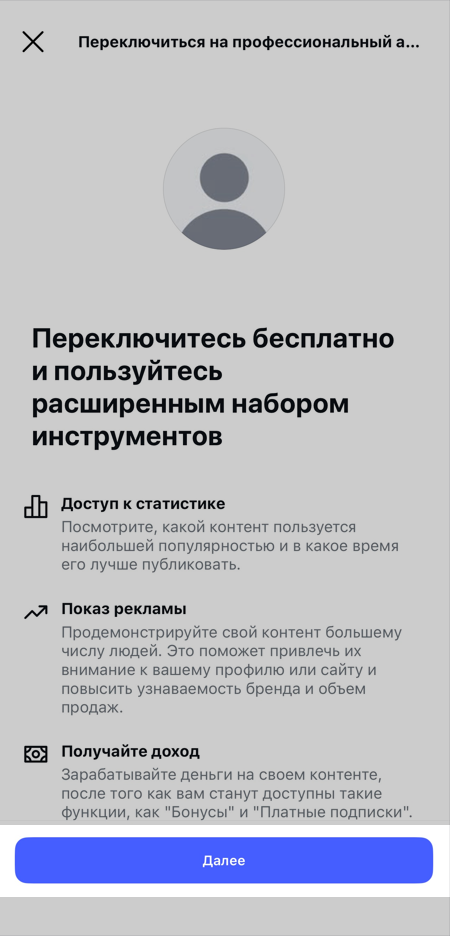
2. Перейдите в «Тип аккаунта и инструменты» → «Переключиться на профессиональный аккаунт» → «Далее».
3. Выберите категорию бизнес-аккаунта → «Готово».
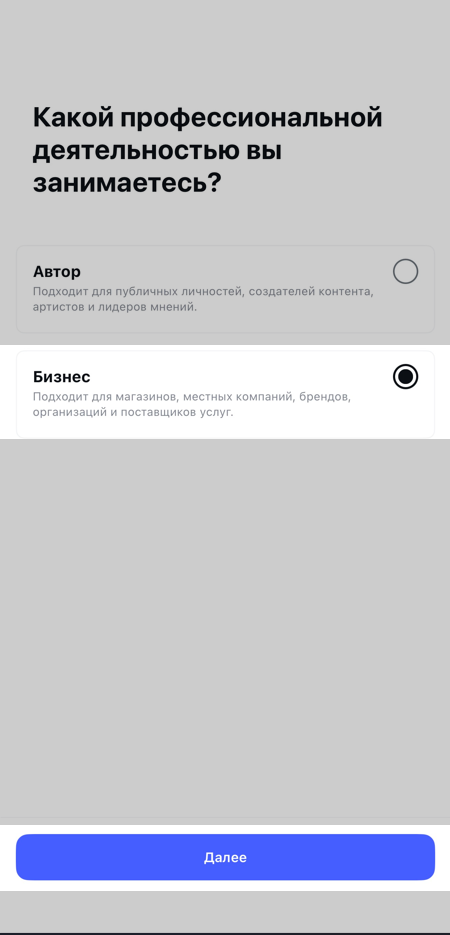
4. Выберите тип профессионального аккаунта — «Бизнес» и нажмите «Далее».
При выборе «Автор» интеграция с Instagram* не работает.
5. Проверьте контактные данные → «Далее».
6. В окне «Войти в Facebook» — нажмите «Пропустить» (это не нужно для подключения).
2. Нажмите «Создать страницу» заполните данные → «Создать страницу».
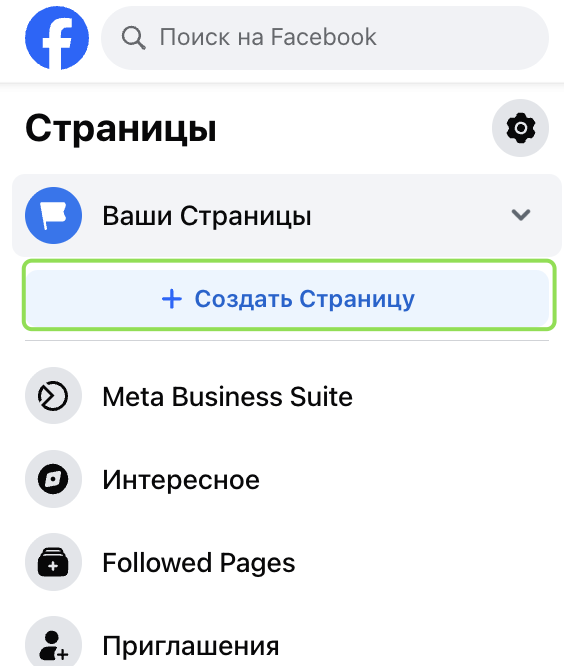
Готово! Бизнес-страница Facebook* создана! Переходите к настройке.
Если бизнес-страница Facebook есть:
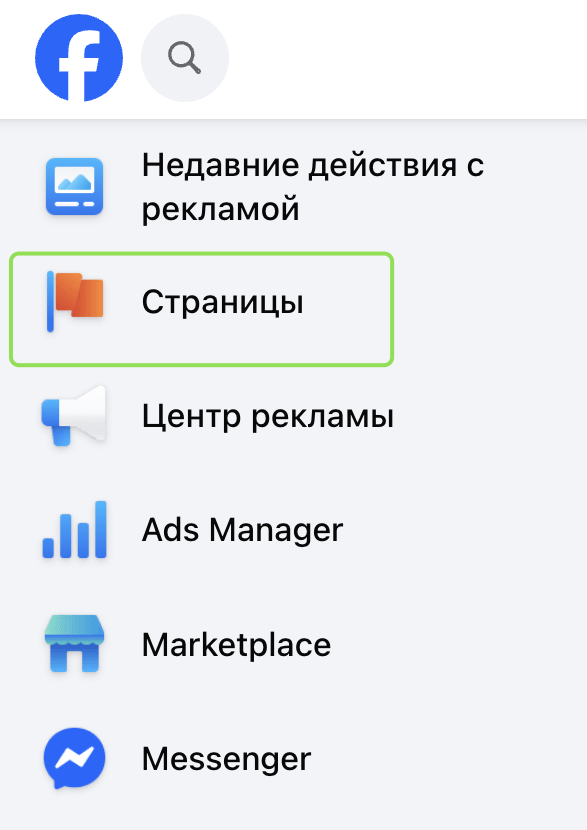
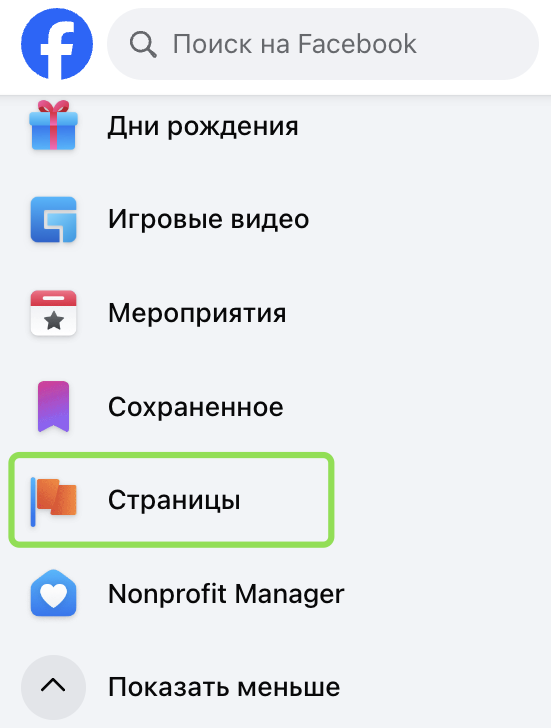
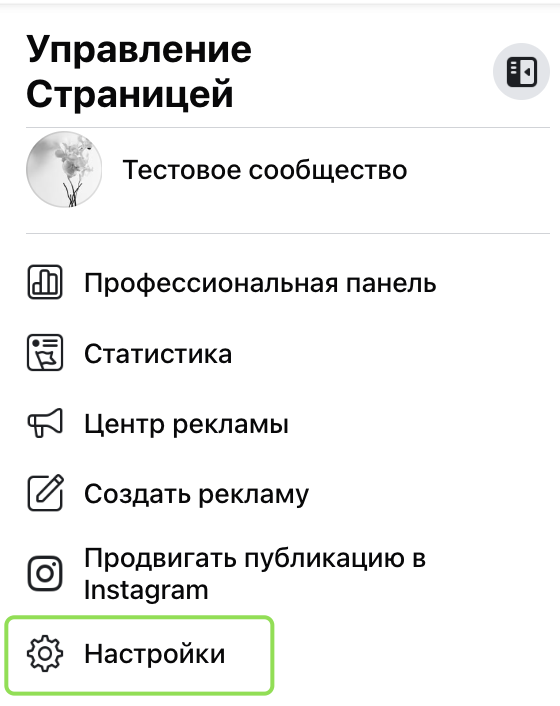
1. Перейдите в профиль Facebook → в раздел «Страницы» на левой панели → выберите нужную бизнес-страницу.
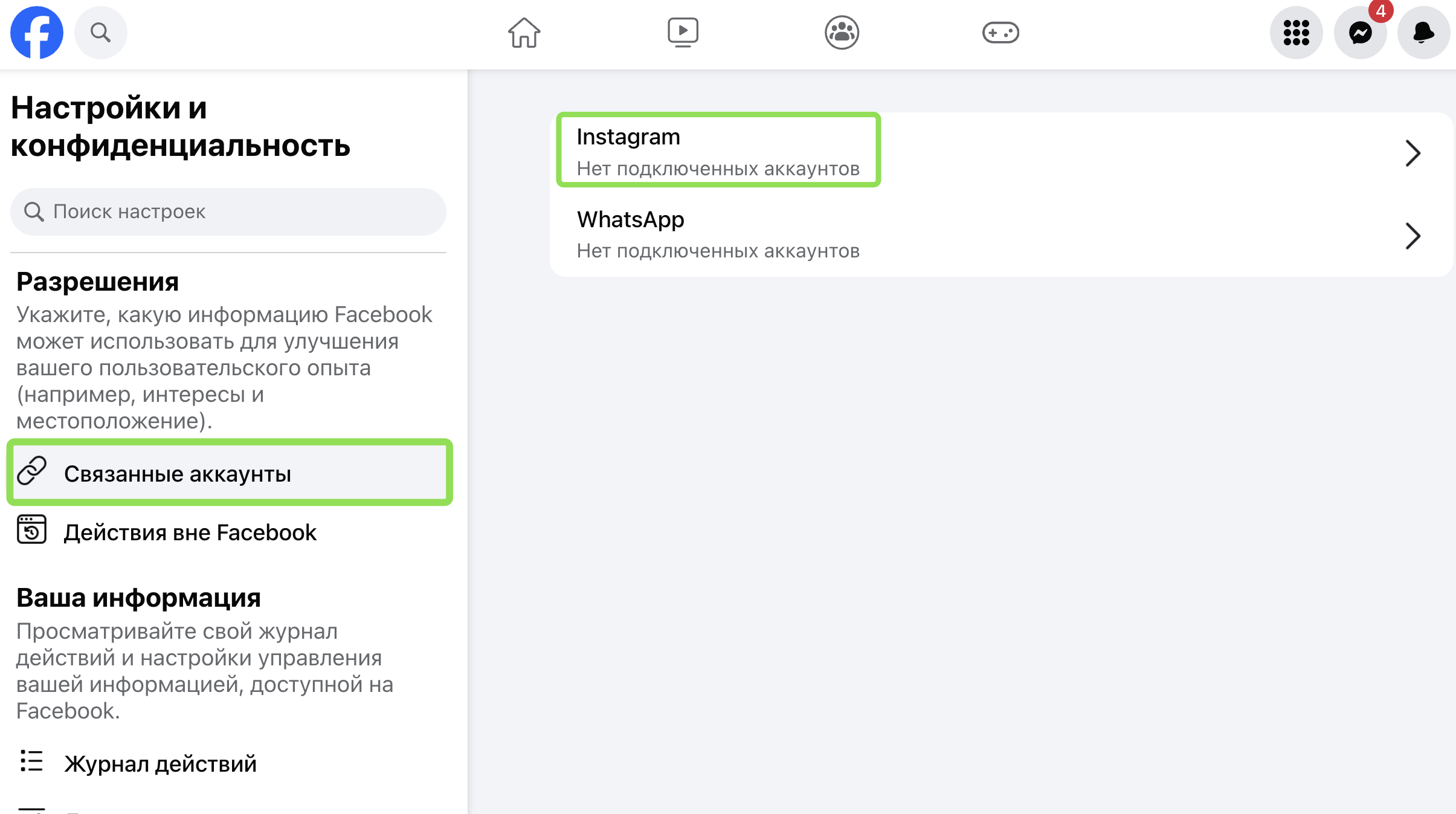
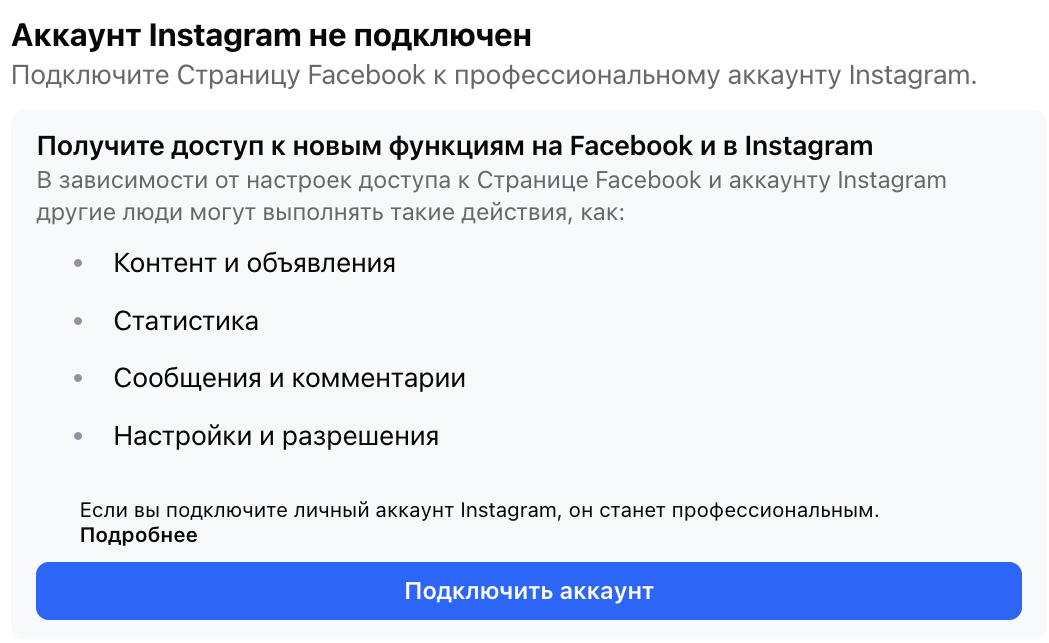
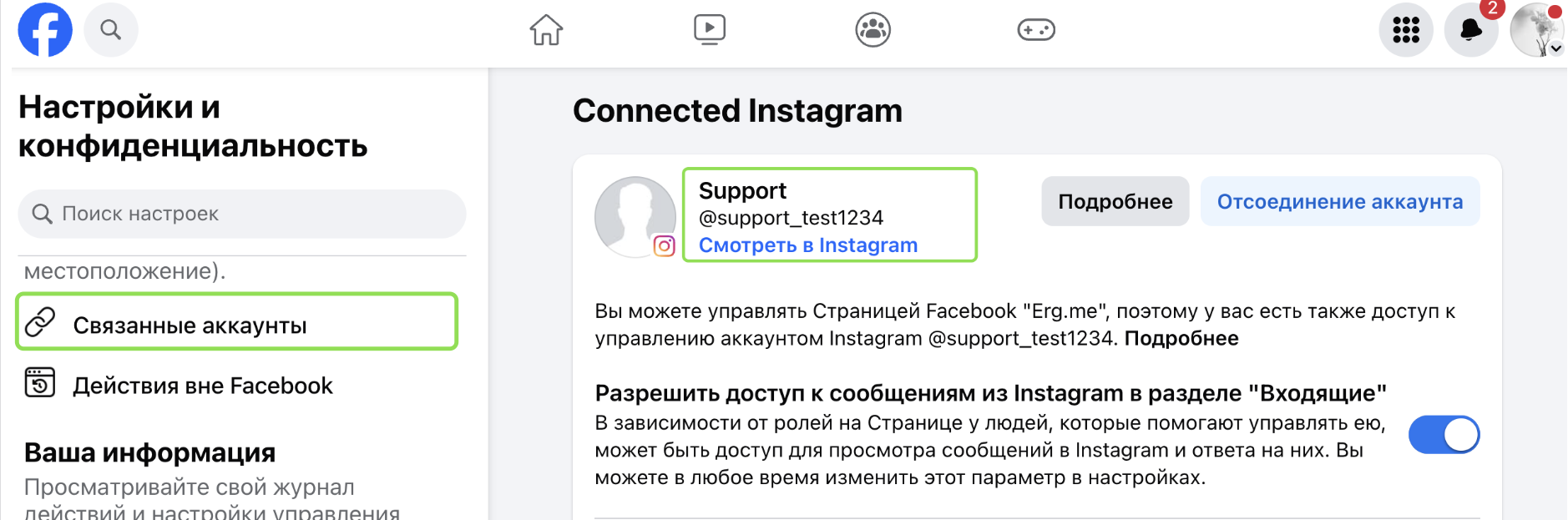
2. Нажмите «Настройки» → «Связанные аккаунты» → Instagram → «Подключить аккаунт» → «Подтвердите подключение».
3. Оставьте включённым тумблер «Разрешить доступ к сообщениям» → «Подтвердить».
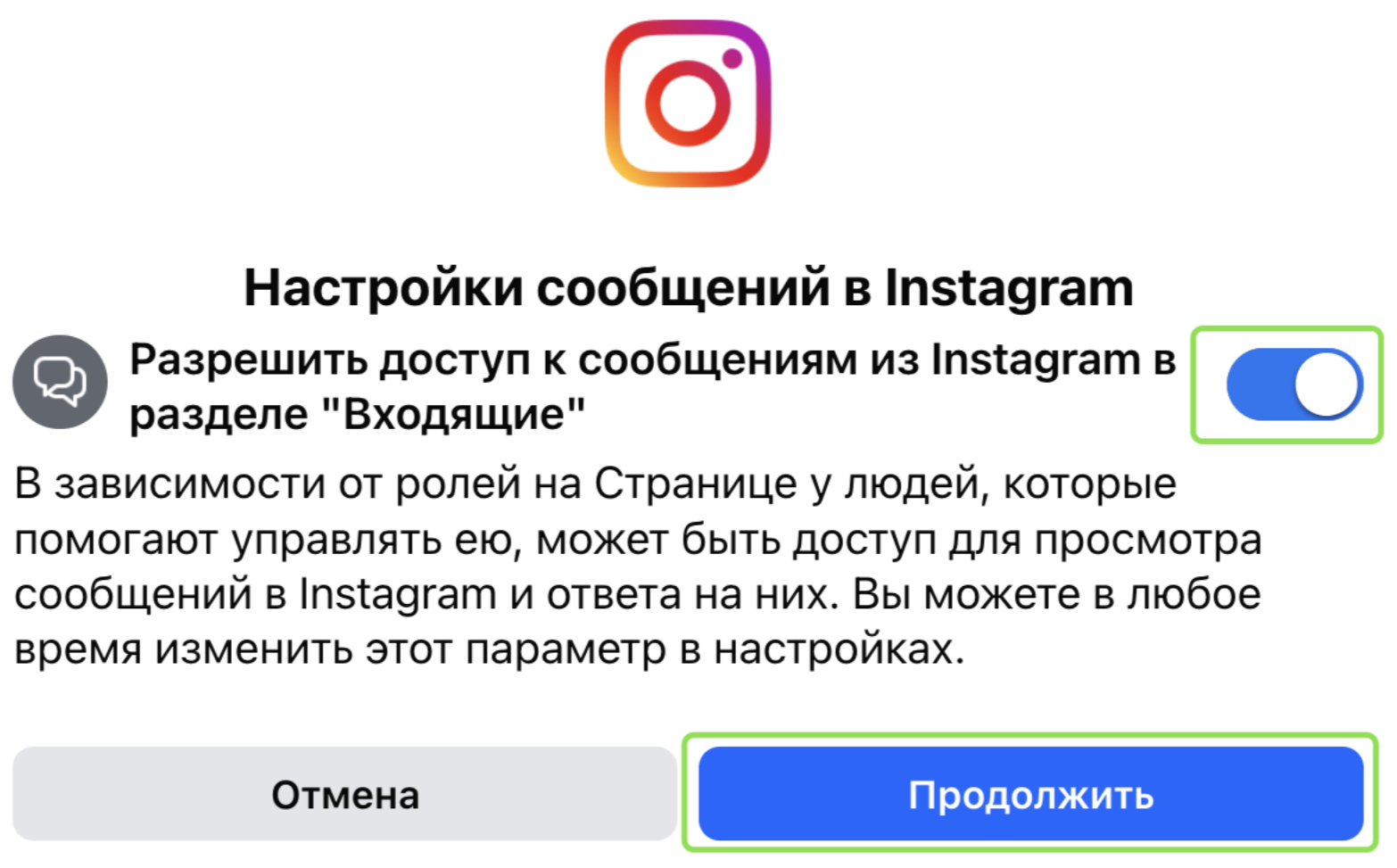
Канал Instagram* не будет работать, если отключён данный тумблер. Если вы случайно выключили его, перейдите в приложение Instagram*: «Настройки» → «Сообщения и ответы на истории» → «Управлять сообщениями» → включите «Разрешить доступ к сообщениям».
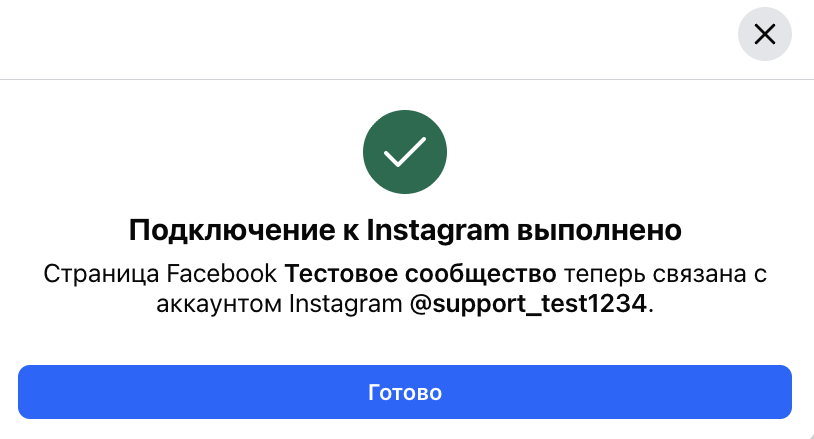
4. Войдите в аккаунт Instagram. После успешной привязки отобразится окно об успешном подключении Instagram к бизнес-странице Facebook.
Для подключения Instagram* необходимо авторизоваться в Facebook*. Если вы находитесь в России, включите инструмент смены IP-адреса, так как без него вход в Facebook* недоступен.
1. В личном кабинете откройте раздел «Линии» выберите линию с каналом Instagram.
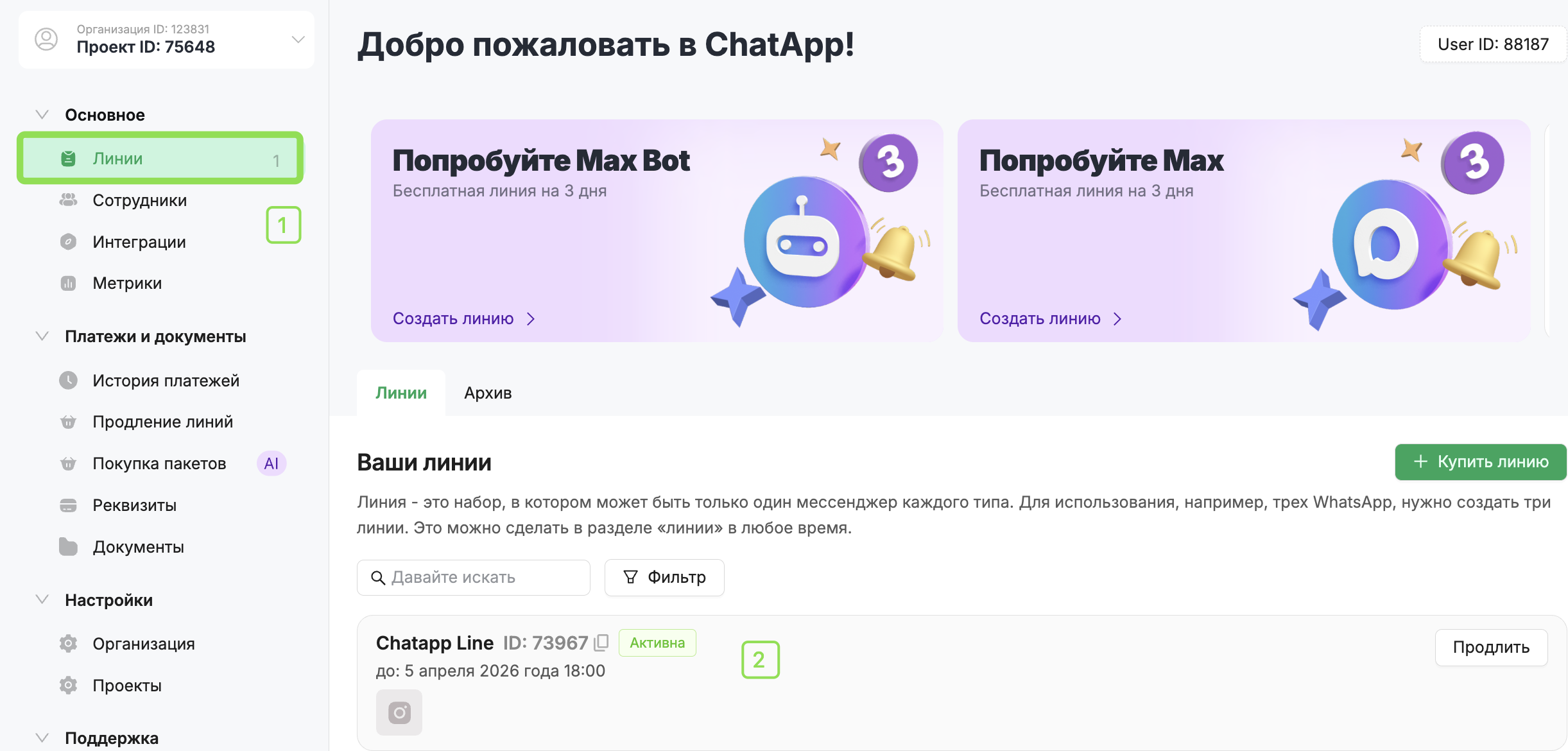
2. В настройках линии нажмите «Привязать» напротив канала Instagram.

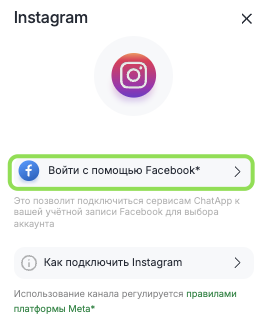
3. Нажмите «Войти с помощью Facebook» и войдите в аккаунт Facebook, через который создана бизнес-страница.
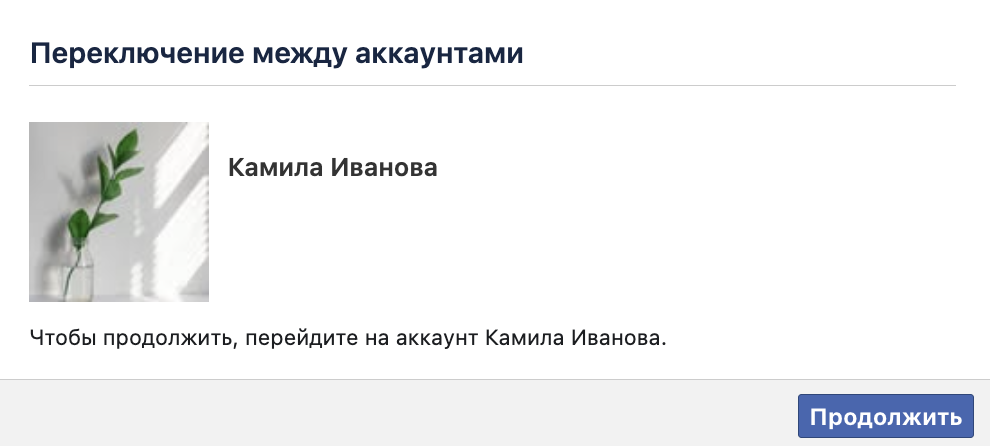
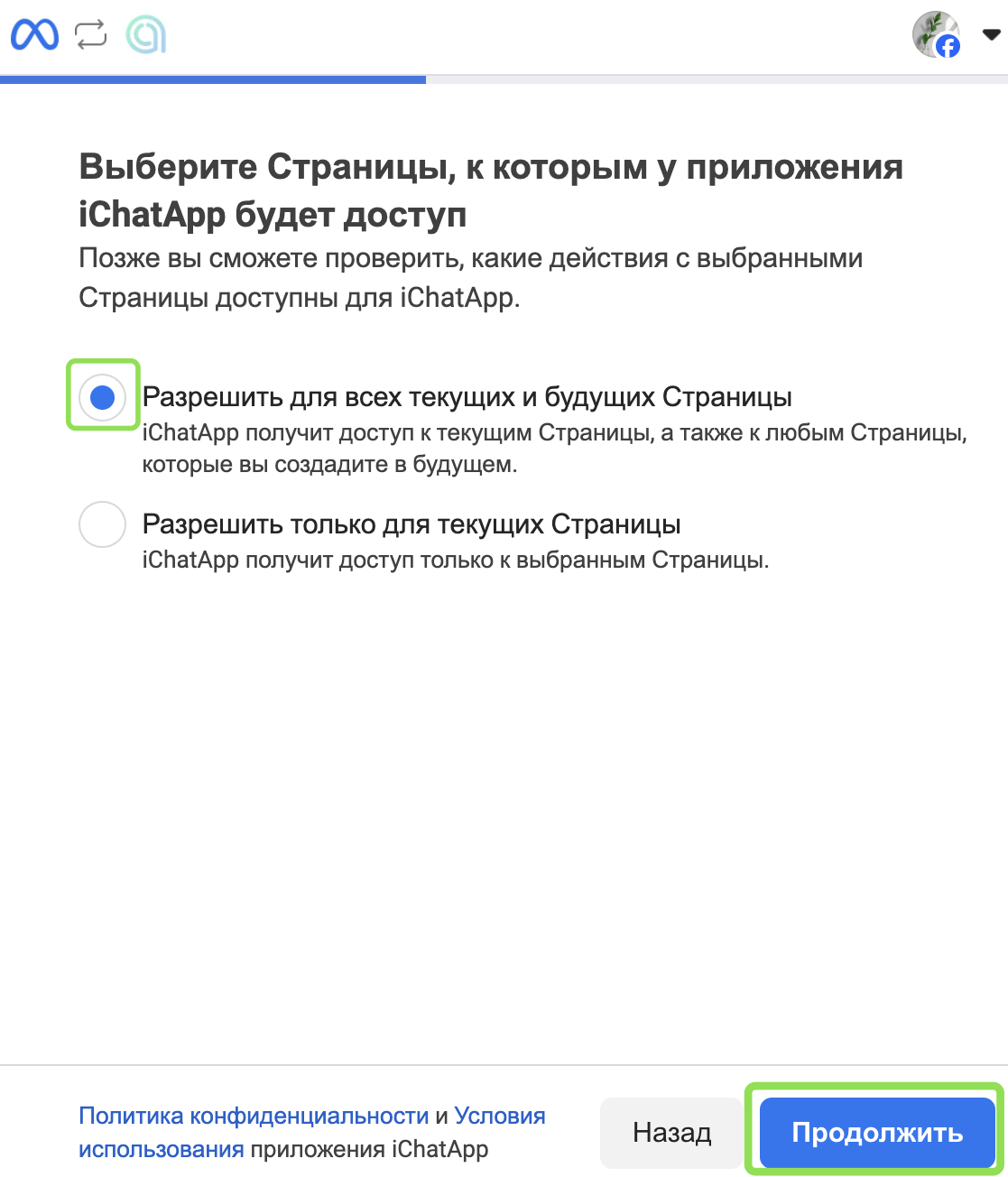
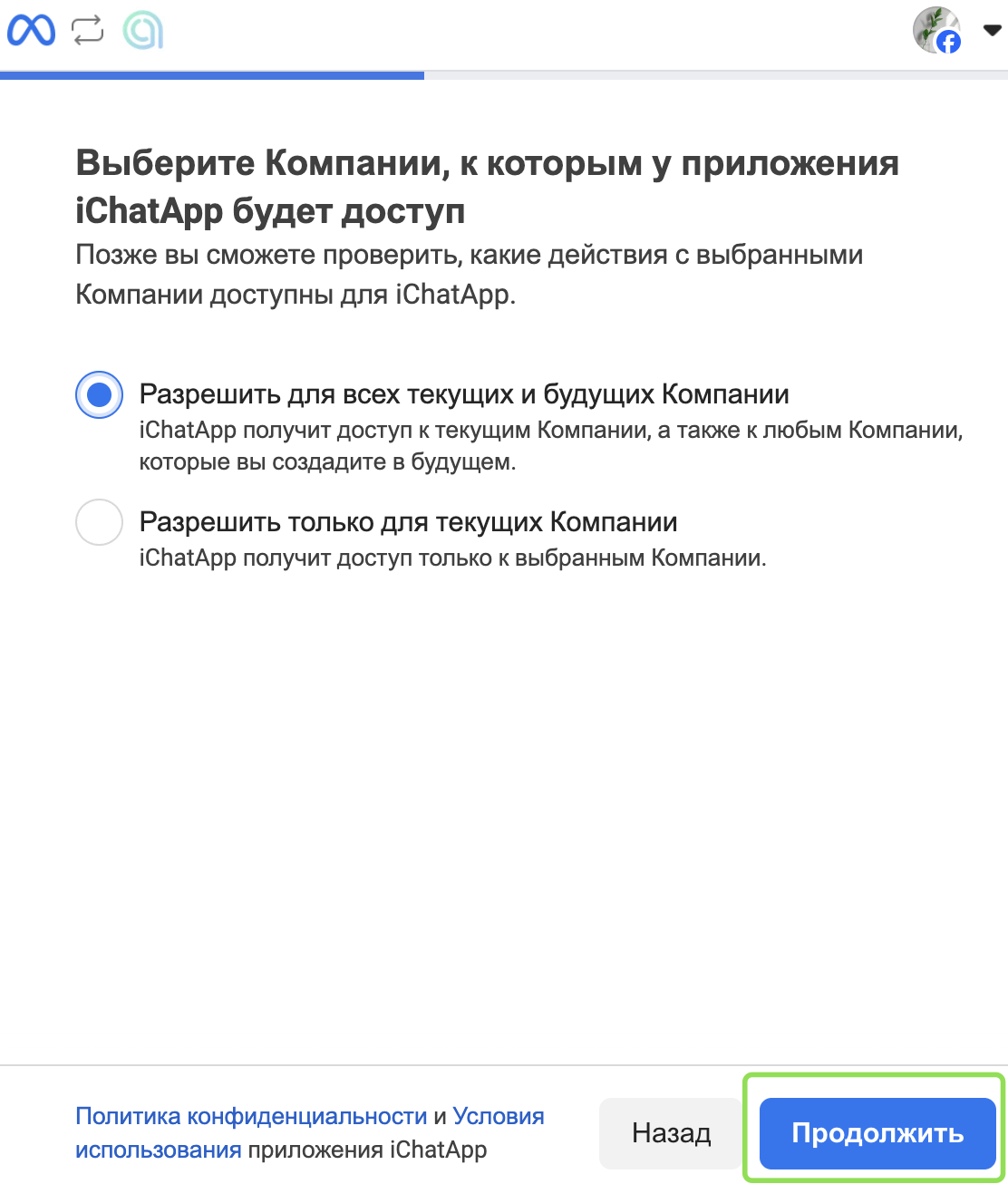
4. Откроется несколько окон с запросом доступа.
Выберите один из вариантов доступа:
• Разрешить доступ ко всем текущим и будущим страницам. (доп. настройки не требуются).
• Разрешить доступ к конкретным страницам — выберите связанные между собой: бизнес-страницу Facebook, бизнес-портфолио Facebook, аккаунт Instagram.
Если подключаете несколько аккаунтов Instagram:
При каждом подключении к линии предоставляйте доступ ко всем страницам Facebook и аккаунтам Instagram, которые планируете использовать в ChatApp.
Например, если у вас есть два Instagram-аккаунта, каждый из которых привязан к своей бизнес-странице Facebook, то при подключении к линиям нужно предоставлять доступ сразу к обоим аккаунтам и бизнес-страницам.
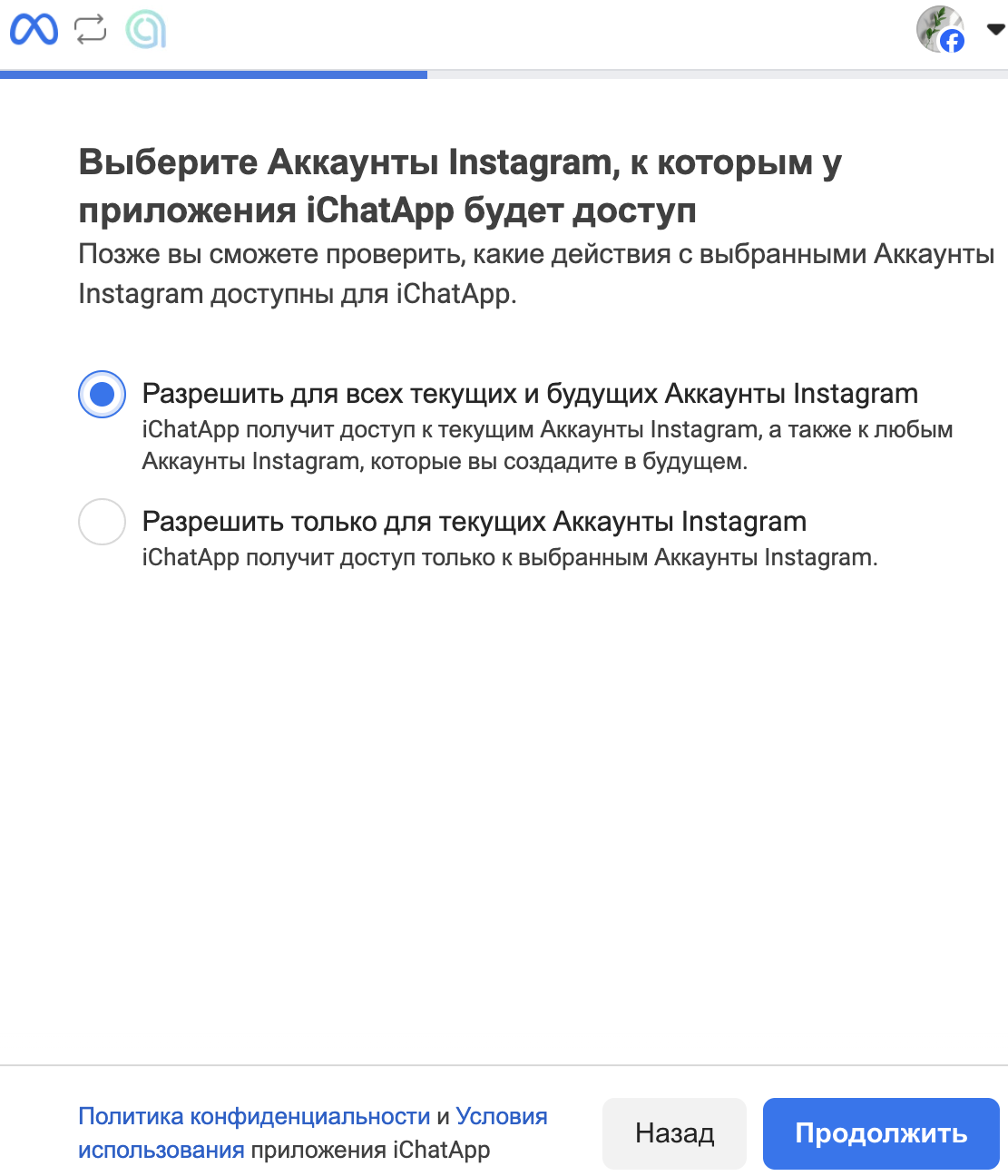
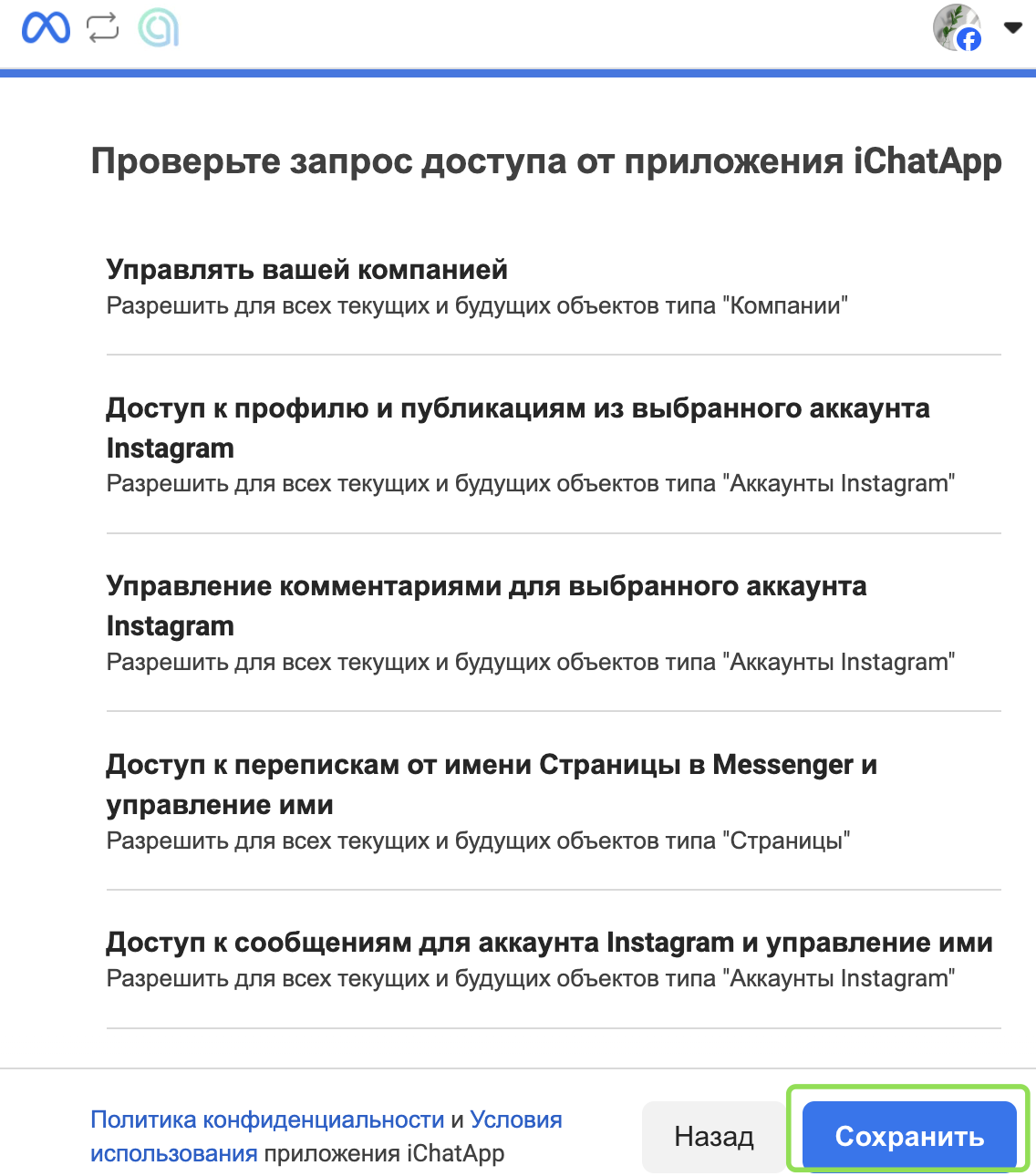
5. После предоставления доступа выберите Instagram аккаунт и нажмите «Подключить».
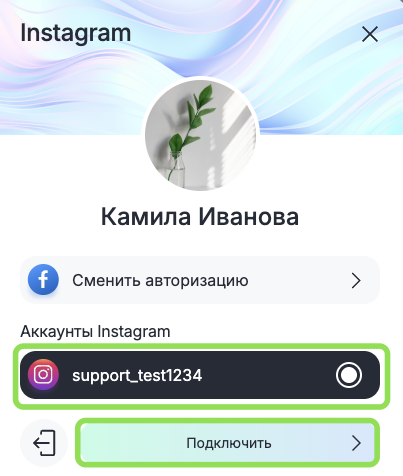
Готово! Instagram* подключен к линии.
Комментария из Instagram в CRM:
По умолчанию при подключении интеграции Instagram к CRM, комментарии под постами и Reels, и ответы на истории включены. При необходимости их можно отключить в подключённой CRM:
Шаг 2. Откройте раздел «Настройки чатов».
Шаг 3. Установите галочку «Отключить комментарии».
При необходимости здесь же можно отключить ответы на историй.
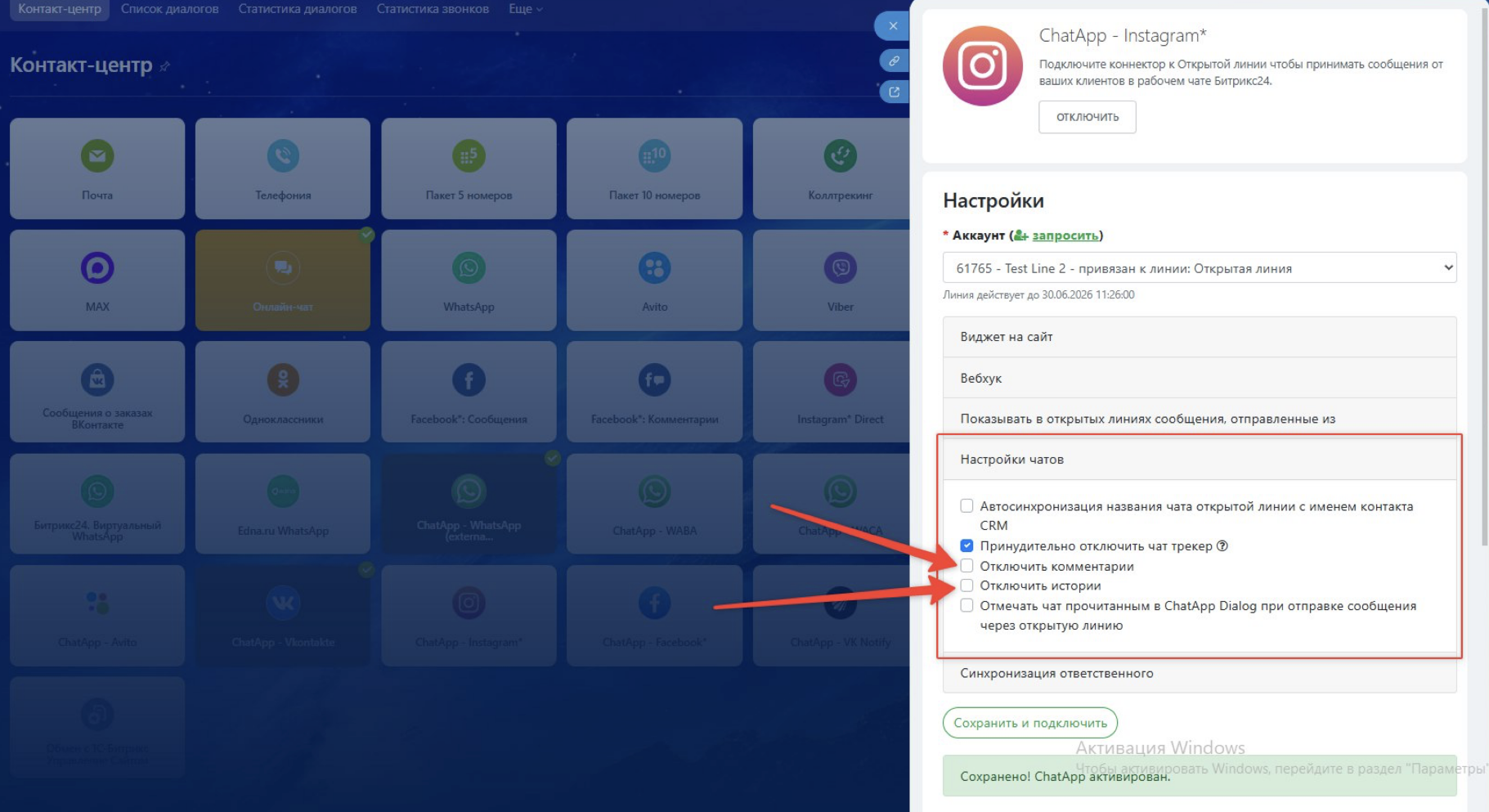
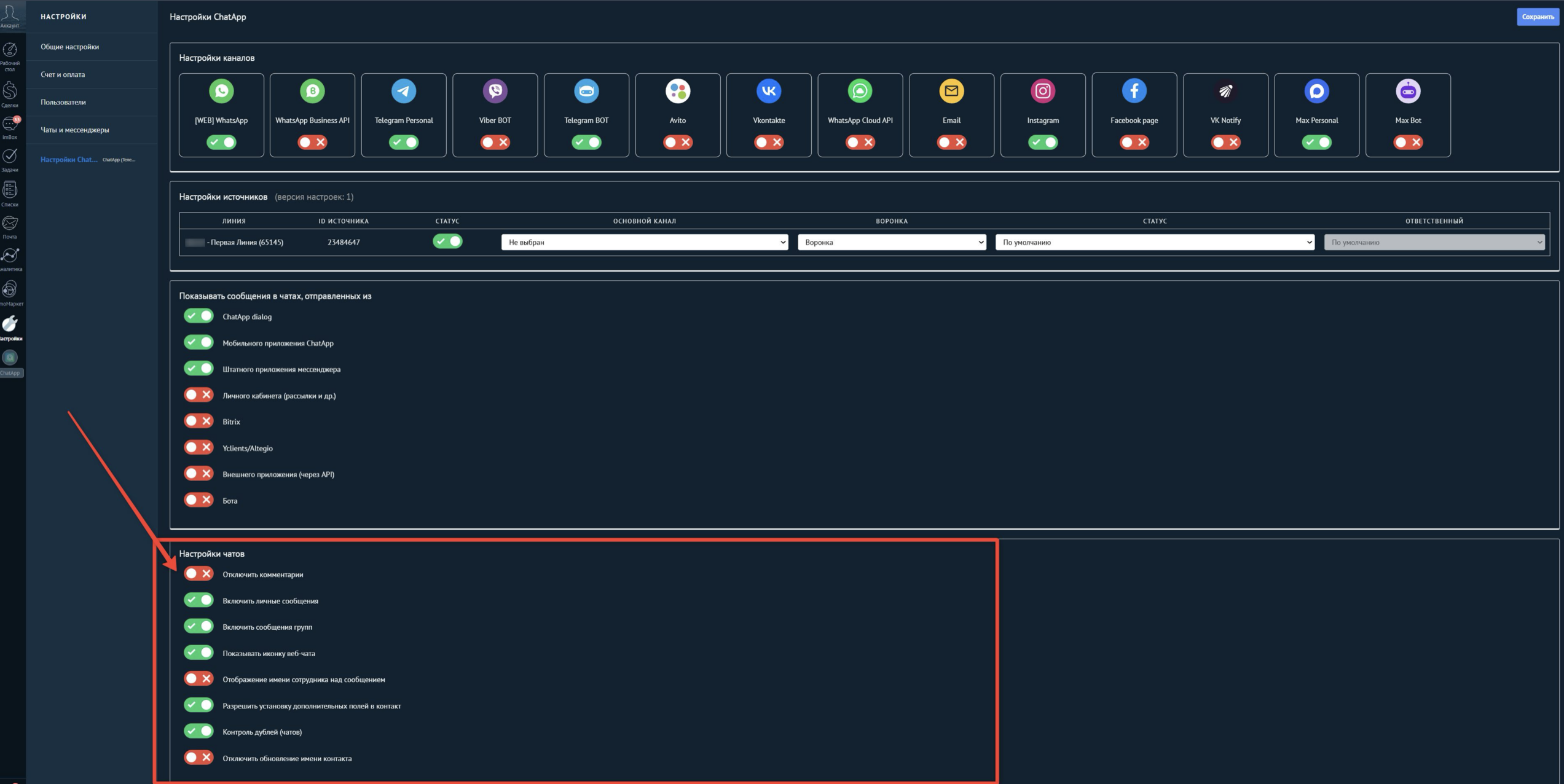
Шаг 2. Откройте раздел «Настройки чатов».
Шаг 3. Включите тумблер «Отключить комментарии».
После этого комментарии под постами и Reels Instagram не будут поступать в ChatApp и CRM.
1. Нельзя первым написать клиенту — диалог возможен только после того, как клиент сам написал вам.
2. Отвечать на сообщения можно только в течение 24 часов с момента последнего сообщения клиента.
3. Поддерживаемые форматы файлов в Instagram*:
• изображения: JPEG, GIF, HEIC, PNG — до 8 МБ
• аудио: AAC, M4A, WAV — до 25 МБ
• видео: MP4, MOV.
*Facebook и Instagram принадлежит Meta — организации, признанной экстремистской в РФ.
Подключите ChatApp к вашей CRM:
чтобы сделки создавались автоматически на новые сообщения,
а переписка сохранялась и в CRM.
