


Google Sheets в сценарии бота
Блок Google Sheets позволяет сохранять данные из диалога в таблицу, находить записи и передавать значения в следующие блоки сценария. В одной настройке доступны действия для добавления и обновления строк, записи и чтения ячеек, поиска, удаления данных и создания листов.
Что подготовить
- Google аккаунт с доступом к нужному файлу. Для записи и удаления нужны права на редактирование таблицы.
- Таблицу с понятными заголовками в первой строке. Для добавления строк используйте непустые уникальные заголовки: при повторяющихся названиях запись попадёт в первый столбец с таким названием.
- Переменные сценария с данными, которые бот должен записывать или использовать для поиска. Для проверки возьмите отдельную таблицу с тестовыми записями.
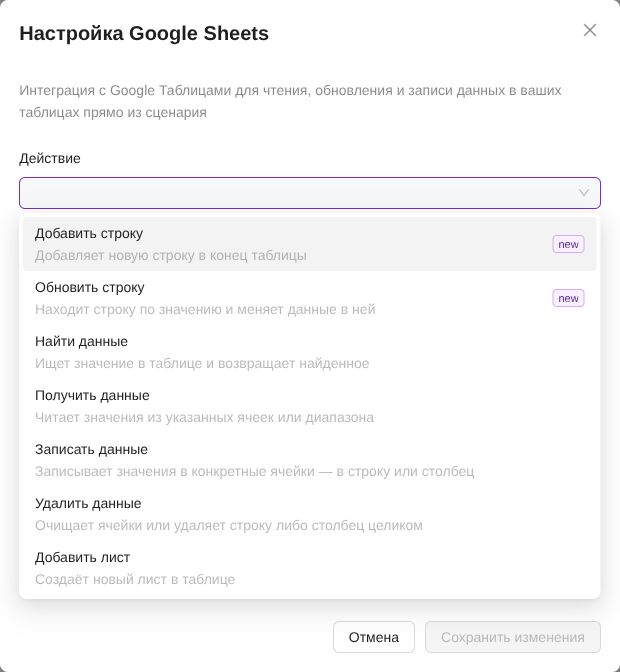
Выбор действия
|
Действие |
Результат |
|
Добавить строку |
Новая запись по заголовкам первой строки |
|
Обновить строку |
Изменение столбцов первой найденной строки |
|
Записать данные |
Запись в строку или столбец от заданной ячейки |
|
Найти данные |
Поиск записи и получение выбранных значений |
|
Получить данные |
Чтение указанных ячеек и диапазонов |
|
Удалить данные |
Очистка ячеек либо удаление строк или столбцов со сдвигом |
|
Добавить лист |
Создание нового листа в выбранной таблице |
Как подключить таблицу
- Откройте сценарий и добавьте на поле редактора блок Google Sheets.
- Нажмите «Настроить таблицу». В окне «Настройка Google Sheets» выберите действие.
- Откройте поле «Таблица». Если аккаунт ещё не подключён, нажмите «Подключить аккаунт» и завершите вход в Google в открывшемся окне. Подтверждайте доступ только для аккаунта, которому принадлежит нужная таблица или которому она доступна.
- Нажмите «Подключить таблицу» и выберите файл в окне Google. Дождитесь его появления в списке, затем выберите таблицу и лист.
- Заполните поля выбранного действия и нажмите «Сохранить изменения». Соедините блок с остальной цепочкой и сохраните сценарий.
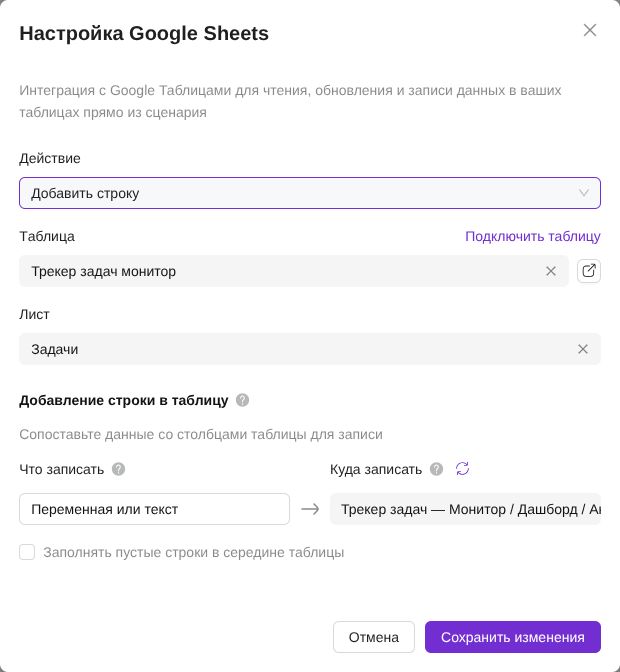
Как добавить данные клиента в новую строку
Например, бот собирает имя и email, затем добавляет заявку на лист «Заявки».
- В первой строке листа создайте заголовки «Имя», «Email» и «Статус».
- В настройках блока выберите действие «Добавить строку», таблицу и лист «Заявки».
- В строках сопоставления укажите, что записать и в какой столбец: переменную с именем — в «Имя», переменную с email — в «Email», текст «Новая» — в «Статус». Переменные выбирайте через список переменных конструктора.
- По умолчанию новая запись добавляется после последней заполненной строки. Если нужно использовать пустые строки внутри листа, включите «Заполнять пустые строки в середине таблицы».
- Сохраните настройки и сценарий. Пройдите тестовый диалог до этого блока и откройте таблицу: в строке должны появиться значения из диалога и статус «Новая».
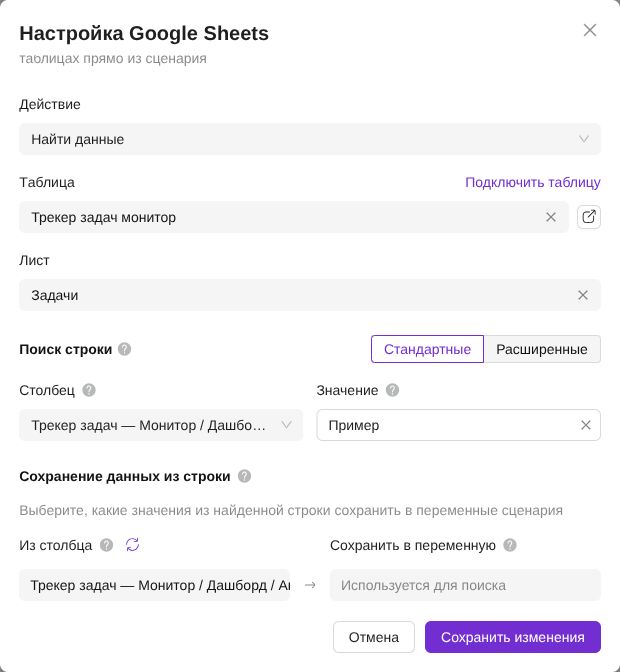
Как найти запись и использовать её в диалоге
- Выберите действие «Найти данные», нужную таблицу и лист. В стандартных настройках укажите столбец поиска и значение — например, столбец «Email» и переменную с email клиента.
- В разделе «Сохранение данных из строки» выберите столбцы, значения которых нужны дальше, и переменные сценария для их сохранения.
- Сохраните настройки. В следующем блоке используйте выбранную переменную, например для сообщения о статусе заявки.
- Проверьте на известной записи: сохранённый статус должен совпадать со значением в таблице. Для поиска строки используйте уникальное значение; если совпадений несколько, стандартный поиск берёт первую подходящую строку сверху.
В расширенных настройках можно искать в диапазоне или по всем листам и выбирать, что вернуть: совпадения, строку, столбец или значение другой колонки. Результаты этих режимов имеют разную структуру.
Как обновить существующую строку
- Выберите «Обновить строку», таблицу и лист.
- Укажите столбец поиска и искомое значение. Используйте уникальный ID, email или другое значение, которое однозначно определяет запись.
- Сопоставьте новые значения со столбцами. Меняются только заполненные поля сопоставления; пустые поля пропускаются.
- При необходимости включите «Добавить новую строку, если совпадение не найдено». Без этой настройки отсутствие строки приводит к ошибке блока.
- Сохраните настройки и сценарий. Проверьте запись по уникальному значению в тестовой таблице: должны измениться выбранные столбцы первой найденной строки.
Ограничения и особенности работы
- Для действий «Добавить строку» и «Обновить строку» таблица и лист выбираются из списка. В этих режимах нельзя подставить переменную вместо таблицы или листа, поскольку сопоставление строится по реальным столбцам.
- При стандартном поиске столбец поиска помечен «Используется для поиска» и недоступен для сохранения в переменную. Значения других столбцов можно сопоставить с переменными; одну переменную нельзя выбрать для нескольких столбцов одновременно.
- В остальных действиях поля таблицы и листа допускают свободный ввод или переменные. Для предпросмотра данных нужны конкретные значения: переменная будет подставлена при выполнении сценария.
- Запись в конкретные ячейки заменяет их содержимое. В этом режиме пустое значение очищает ячейку. Это отличается от обновления строки, где пустое поле сопоставления пропускается.
- Формулы передаются в Google Таблицы как пользовательский ввод. Если важно сохранить значение как текст, заранее проверьте формат ячеек, особенно для телефонов, дат и значений с ведущими нулями.
- Очистка ячеек и удаление строки или столбца — разные действия. При удалении строки или столбца оставшиеся данные сдвигаются.
- Для чтения можно указать несколько диапазонов через запятую без пробелов, например A1:B2,A10:B15. Расширенный поиск по листу принимает один диапазон; пустой диапазон означает поиск по всему листу.
- В расширенном поиске «Ключевое слово» ищет вхождение текста без учёта регистра. Для строго заданного шаблона используйте регулярное выражение и проверьте его на тестовых данных.
- При выборе загруженного Excel файла сервис создаёт Google Таблицу с отдельным ID. Работа продолжается с преобразованной таблицей; исходный Excel файл не становится местом записи.
Если данные не появились
- Нет таблицы в списке — проверьте подключённый Google аккаунт и выберите файл через «Подключить таблицу».
- Не открывается вход в Google — разрешите всплывающее окно для конструктора и повторите подключение.
- Нет нужных столбцов — проверьте первую строку листа, названия заголовков и выбранный лист. После изменения структуры таблицы откройте настройки повторно и проверьте сопоставление.
- Строка не найдена — сравните фактическое значение переменной со значением в таблице и убедитесь, что выбран правильный столбец. Проверьте формат телефонов, пробелы и ведущие нули.
- Запись завершилась ошибкой — проверьте права Google аккаунта и выполнение блока в сценарии. Сначала повторите действие на отдельной тестовой таблице.
