


Звонки в WhatsApp Cloud API
Звонки через WhatsApp* Cloud API позволяют сотрудникам звонить клиентам и принимать входящие вызовы в Scenario Dialogs. Начать исходящий звонок можно из диалога с клиентом. Во время разговора панель звонка остаётся доступной при переходе между разделами. Запись разговора можно прослушать, скачать и расшифровать в текст. Звонками можно пользоваться на компьютере и мобильных устройствах.
Как включить звонки для номера WACA
Настройка выполняется в два этапа: сначала включите подписку на события звонков в приложении Meta*, затем разрешите аудиозвонки для номера в WhatsApp Manager.
Перед началом
Убедитесь, что:
- номер WhatsApp* Cloud API подключён к ChatApp;
- у вас есть доступ к приложению в Meta for Developers и к аккаунту WhatsApp* в WhatsApp Manager.
Если канал ещё не подключён, воспользуйтесь инструкцией «Подключение WhatsApp Cloud API».
Подписка на поле calls нужна, чтобы ChatApp получал события входящих и исходящих звонков.
- Перейдите в Meta for Developers и откройте приложение, к которому подключён номер WhatsApp* Cloud API.
- В левом меню откройте раздел «Webhooks» или раздел «Конфигурация»
- В разделе «Поля Webhook» найдите строку calls и включите переключатель в столбце «Подписаться». Рядом появится статус «Есть подписка».
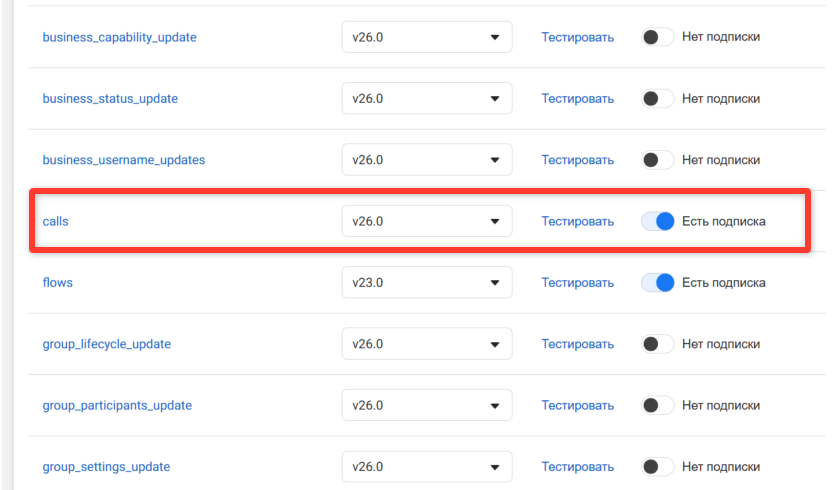
Подробнее о событиях звонков — в официальной документации Meta*.
- Перейдите в WhatsApp Manager → «Номера телефонов».
- Если у вас несколько аккаунтов WhatsApp*, выберите нужный аккаунт. Нажмите на номер, подключённый к ChatApp.
- Откройте вкладку «Настройки звонка».
- Включите переключатель «Включите аудиозвонки». Убедитесь, что рядом отображается «Вкл.».
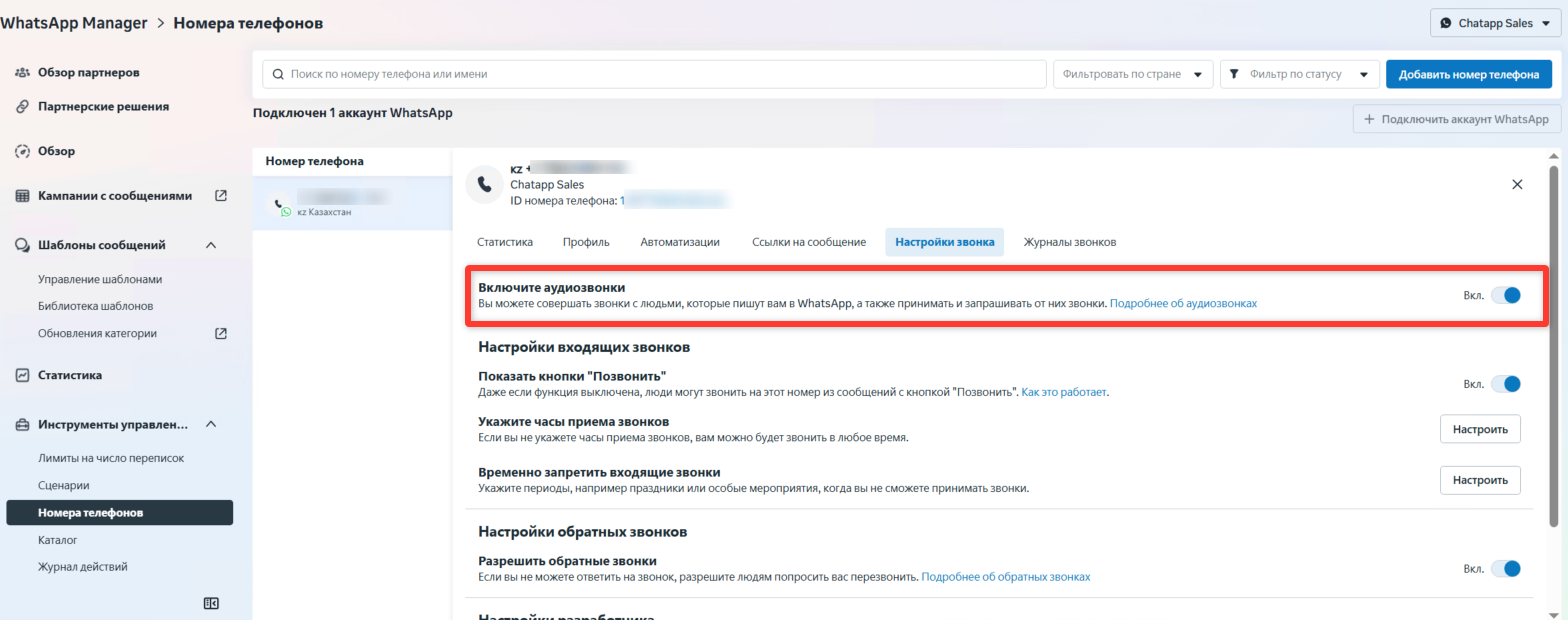
Подробнее о параметрах звонков — в официальной документации Meta*.
Результат: приложение подписано на события звонков, а аудиозвонки включены для выбранного номера.
Важно
Для исходящего звонка сотруднику потребуются доступ к микрофону и действующее разрешение клиента.
Рабочее время для входящих звонков
Расписание приёма звонков для номера настраивается на стороне Meta*, в WhatsApp Manager.
- Перейдите в WhatsApp Manager → «Номера телефонов».
- Выберите нужный аккаунт WhatsApp* и номер, подключённый к ChatApp.
- Откройте вкладку «Настройки звонка».
- В разделе «Настройки входящих звонков» найдите пункт «Укажите часы приёма звонков» и нажмите «Настроить».
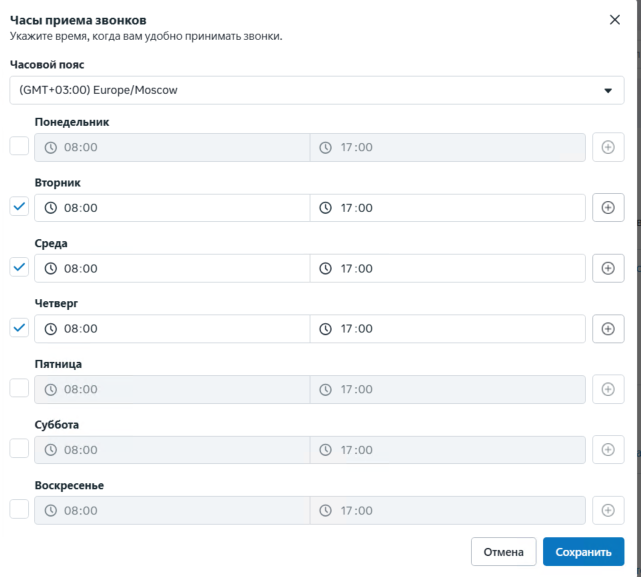
Подробнее о расписании, часовом поясе и праздничных днях — в официальной документации Meta* о настройках звонков.
Настройка входящих звонков в Scenario Dialogs
В Scenario Dialogs сотрудник может настроить приём входящих звонков и звуковое оповещение.
- В Scenario Dialogs откройте раздел «Настройки».
- Перейдите на вкладку «Проект».
- Выберите «Звонки в WhatsApp».
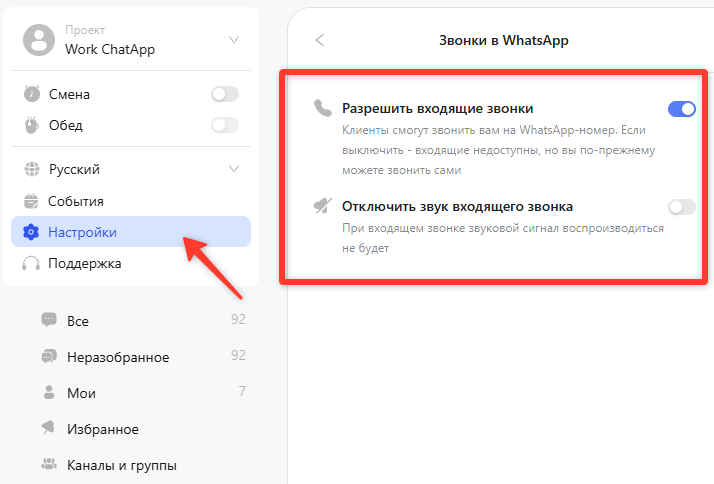
- Настройте переключатели:
| Настройка | Как работает |
|---|---|
| «Разрешить входящие звонки» | Включите, чтобы получать входящие звонки. При выключении у вас не отображается панель входящего вызова и не воспроизводится звук. Возможность совершать исходящие звонки сохраняется. |
| «Отключить звук входящего звонка» | Включите, чтобы получать входящие звонки без звукового сигнала. Панель входящего вызова продолжит отображаться, если приём входящих звонков разрешён. |
Примечание
Эти настройки действуют для текущего сотрудника. Отключение приёма звонков в Scenario Dialogs скрывает панель входящего вызова у этого сотрудника.
Как получить разрешение клиента на звонок
Для исходящего звонка необходимо согласие клиента. Запрос отправляется с помощью шаблона для запроса разрешения на звонок, заранее одобренного Meta*.
- Перейдите в WhatsApp Manager и выберите нужный аккаунт WhatsApp*.
- В левом меню откройте «Шаблоны сообщений» → «Управление шаблонами».
- Нажмите «Создать шаблон».
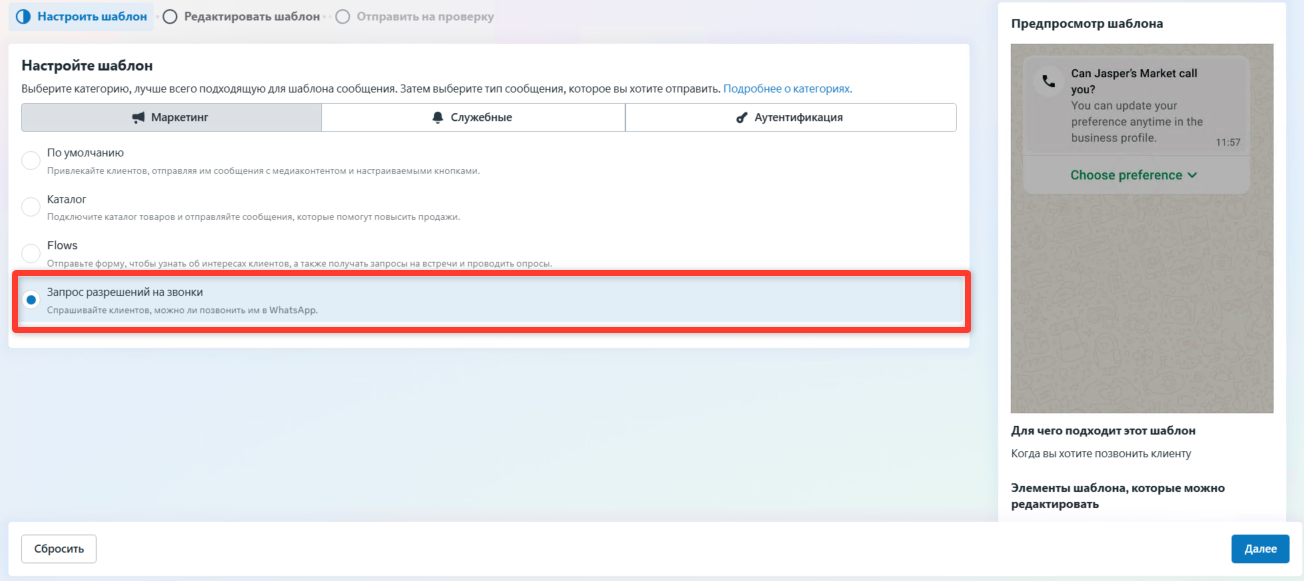
- Выберите «Запрос разрешений на звонки».
Порядок заполнения шаблона и отправки на проверку описан в официальной инструкции Meta* по созданию шаблонов. Параметры шаблонов запроса разрешения на звонок — в документации Meta*.
Важно
Используйте шаблон для отправки запроса в Scenario Dialogs после его одобрения Meta*.
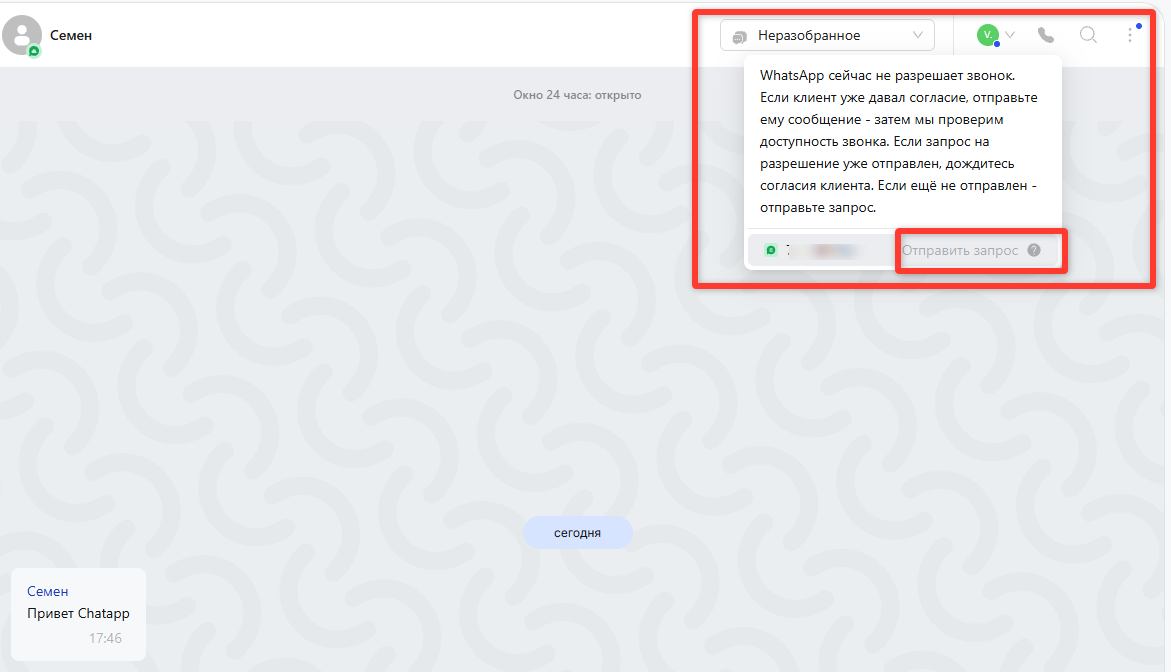
- В Scenario Dialogs откройте диалог с клиентом по каналу WhatsApp* Cloud API.
- Нажмите на значок телефонной трубки в верхней части диалога.
- Выберите «Отправить запрос».
- В окне «Шаблоны WhatsApp Business» выберите одобренный шаблон для запроса разрешения на звонок.
- Если в шаблоне есть переменные, заполните соответствующие поля по смыслу текста. Например, если переменная обозначает цель звонка, укажите «уточнить детали заказа».
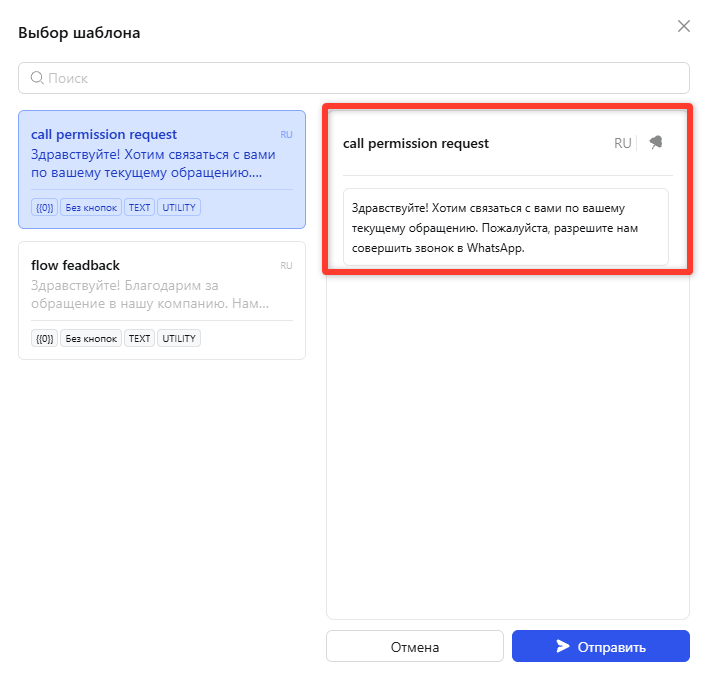
- Нажмите «Отправить» и дождитесь решения клиента.
Важно
В Scenario Dialogs запрос на разрешение отправляется через шаблон и при открытом, и при закрытом 24-часовом окне. Отправка запроса ещё не означает, что звонок разрешён: сначала клиент должен дать согласие.
В WhatsApp* клиент может выбрать один из вариантов:
| Вариант | Что означает |
|---|---|
| «Разрешить звонки» | Клиент предоставляет постоянное разрешение на звонки. |
| «Временно разрешить звонки» | Клиент предоставляет временное разрешение на звонки. По правилам Meta* оно действует 7 календарных дней — 168 часов. |
| «Не сейчас» | Клиент не предоставляет разрешение на звонки. |
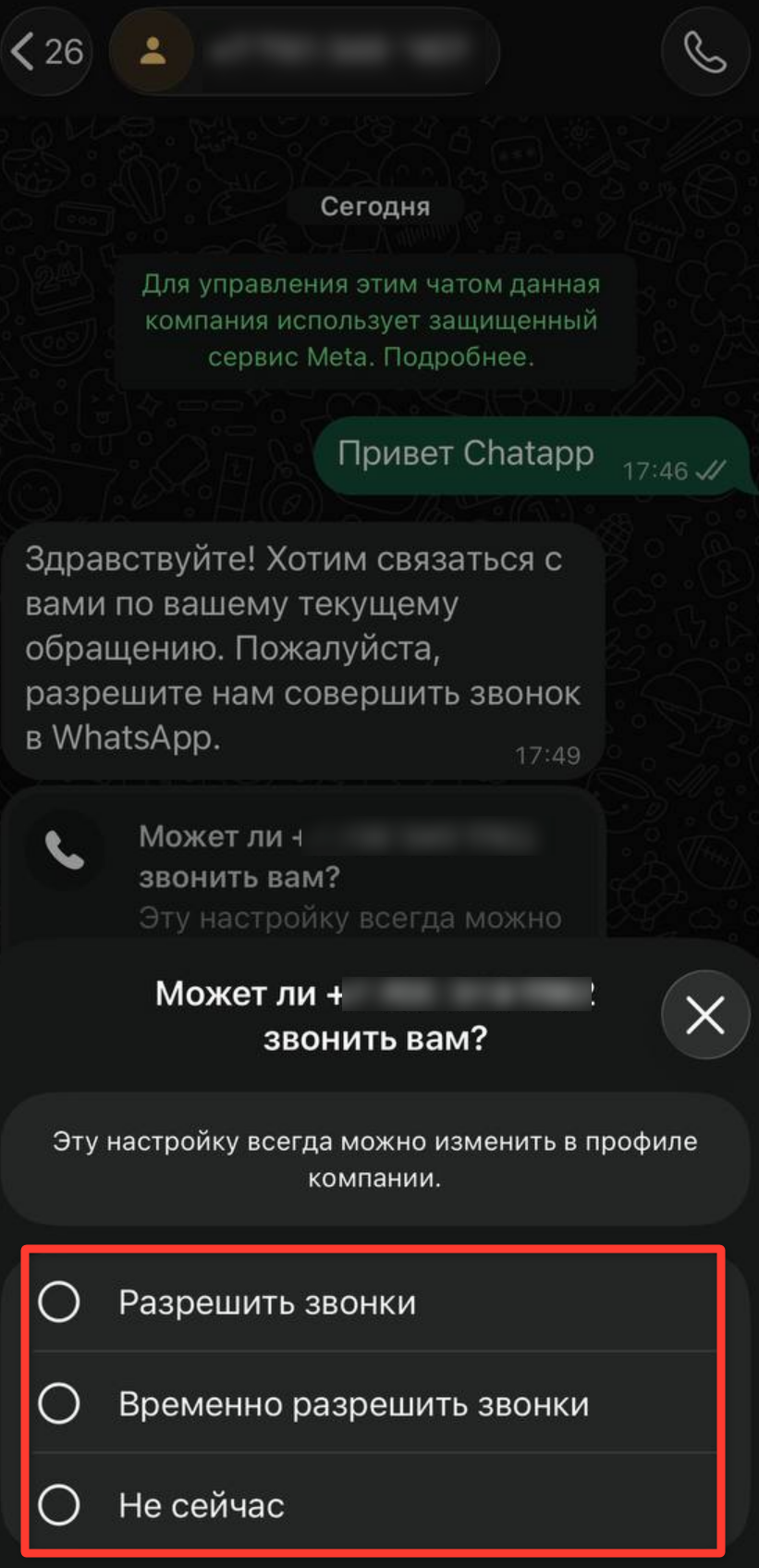
Клиент может изменить настройку разрешения в профиле компании в WhatsApp*.
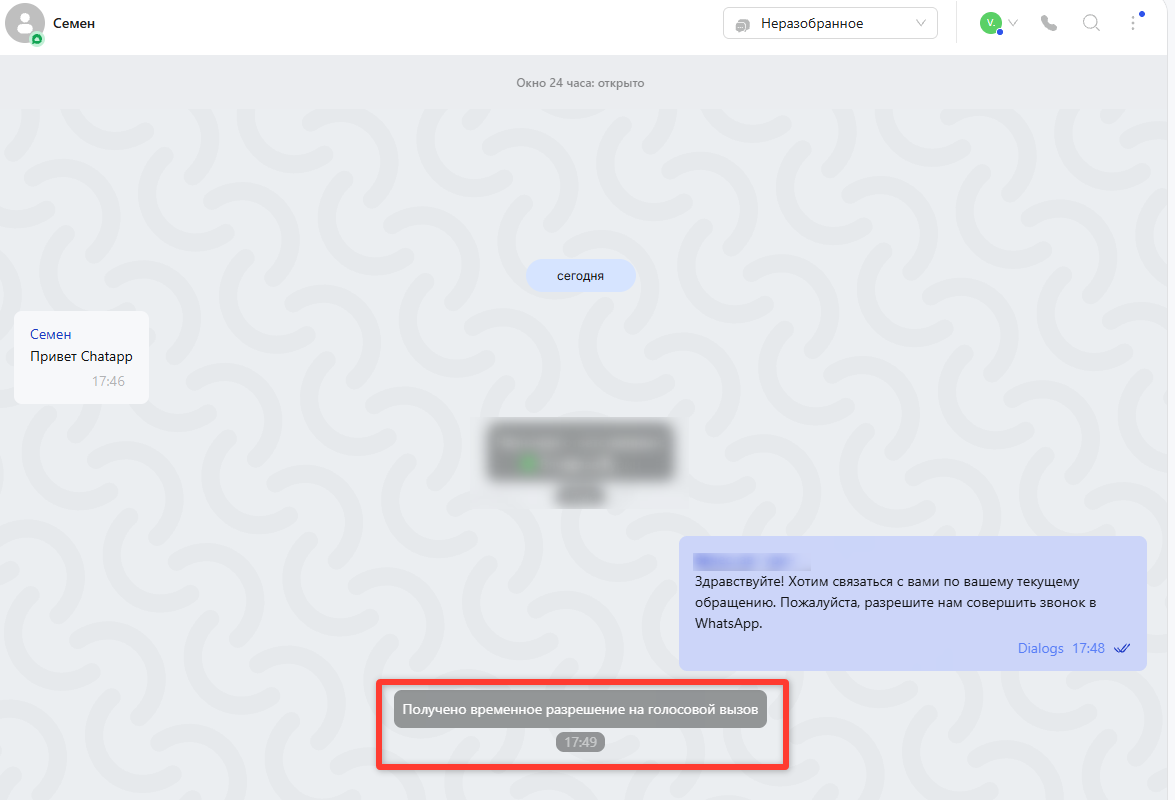
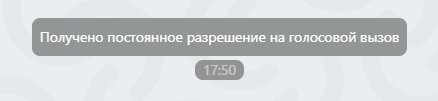
После получения согласия в Scenario Dialogs появляется системное сообщение:
- «Получено временное разрешение на голосовой вызов»;
- «Получено постоянное разрешение на голосовой вызов».
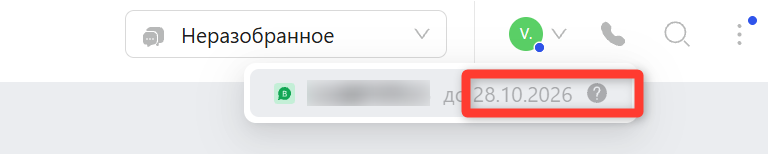
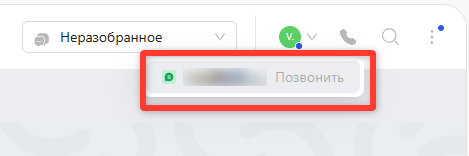
Когда WhatsApp* подтвердит доступность звонка, в меню станет доступна кнопка «Позвонить в WhatsApp». Если указан срок действия разрешения, проверьте его перед звонком.
Подробнее — в официальной документации Meta* о разрешениях на звонки.
Для запросов разрешения одному клиенту Meta* устанавливает ограничения:
- не более одного запроса за 24 часа;
- не более двух запросов за 7 дней.
Если повторный запрос недоступен, ориентируйтесь на сообщение в меню звонка. Ограничения и доступность действия определяются Meta*.
Подробнее — в официальной документации Meta*.
Как позвонить клиенту
- В Scenario Dialogs откройте диалог с клиентом по каналу WhatsApp* Cloud API.
- Нажмите на значок телефонной трубки в верхней части диалога.
- Убедитесь, что разрешение клиента действует и звонок доступен.
- Нажмите «Позвонить в WhatsApp».
- Если браузер запросит доступ к микрофону, разрешите его использование.
- Дождитесь ответа клиента и установления соединения. Когда разговор начнётся, на панели звонка появится таймер продолжительности.
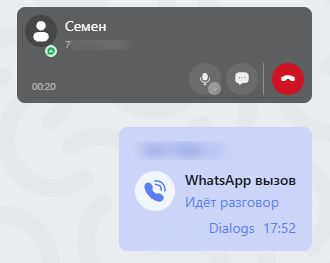
Важно. Во время текущего звонка нельзя начать ещё один. Сначала завершите разговор.
Как принять входящий звонок
Входящий звонок получают все сотрудники с доступом к линии, у которых включён приём входящих звонков и нет другого текущего звонка.
Первый ответивший сотрудник принимает звонок и становится ответственным. После принятия вызова панель входящего звонка у остальных сотрудников закрывается.
- Когда клиент позвонит, в Scenario Dialogs появится панель входящего вызова.
- Нажмите «Принять». Если браузер запросит доступ к микрофону, разрешите его использование.
- Дождитесь соединения. Когда разговор начнётся, на панели появится таймер продолжительности.
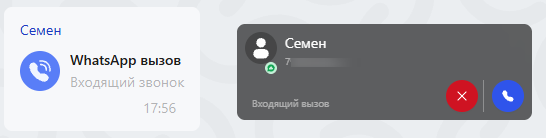
Примечание
Кнопка «Отклонить» скрывает панель входящего звонка и отключает звуковое оповещение только у текущего сотрудника. Сам вызов при этом не завершается.
Для отображения входящего вызова должен быть включён приём входящих звонков в настройках сотрудника и доступен соответствующий канал. Если у сотрудника уже идёт другой звонок, панель нового входящего вызова не появится.
Управление разговором
Панель звонка отображается поверх интерфейса Scenario Dialogs и остаётся доступной при переходе между разделами. На компьютере её можно перемещать в пределах окна.
Во время разговора доступны следующие действия:
| Действие | Что сделать |
|---|---|
| Выключить или включить микрофон | Нажмите на значок микрофона. При выключенном микрофоне клиент вас не слышит, а вы продолжаете слышать клиента. Повторное нажатие включает микрофон. |
| Выбрать другой микрофон на компьютере | Нажмите на стрелку рядом со значком микрофона и выберите устройство из списка. Переключение не прерывает разговор. |
| Открыть диалог с клиентом | Нажмите на кнопку перехода в диалог на панели звонка. |
| Завершить разговор | Нажмите на красную кнопку с телефонной трубкой. |
Запись и расшифровка звонков
Запись разговора включается автоматически. После завершения разговора в истории диалога отображается карточка «WhatsApp вызов». Когда запись готова, в карточке появляется аудиоплеер.
- Откройте диалог с клиентом и найдите карточку «WhatsApp вызов» со статусом «Завершён».
- Нажмите на кнопку воспроизведения, чтобы прослушать разговор. В плеере можно поставить запись на паузу и перемотать её по шкале.
- Для изменения скорости воспроизведения нажмите на обозначение скорости. Доступны 1×, 1,5× и 2×.
- Чтобы сохранить запись на устройство, нажмите «Скачать аудио».
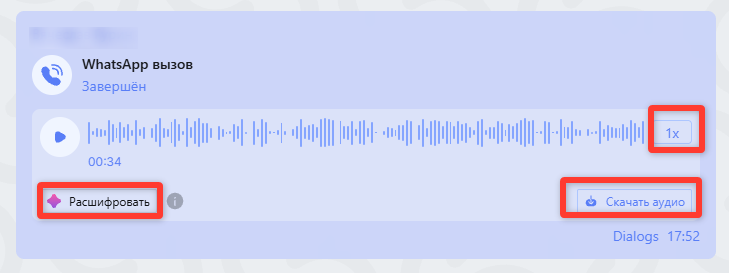
Примечание
Пока система ожидает запись, карточка отображается со статусом «Обработка звонка…». Ожидание длится до 5 минут. Если за это время запись не появилась, карточка отображается со статусом «Завершён», без аудиоплеера.
- В карточке звонка нажмите «Расшифровать».
- Дождитесь завершения обработки. Готовый текст раскроется автоматически.
- Если расшифровка уже существует, нажмите «Показать текст». Чтобы свернуть её, нажмите «Скрыть текст».
При наличии текста также доступны:
- «Скачать txt» — сохранить расшифровку в текстовый файл;
- «Скопировать текст» — скопировать расшифровку в буфер обмена.
Расшифровка оплачивается отдельно
Стоимость — 2 ChatCoins за каждую начатую минуту аудиозаписи. Неполная минута учитывается как полная.
| Длительность записи | Стоимость расшифровки |
|---|---|
| 30 секунд | 2 ChatCoins |
| 1 минута 10 секунд | 4 ChatCoins |
| 2 минуты 1 секунда | 6 ChatCoins |
Если ChatCoins недостаточно, появится ошибка с предложением пополнить баланс. Для продолжения расшифровки пополните баланс ChatCoins.
Подробнее о ChatCoins, покупке и просмотре расходов — в статье «Scenario AI-ассистент».
Стоимость звонков
Звонки через WhatsApp* Cloud API тарифицируются по правилам Meta*.
| Тип звонка | Условия на стороне Meta* |
|---|---|
| Входящий — клиент звонит компании | Meta* не взимает плату за входящие звонки. |
| Исходящий — сотрудник звонит клиенту | Оплачивается по тарифам Meta* с учётом длительности разговора. Актуальные ставки и порядок расчёта опубликованы в официальном источнике. |
Актуальные тарифы и правила расчёта: WhatsApp Calling API Pricing — официальный источник Meta*.
Расшифровка записи в Scenario Dialogs оплачивается в ChatApp отдельно, в ChatCoins. Её стоимость указана в разделе «Запись и расшифровка звонков».
Если разрешение получено, но звонок недоступен
Если клиент уже дал согласие, а WhatsApp* пока не разрешает звонок:
- при открытом 24-часовом окне отправьте клиенту обычное сообщение;
- при закрытом 24-часовом окне отправьте другой одобренный шаблон, не связанный с запросом на звонок.
После отправки Scenario Dialogs повторно проверит доступность звонка.
Если запрос на разрешение уже отправлен и клиент ещё не ответил, дождитесь его согласия.
*Деятельность Meta признана экстремистской и запрещена на территории Российской Федерации.
