Связаться с поддержкой:
Выберите страну или язык

Как подключить ChatApp

Подключите ChatApp к amoCRM всего за два шага, чтобы начать общаться с клиентами.

Шаг 1. Установить ChatApp в amoCRM

Установить ChatApp может только администратор аккаунта amoCRM.
При смене домена или администратора, ChatApp нужно переустановить.

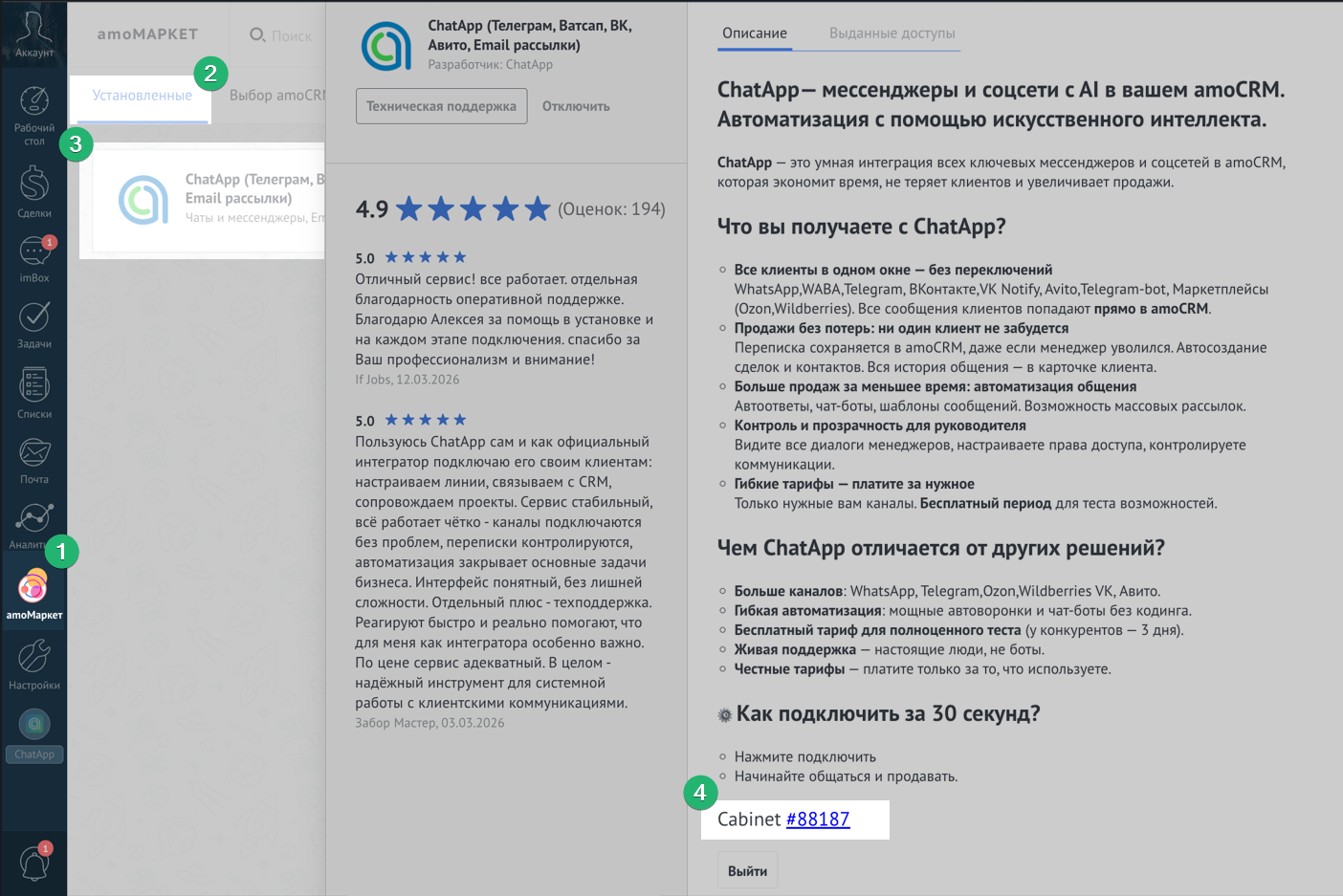
1. В аккаунте amoCRM в левом меню откройте раздел «amoМаркет».
2. В строке поиска введите «ChatApp», выберите приложение → «Установить бесплатно».
3. Подтвердите согласие, поставив галочку → далее нажмите «Установить».
4. Ознакомьтесь с Договор-офертой, поставив галочку → нажмите «Подключить ChatApp».
• если вы авторизованы в ЛК ChatApp — подключение выполнится автоматически;
• если нет — войдите в личный кабинет с помощью пароля или через запрос кода.

Чтобы узнать, какой кабинет ChatApp подключён:
в amoМаркет перейдите в «Установленные» → нажмите на «ChatApp» → будет указан Cabinet #…  —  это и есть ID вашего кабинета ChatApp.
Шаг 2. Настроить каналы связи
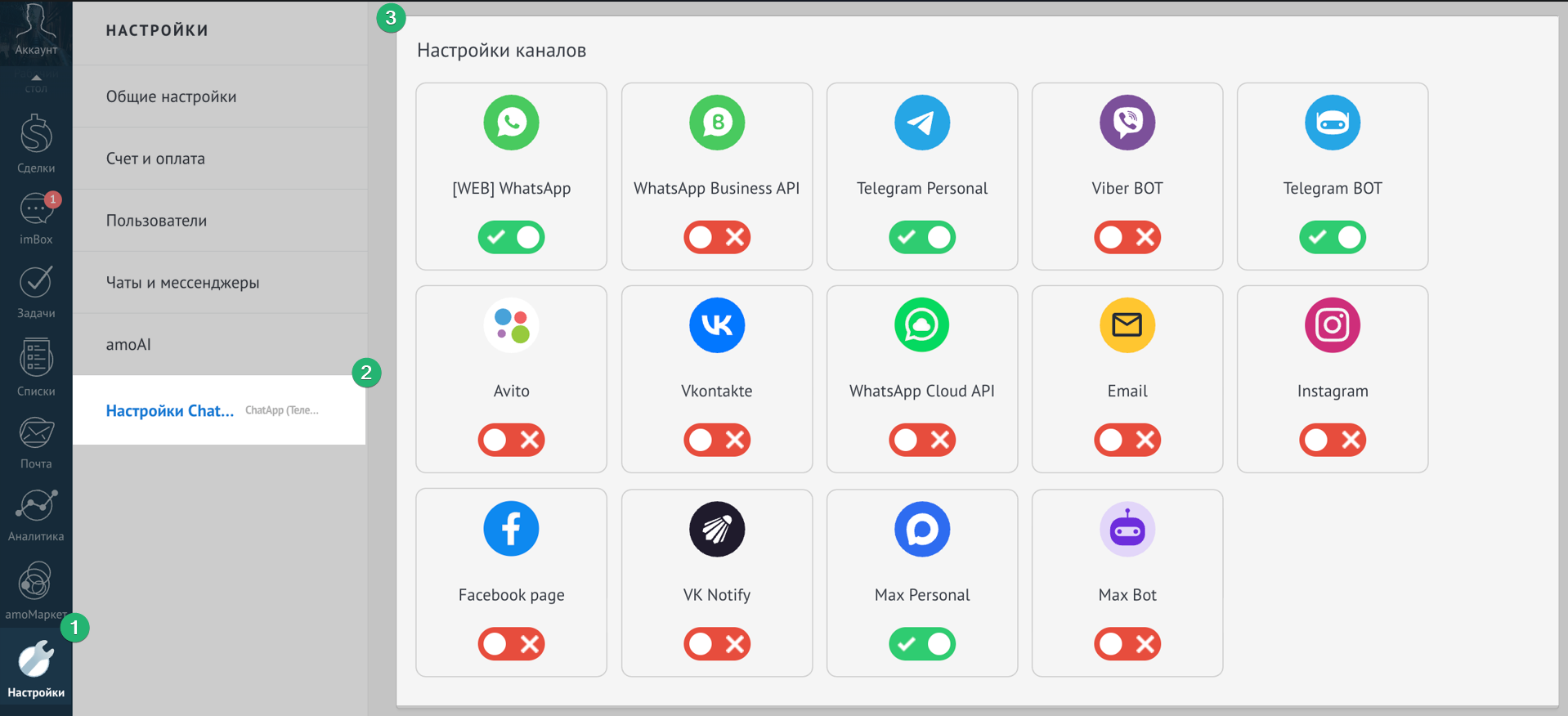
В аккаунте amoCRM в левом меню перейдите в «Настройки» → «настройки ChatApp».

1. В разделе «Настройки каналов» включите каналы, сообщения из которых будут поступать в amoCRM. Если канал выключен — сообщения из этого канала поступать не будут.
2. В разделе «Настройки источников» включите линии, с которых
сообщения будут поступать в amoCRM.
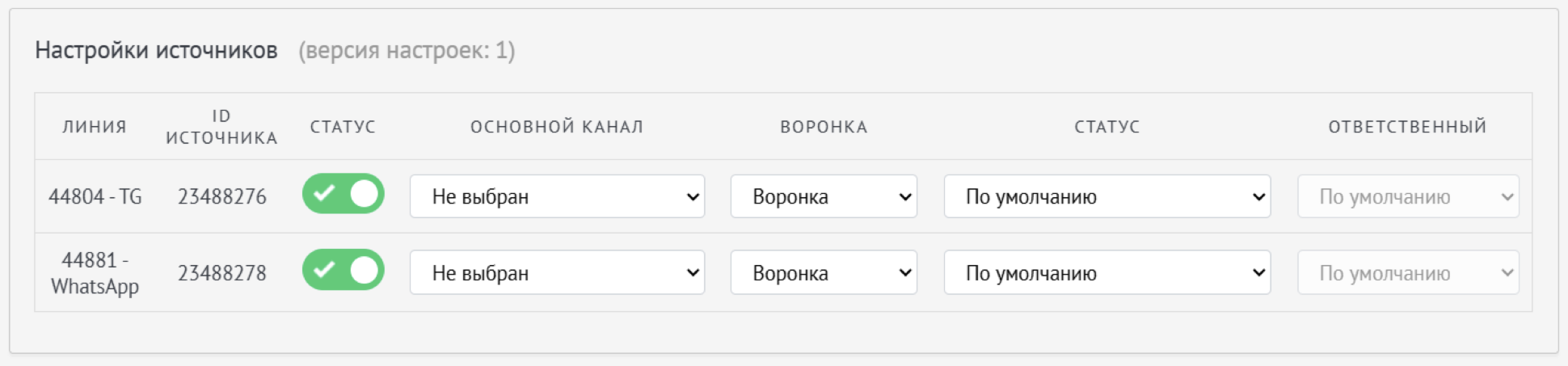
Линия ID линии вашего личного кабинета ChatApp.
ID источника Если поле пустое — обратитесь в поддержку ChatApp.
Статус Активируйте тумблер, чтобы сообщения из линии поступали в amoCRM.
Основной канал Если установлено «Не выбран» — сделки будут создаваться из всех каналов в линии.
Выберите канал, если нужно, чтобы сделки создавались по конкретному каналу.
Воронка Выберите, в какую именно воронку будут попадать сделки из этой линии.
Если выбрать «Отключить» — сообщения не будут поступать в amoCRM.
Статус сделки Выберите стадию воронки, куда будут попадать сделки.
По умолчанию попадают на стадию «Неразобранное».
Ответственный Пользователь, на которого распределяются сделки.
Не применяется на стадии «Неразобранное».

✅ После внесения изменений нажмите «Сохранить» в правом верхнем углу.

После настройки каналов связи — все входящие сообщения будут поступать в amoCRM.
Как работать с чатами в amoCRM — читайте в статье.
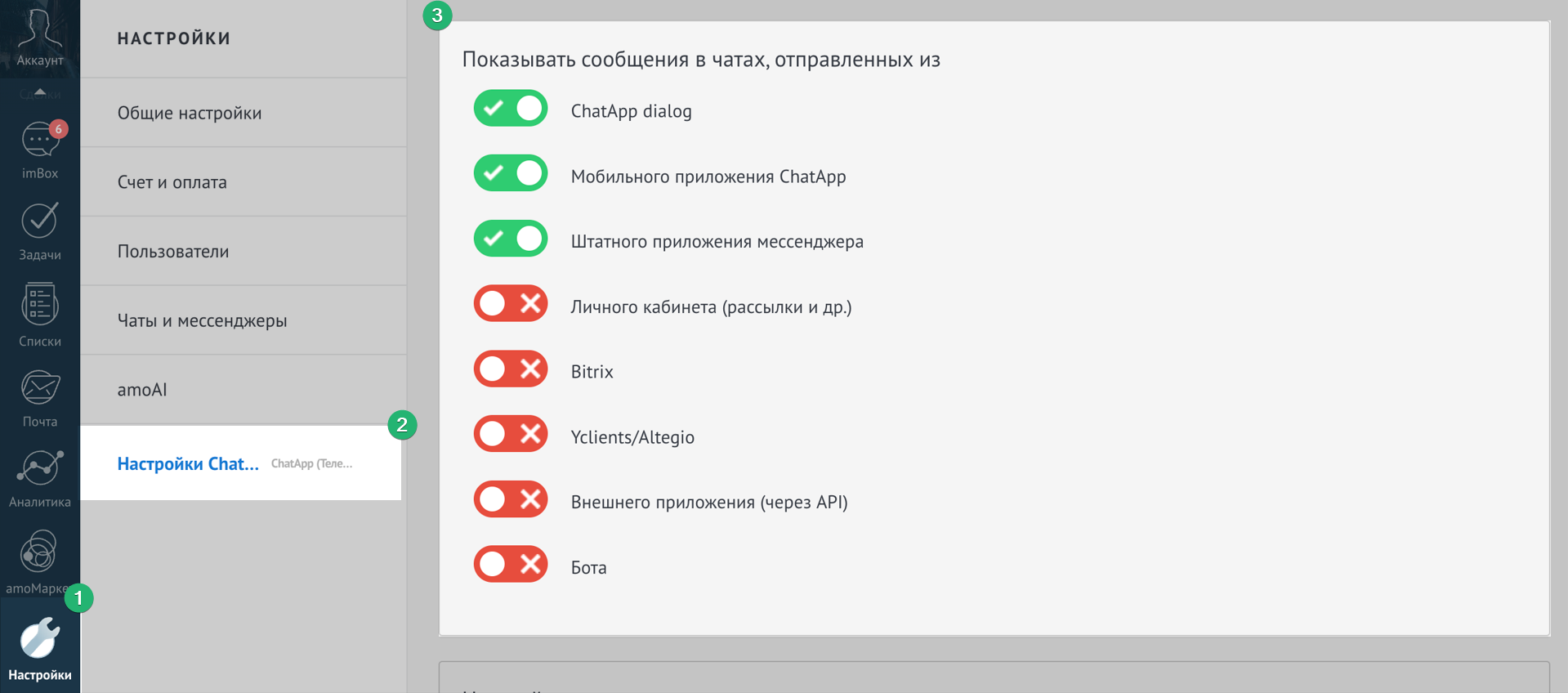

Доп. настройки ChatApp в amoCRM — Роли, доступы, настройка CRM Plugin и т.д

Показывать сообщения в чатах, отправленных из
Активируйте переключатели систем, из которых отправленные сообщения должны поступать в аккаунт amoCRM.

В amoCRM будут отображаться сообщения, отправленные из:
— ChatApp Dialog — из Scenario Dialogs.
— Мобильное приложение ChatApp — из мобильного приложения ChatApp.
— Штатное приложение мессенджера — из приложения мессенджера.
— Личного кабинета — сообщения из рассылок, запущенных в личном кабинете ChatApp.
— Битрикс24 — если одновременно подключены две CRM.
— YCLIENTS / Altegio — если одновременно подключены.
— Внешнее приложение (через API) — из приложения, работающего через API ChatApp.
— Бота — сообщения, отправленные ботом настроенного в ChatApp.

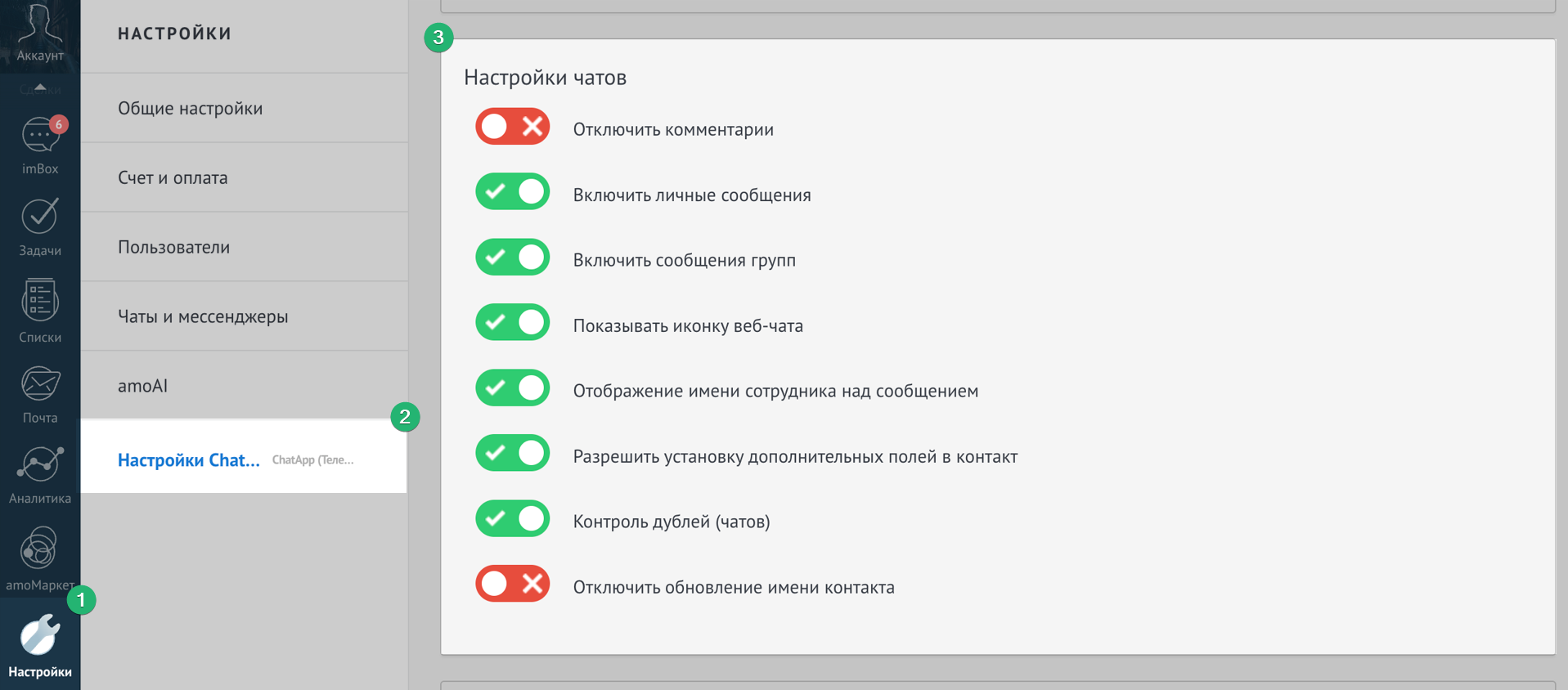
Настройки чатов
Отключить комментарии — позволяет включать или отключать передачу комментариев из постов VK и Instagram в amoCRM.


Включить личные сообщения — включает или отключает передачу сообщений из личных чатов мессенджера в amoCRM.
— если функция включена — сообщения из личных чатов поступают в amoCRM.
— если функция выключена — сообщения из личных чатов в amoCRM не поступают.

Функция нужна, если вы работаете только с групповыми чатами и не хотите получать в amoCRM сообщения из личных чатов.


Включить сообщения групп — включает или отключает передачу сообщений из групповых чатов в amoCRM.
— если функция включена — сообщения из групповых чатов поступают в amoCRM.
— если функция выключена — сообщения из групповых чатов в amoCRM не поступают.


Показывать иконку веб-чата — отображает иконку ChatApp в левом меню amoCRM.
Иконка открывает окно Scenario Dialogs для быстрого доступа к диалогам.
Если функция отключена — иконка не отображается.


Отображение имени сотрудника над сообщением — показывает клиенту имя сотрудника, который отправил сообщение.


Разрешить установку дополнительных полей в контакт — включите функцию, чтобы в контакт amoCRM сохранялись дополнительные данные клиента. Если номер клиента скрыт в Telegram, система сохранит:
— username клиента в поле CA username telegram;
— Chat ID в поле CA telegram / WhatsApp и др. (в зависимости от мессенджера).

Сохранённый Chat ID можно использовать в дальнейшем для отправки сообщений через Salesbot.


Контроль дублей (чатов) — предотвращает создание дублирующихся чатов в amoCRM.


Отключить обновление имени контакта — изменяет имя контакта в amoCRM.
— если функция включена — имя контакта в amoCRM будет автоматически обновляться на то, как клиент назвал себя в мессенджере.
— если функция выключена — имя контакта в amoCRM меняться не будет и сохранится таким, как его указали в CRM.

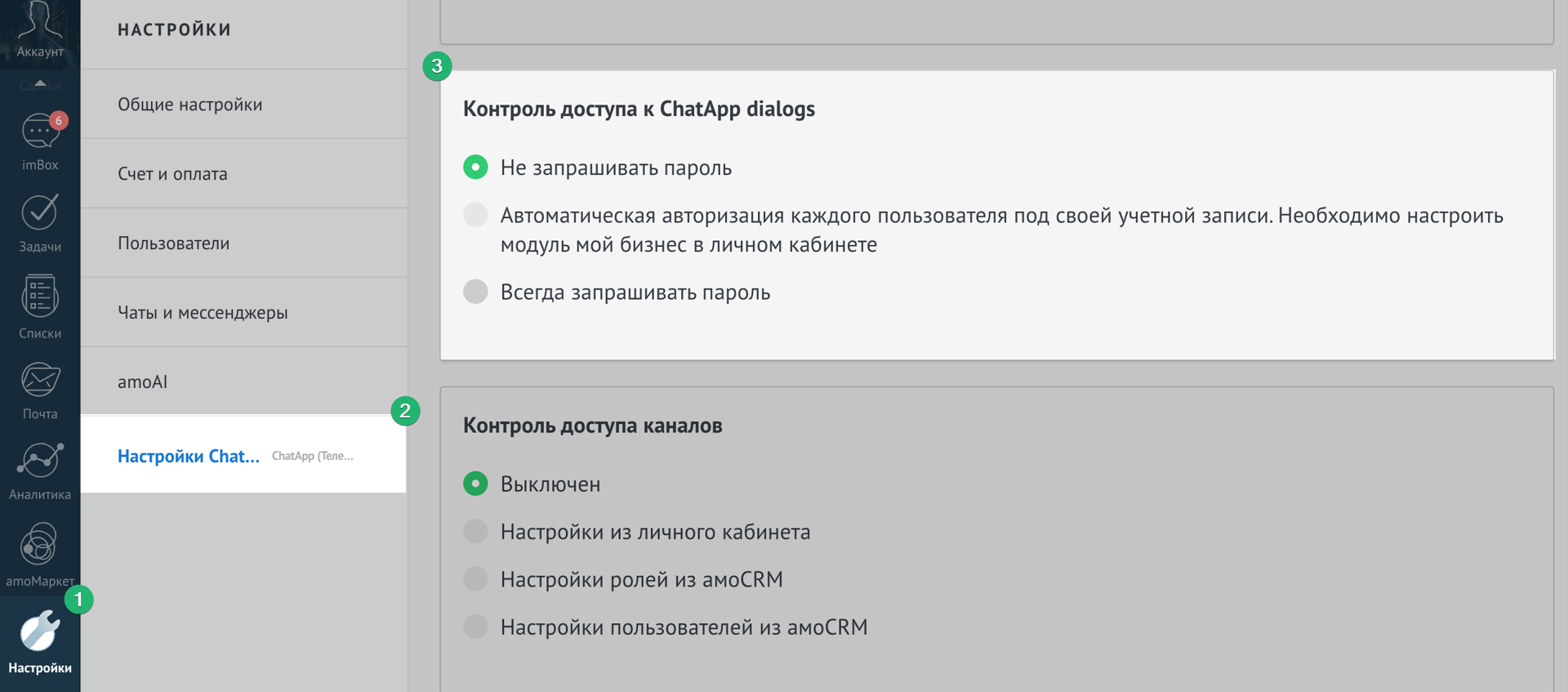
Контроль доступа к ChatApp Dialogs
Контроль доступа к ChatApp Dialogs — настройка определяет, как сотрудники будут входить в ChatApp Dialogs — мультиканальное диалоговое окно от ChatApp.

• не запрашивать пароль — ChatApp Dialogs открывается без авторизации, доступ есть у всех пользователей amoCRM.
• автоматическая авторизация каждого пользователя — каждый сотрудник работает в ChatApp Dialogs под своим кабинетом ChatApp.
Для этого необходимо:
— пригласить сотрудников в кабинет ChatApp;
— выполнить синхронизацию сотрудников ChatApp с сотрудниками amoCRM.
• всегда запрашивать пароль — при открытии ChatApp Dialogs нужно вводить пароль от кабинета ChatApp.

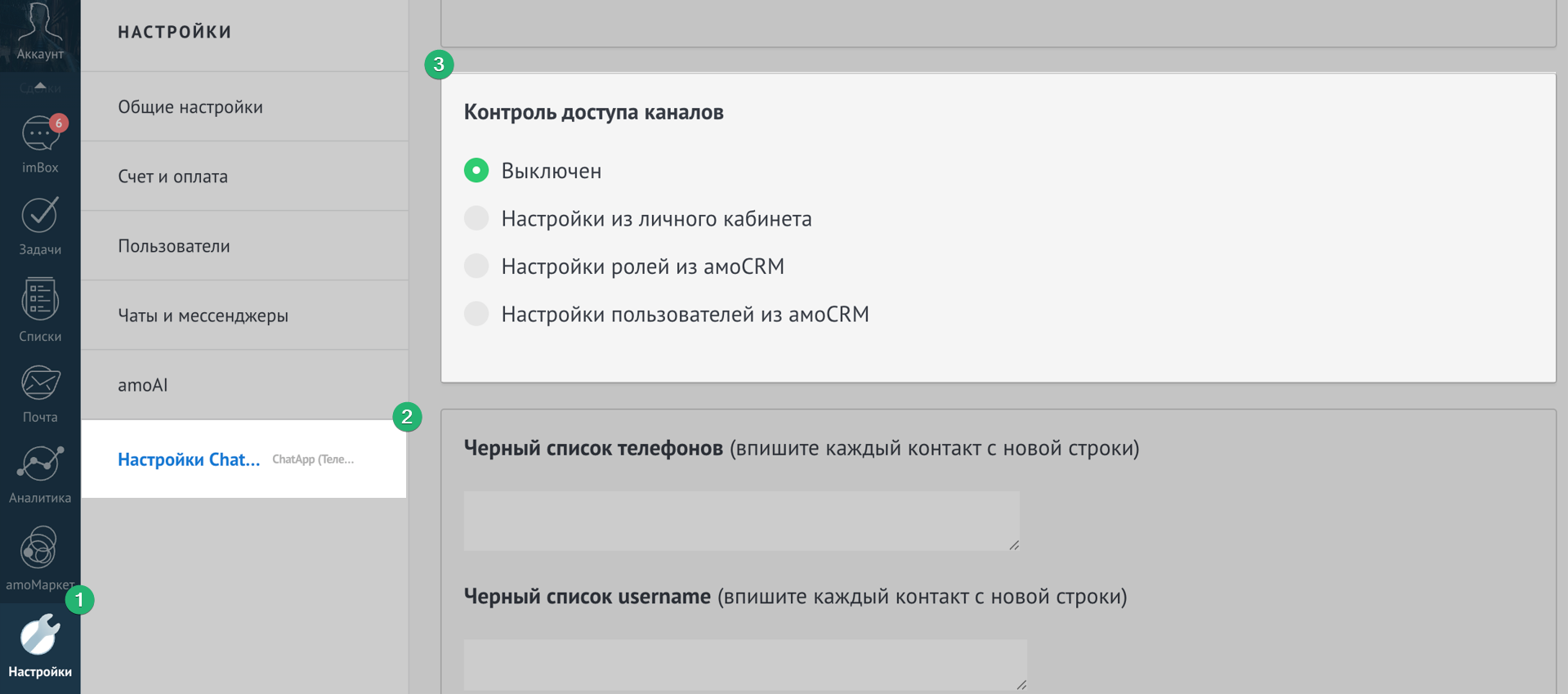
Контроль доступа каналов
Контроль доступа каналов — определяет, по каким правилам сотрудники amoCRM получают доступ к каналам.

• Выключен — доступ к каналам есть у всех сотрудников без ограничений.
• Настройки личного кабинета — действуют права доступа, настроенные в кабинете ChatApp.
• Настройки ролей из amoCRM — доступ определяется правами ролей сотрудников в amoCRM.
• Настройки пользователей из amoCRM — доступ определяется правами конкретных пользователей, настроенные в amoCRM.

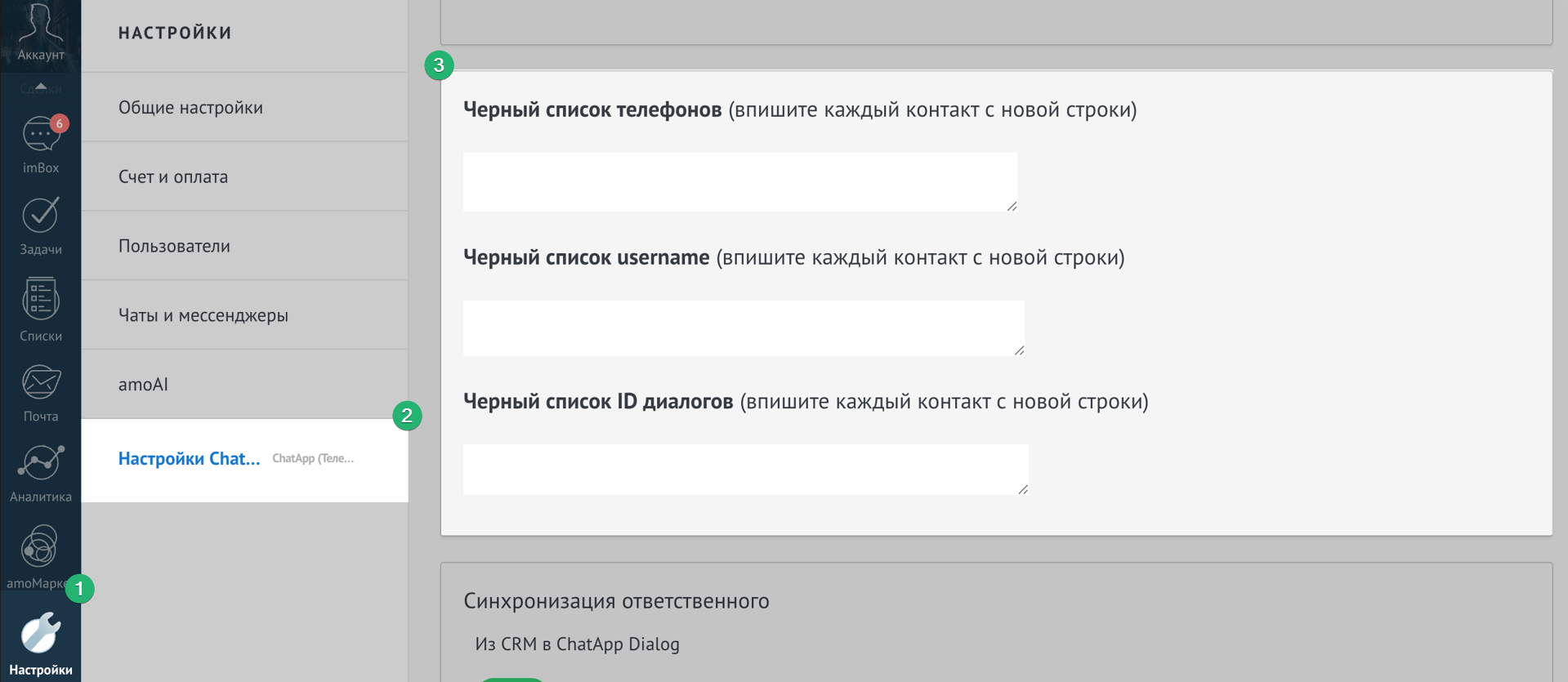
Черный список
Клиента можно добавить в чёрный список по номеру телефона; по username; по ID диалога (Chat ID в Scenario Dialogs). Введите данные клиента в нужное поле и нажмите «Сохранить».
Сообщения заблокированного клиента в amoCRM поступать не будут, но в Scenario Dialogs они будут приходить. Рекомендуем блокировать клиента в Scenario Dialogs — тогда сообщения не будут попадать в ChatApp и amoCRM.

⚠️ Важно: блокировка в Scenario Dialogs или в amoCRM не блокирует клиента в самом мессенджере.

Синхронизация ответственного
Функция «Синхронизация ответственных» назначает одного и того же менеджера ответственным в карточке клиента в amoCRM и в чате с этим клиентом в Scenario Dialogs.

Это нужно для того чтобы:
— менеджер, который ведёт клиента в CRM, отвечал и за переписку с ним;
— при смене ответственного чат автоматически переходил нужному менеджеру;
— не приходилось вручную менять ответственных в CRM и в чатах;
— было легко контролировать, какой менеджер ведёт клиента и общается с ним.

Синхронизовать ответственных можно из Scenario Dialogs в amoCRM или из amoCRM в Scenario Dialogs — выбор зависит от того, где назначаются ответственные менеджеры.

Как настроить синхронизацию ответственных
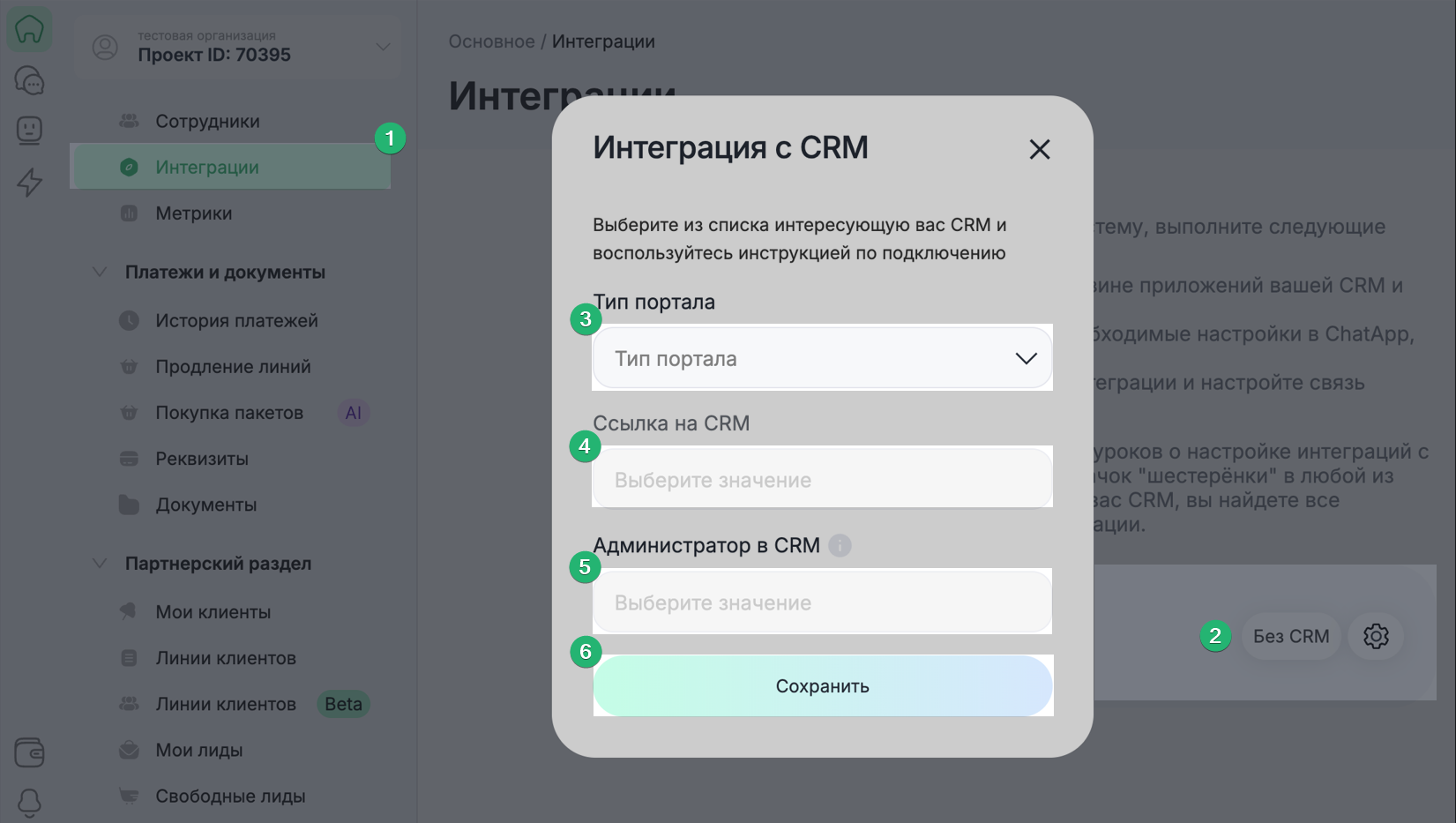
Шаг 1. В кабинете ChatApp перейдите в раздел «Интеграции» → выберите проект организации → в поле «Тип портала» выберите amoCRM → в поле «Ссылка на портал» — выберите ссылку вашего аккаунта amoCRM.
Если аккаунта amoCRM нет в списке — проверьте подключен ли именно этот кабинет на аккаунт amoCRM.

Шаг 2. Если сотрудники не приглашены в кабинет ChatApp, добавьте их по инструкции.

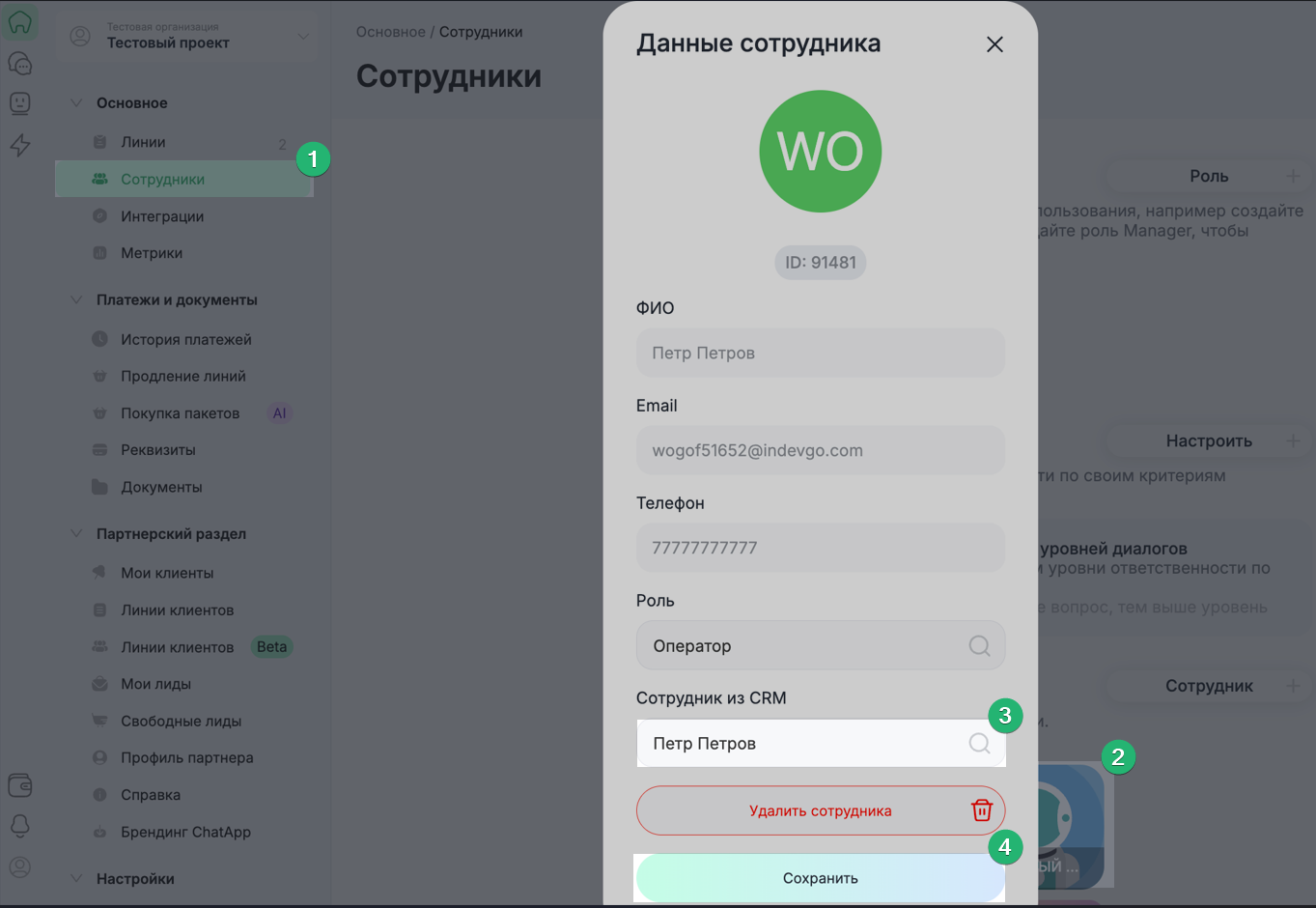
Шаг 3. В кабинете ChatApp перейдите в раздел «Сотрудники» → нажмите на сотрудника → в поле «Сотрудник из CRM» выберите из списка сотрудника amoCRM, которому соответствует пользователь. Таким образом идет связка сотрудника в ChatApp с сотрудником в amoCRM.

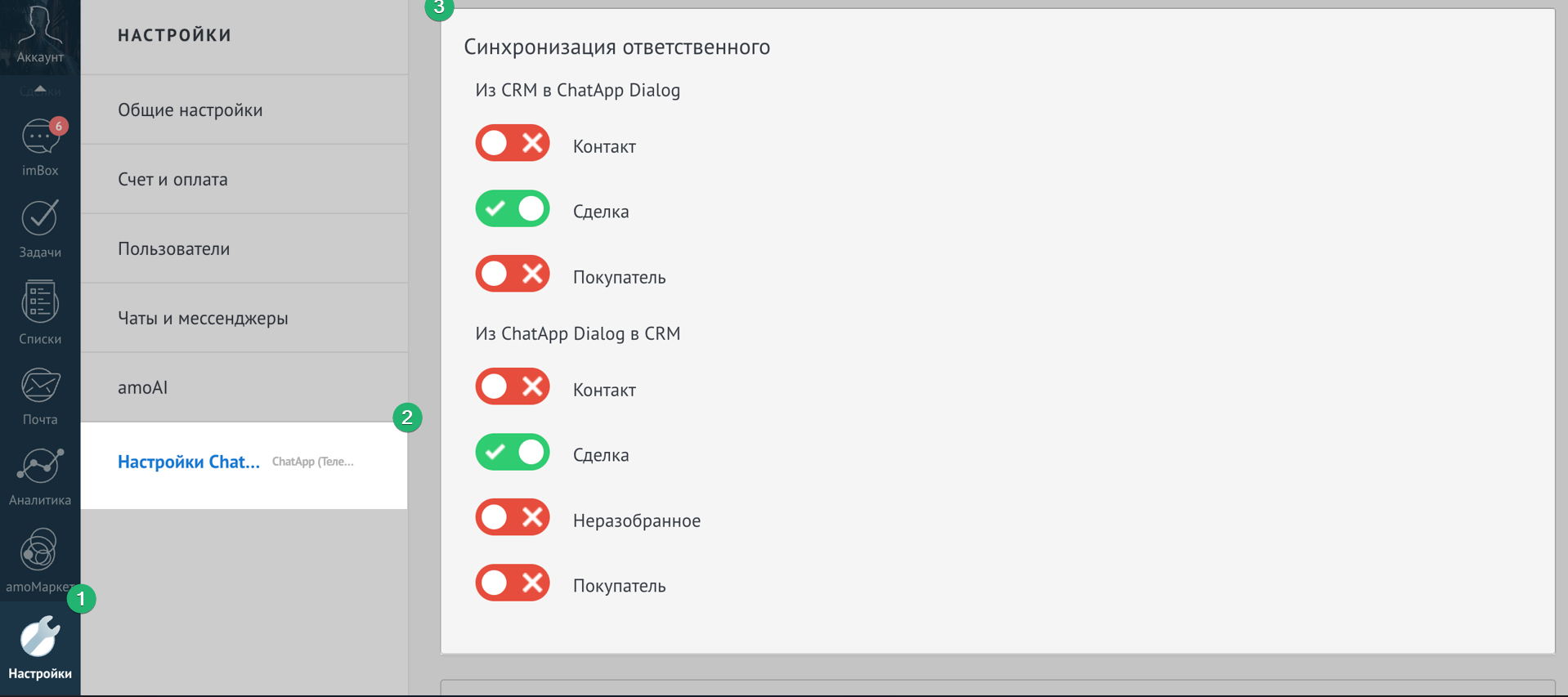
Шаг 4. В аккаунте amoCRM перейдите в «Настройки» → «Настройки ChatApp» → перейдите в раздел «Синхронизация ответственного» → выберите направление синхронизации:
— если чаты распределяются между менеджерами в Scenario Dialogs, выберите «Синхронизация из Scenario Dialogs в amoCRM».
— если ответственные назначаются в amoCRM, выберите «Синхронизация из amoCRM в Scenario Dialogs».

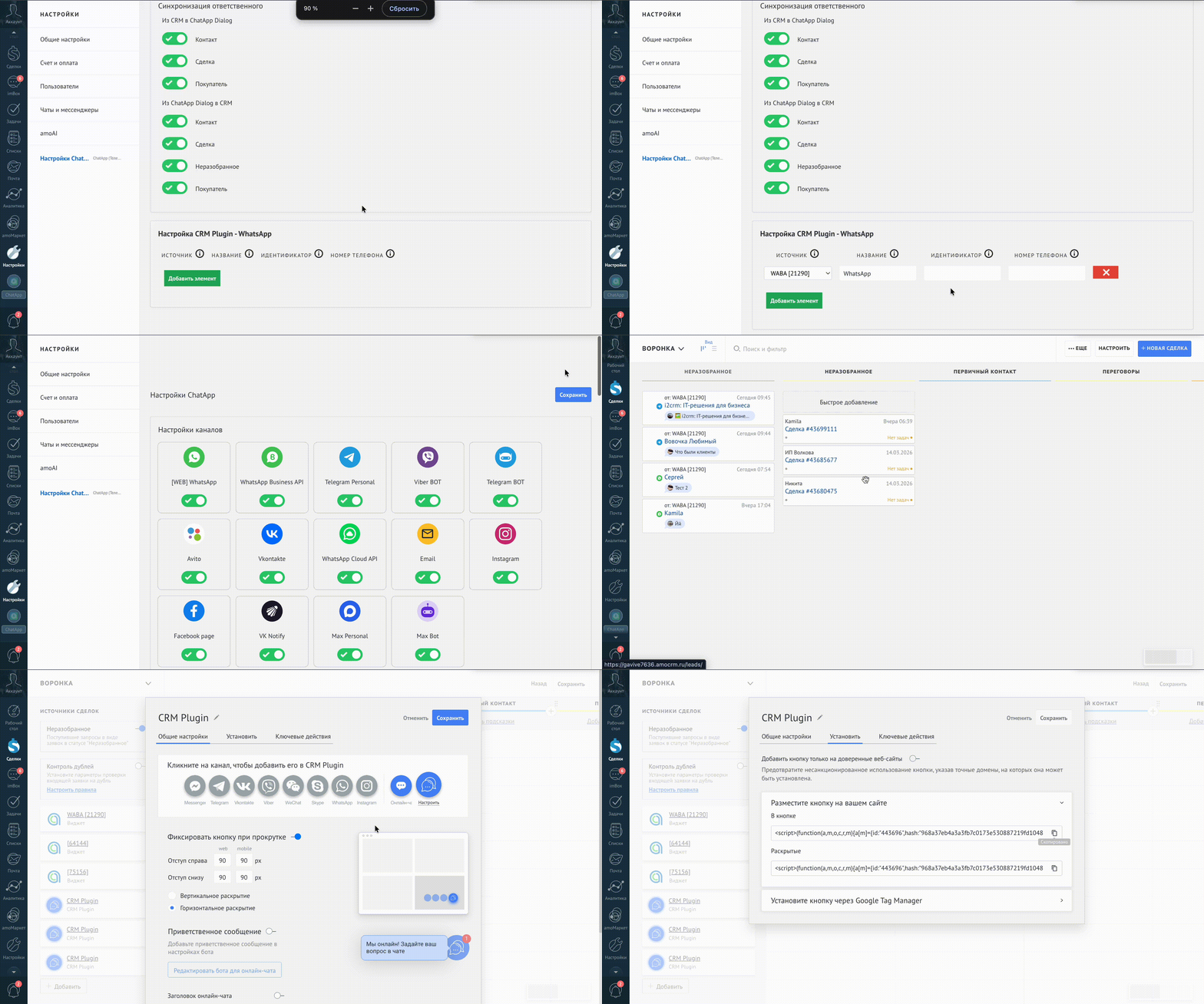
Настройка CRM Plugin — WhatsApp
CRM Plugin — стандартный виджет amoCRM.

В настройке «CRM Plugin – WhatsApp» можно подключить только WhatsApp.
Если нужно добавить другие мессенджеры, используйте виджет ChatApp.

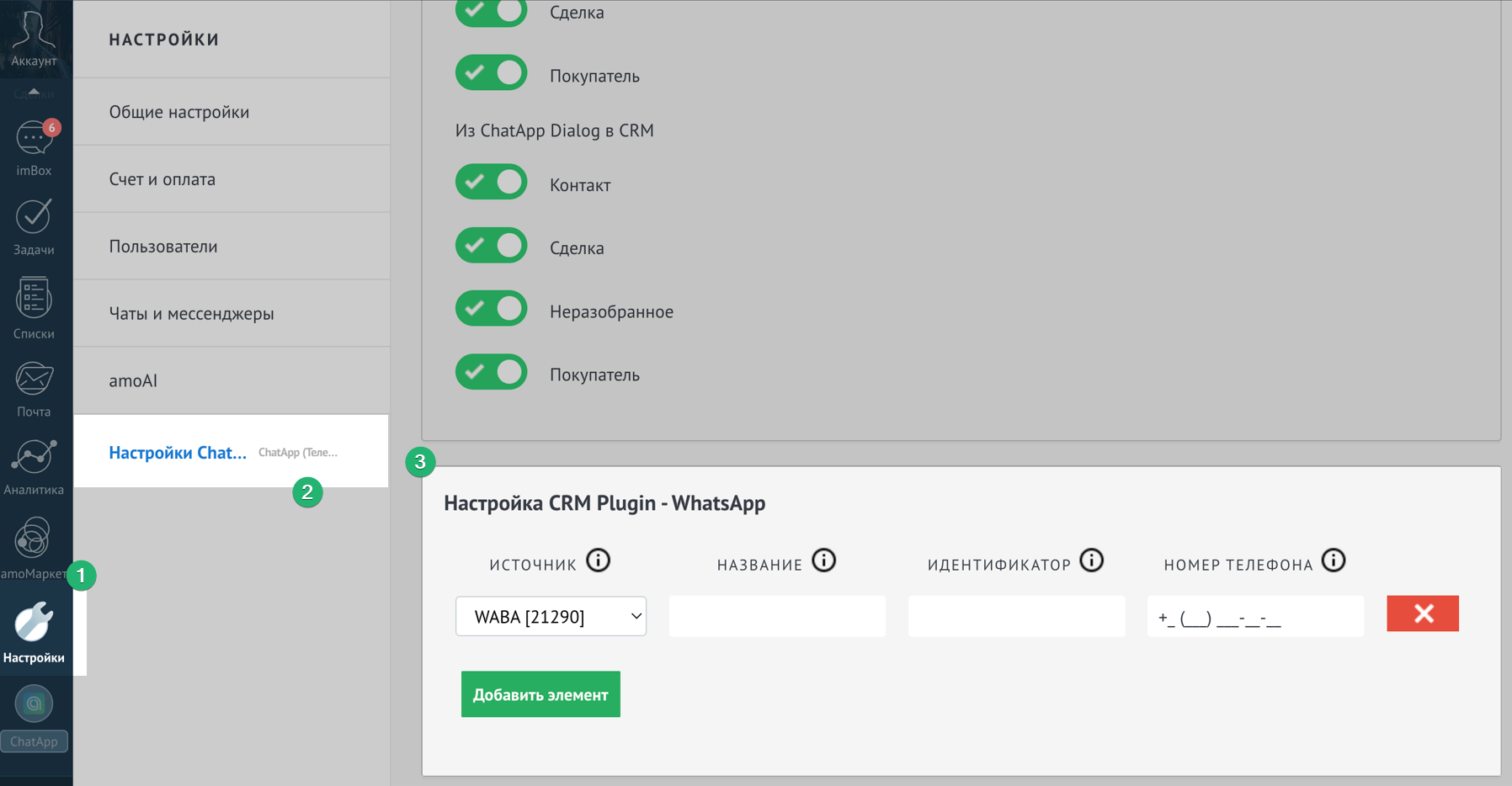
Шаг 1. В настройках «CRM Plugin — WhatsApp» нажмите «Добавить элемент».
Шаг 2. В поле «Источник» выберите линию, к которой подключён WhatsApp.
Шаг 3. В поле «Название» укажите любое название канала (например, WhatsApp).
Шаг 4. В поле «Идентификатор» введите любое число, например, 111 — это техническое значение, клиенту не отображается.
Шаг 5. В поле «Номер телефона» укажите номер WhatsApp и нажмите «Сохранить».

Далее в amoCRM перейдите в воронку сделок → в правом верхнем углу нажмите «Настроить» → слева нажмите «Добавить» → выберите CRM Plugin → укажите иконку WhatsApp и сохраните изменения. В разделе «Установить» скопируйте один из предложенных скриптов и вставьте его на сайт.

image_2026-03-16_15-15-32