Решение предназначено для упрощения взаимодействия с контрагентами путем перехода к диалогу с ними «в 1 клик» из 1С. На основании контактной информации контрагента и его контактных лиц в выбранных документах системы формируется перечень команд для быстрого перехода в чат с выбранным собеседником
Описание: Расширение предназначено для использования в конфигурации «Бухгалтерия для Казахстана 3.0» версии 3.0.70.1 и выше
Поддерживаемые объекты
Документы:
Авансовый отчет
Акт об оказании производственных услуг
Акт приема/передачи (ИС МПТ)
Акт сверки взаиморасчетов
Возврат ТМЗ от покупателя
Возврат ТМЗ поставщику
ГТД по импорту
Корректировка долга
Оплаты от покупателя платежными картами
Передача НМА
Передача ОС
Передача ТМЗ
Платежное поручение (входящее)
Платежное поручение (исходящее)
Платежный ордер (поступление денежных средств)
Платежный ордер (списание денежных средств)
Поступление доп. расходов
Поступление из переработки
Поступление НМА
Поступление ТМЗ и услуг
Приходный кассовый ордер
Расходный кассовый ордер
Расчет налогов при поступлении активов и услуг
Реализация ТМЗ и услуг (Контрагент)
Реализация услуг по переработке
Регистрация НДС за нерезидента
Регистрация прочих операций по приобретенным товарам (работам, услугам) в целях НДС
Регистрация прочих операций по реализованным товарам (работам, услугам) в целях НДС
Электронная сопроводительная накладная на товары
Счет на оплату покупателю
Счет на оплату от поставщика
Счет-фактура (выданный)
Счет-фактура (полученный)
Требование-накладная
Уведомление об отгрузке товаров (ЕАЭС) (ИС МПТ)
Уведомление об экспорте (ЕАЭС) (ИС МПТ)
Уведомление о ввозе маркируемой продукции (ЕАЭС) (ИС МПТ)
Уведомление о ввозе маркируемой продукции (ЕАЭС) (ИС ЦЭДМ)
Уведомление о приемке товаров (ЕАЭС) (ИС МПТ)
Уведомление о расхождениях (ИС МПТ)
Уведомление о расхождениях (ИС ЦЭДМ)
Электронный акт выполненных работ
Электронный счет-фактура
Справочники:
Контрагенты
2. Установка расширения
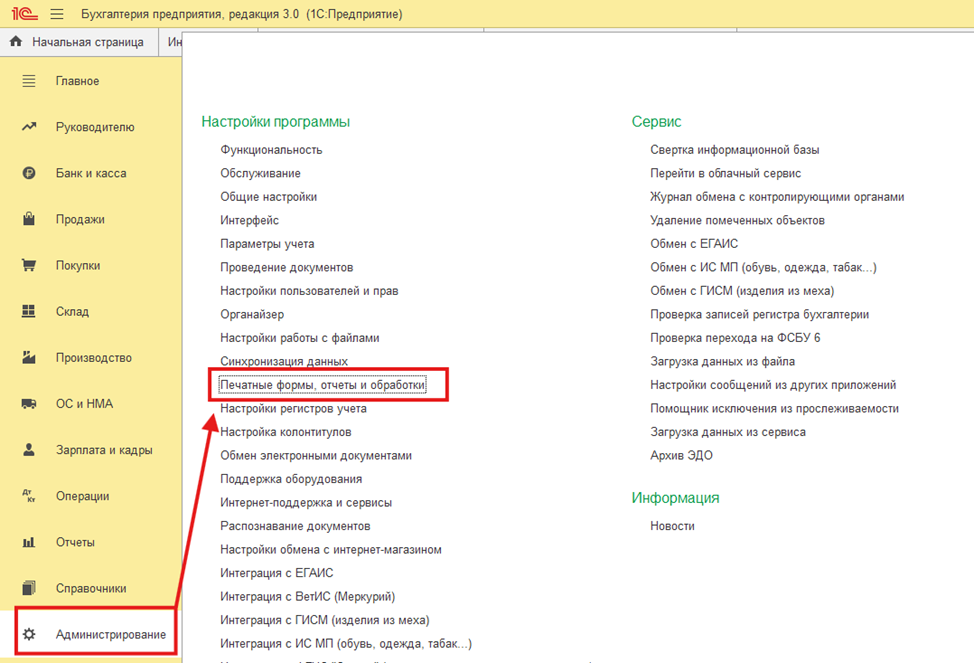
Для подключения расширения требуется перейти в подсистему «Администрирование» и выбрать пункт «Печатные формы, отчеты и обработки».
В окне «Печатные формы, отчеты и обработки» требуется выбрать пункт «расширения».
2.1. Добавление расширения
В окне «Управление расширениями конфигурации» необходимо нажать кнопку «Добавить»
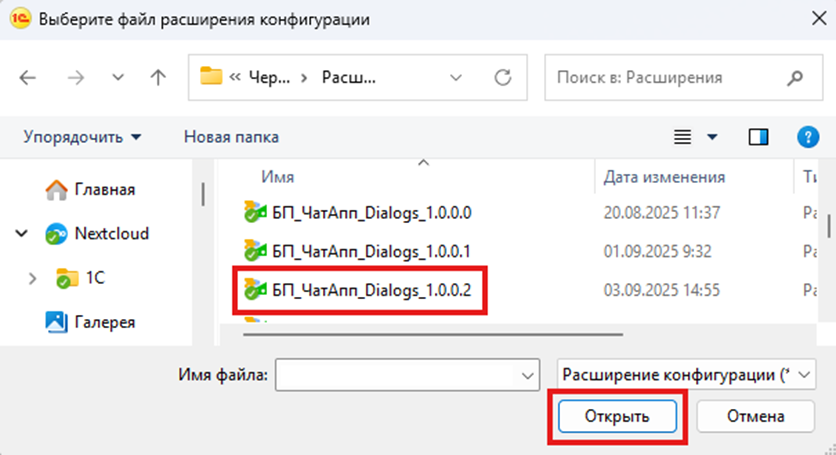
В диалоговом окне выбора файла необходимо выбрать файл расширения и нажать кнопку
2.2. Обновление расширения
Для обновления ранее установленного расширения требуется выбрать его в списке и далее нажать кнопку «Загрузить»
В диалоговом окне выбора файла необходимо выбрать файл расширения и нажать кнопку
3. Настройка механизма
3.1. Права доступа
3.1.1. Описание ролей
Для доступа и настройки подсистемы предусмотрены следующие роли:
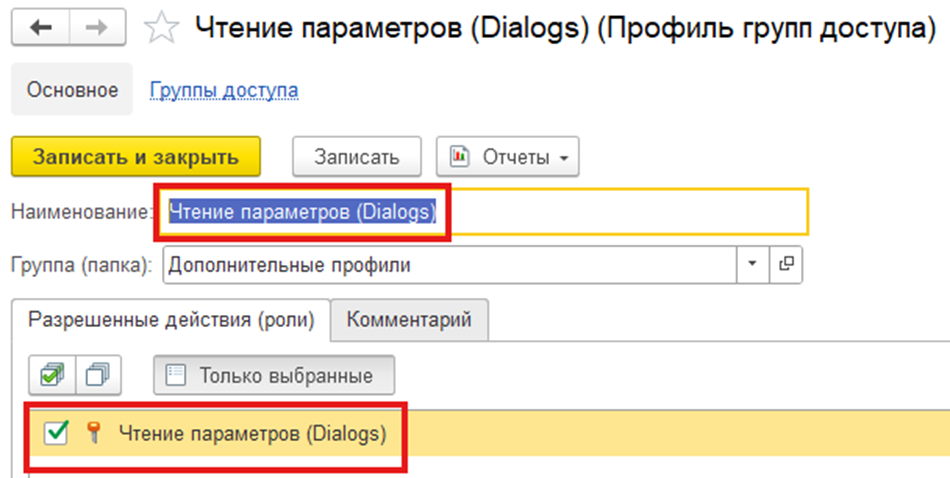
Чтение параметров (Dialogs). Доступ к подсистеме в режиме просмотр без возможности настройки видимости команд.
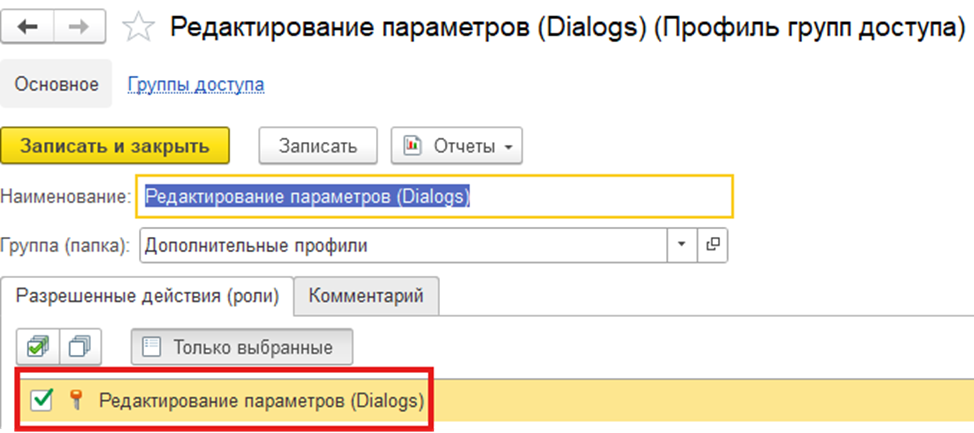
Редактирование параметров (Dialogs). Полный доступ к подсистеме как на чтение, так и редактирование настройки видимости команд
3.1.2. Настройка прав доступа
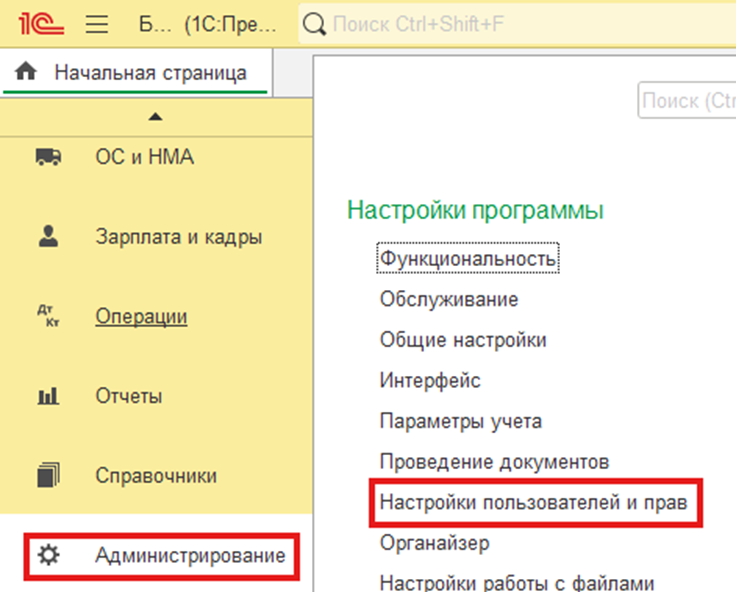
Для настройки доступа к подсистеме требуется перейти в подсистему «Администрирование», раздел «Настройки пользователей и прав».
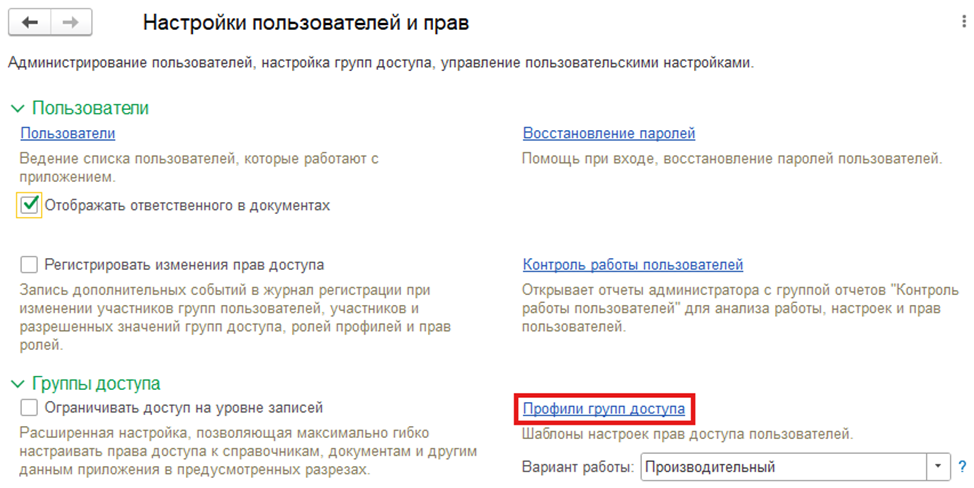
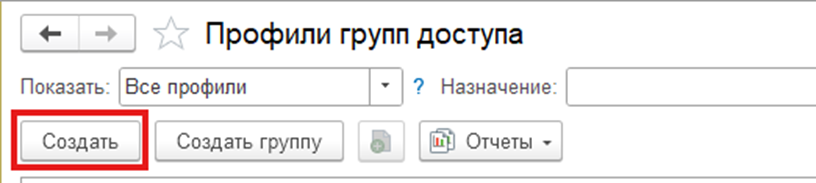
В открывшемся окне «Настройки пользователей и прав» требуется перейти в раздел «Профили групп доступа»
Далее необходимо создать 2 профиля группы доступа (под каждую из ролей (описаны ранее))
Профиль для использования подсистемы
Профиль для настройки и использования подсистемы
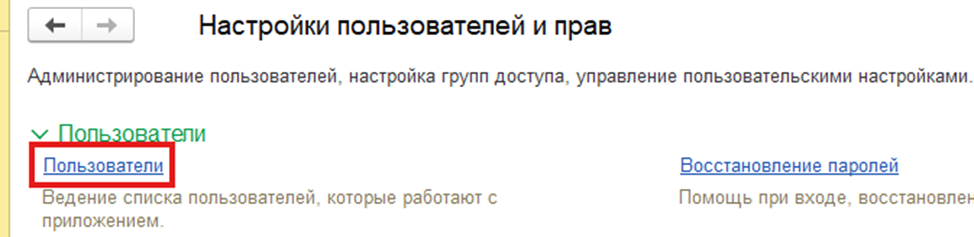
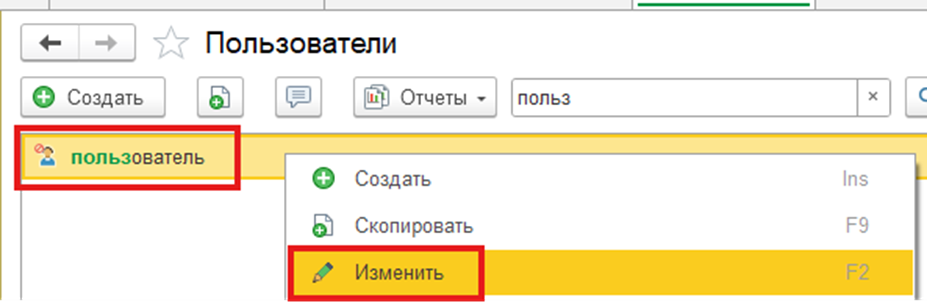
Далее в окне «Настройки пользователей и прав» требуется перейти в раздел «Пользователи»
И для каждого пользователя произвести настройку прав в соответствии с его полномочиями
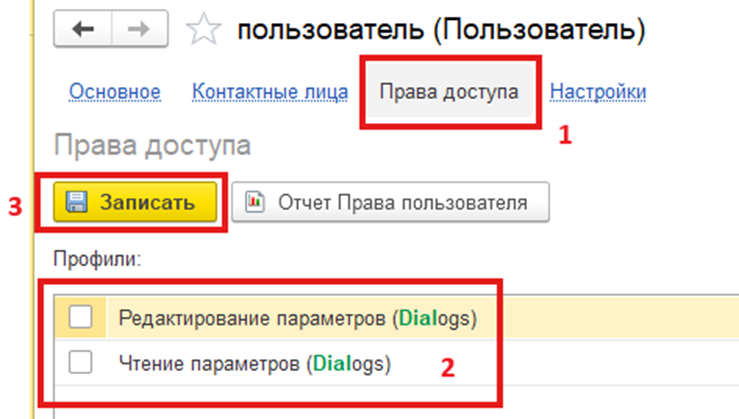
Включение и отключение доступа задается на закладке «Права доступа». Путем добавления (установка галочки) или исключения (снятие галочки) из профиля доступа.
После изменения прав доступа требуется, чтобы редактируемый пользователь полностью перезашел в базу.
3.2. Видимость команд в документах
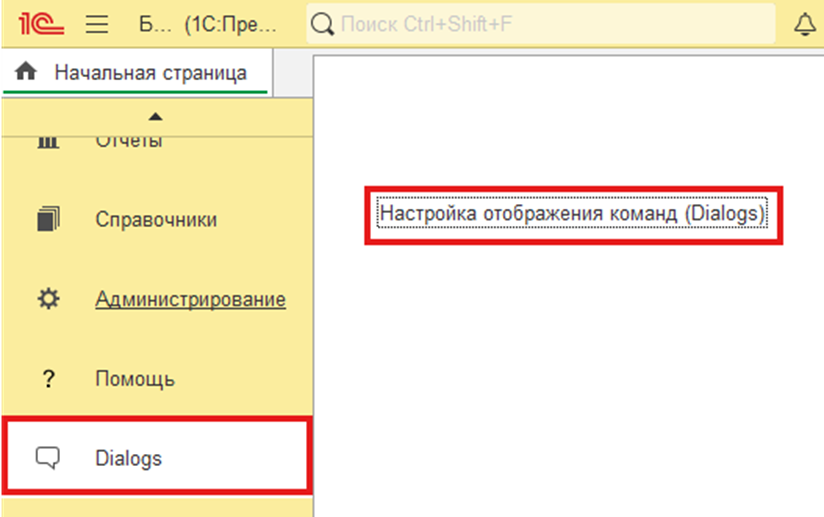
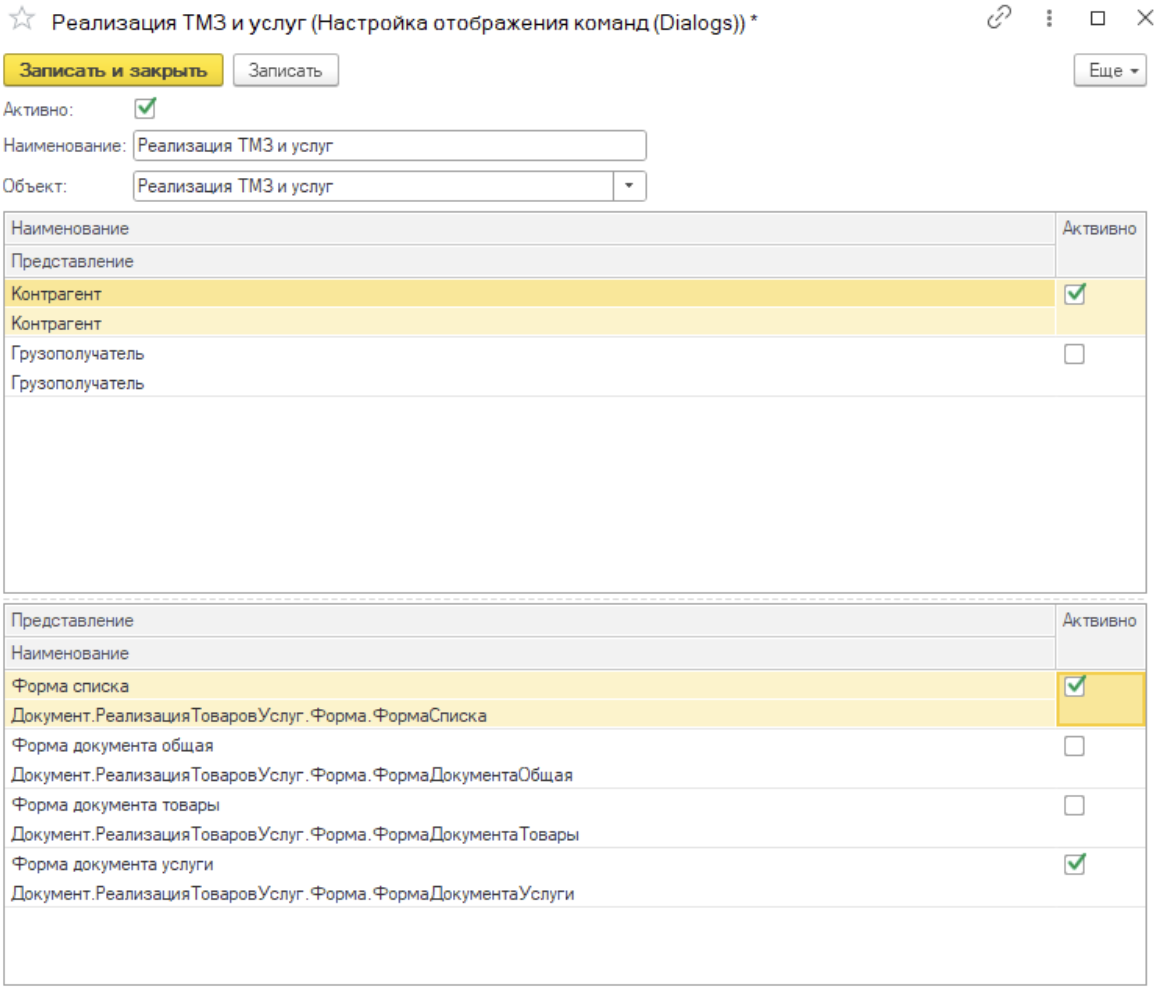
Настройка видимости команд производиться в справочнике «Настройка отображения команд (Dialogs)» (Подсистема «Dialogs»)
Для каждого документа предусмотрена точечная настройка перечня форм, в которых будут отображаться команды, а также анализируемое поле, на основании которого будет формироваться перечень команд
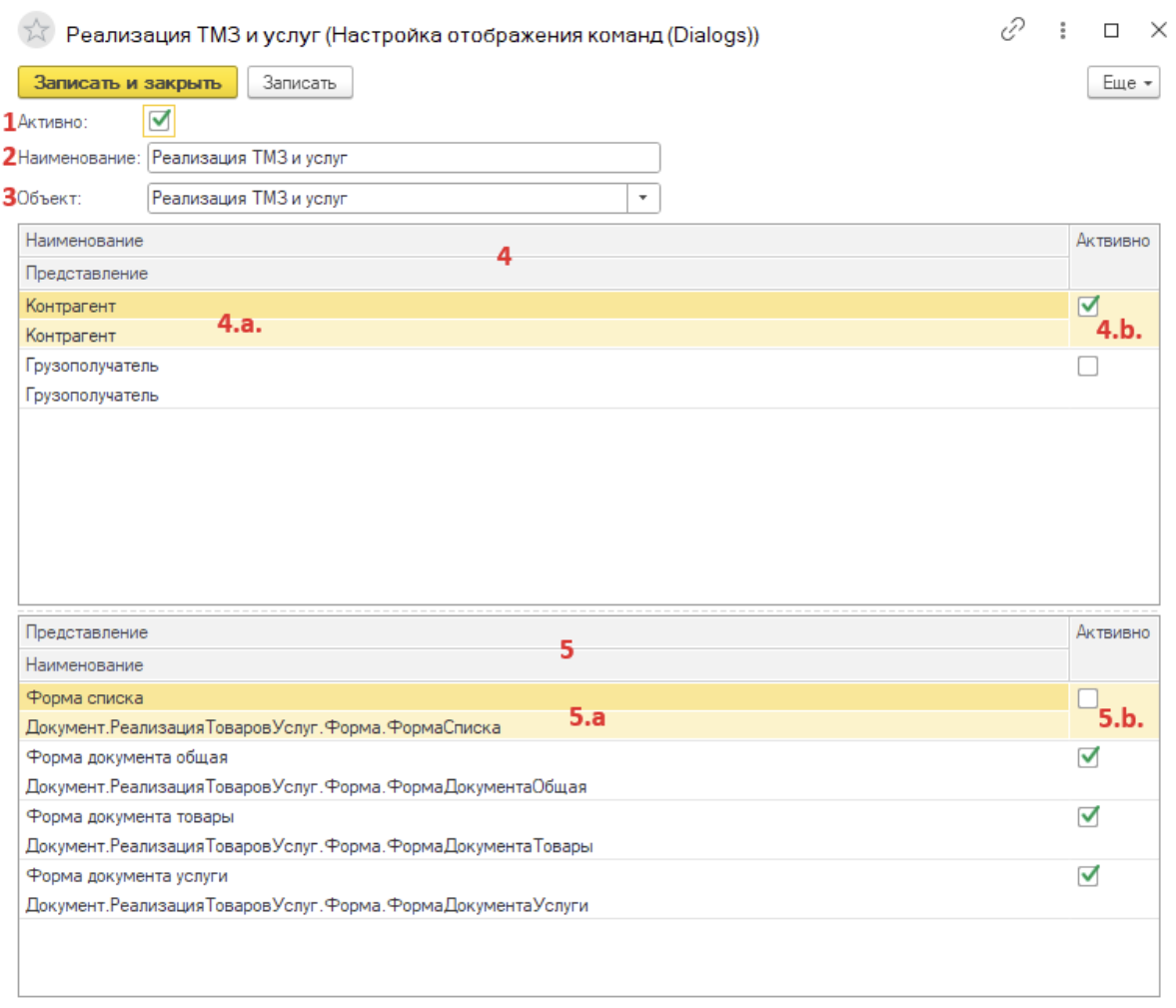
Описание элементов формы настройки:
Флаг «Активно». Отвечает за включение / отключение настройки в целом.
Наименование – это наименование настройки, предназначенное для краткого её описания.
Объект – документ назначения, на формах которого будут выводиться команды.
Реквизит КИ. Реквизит документа, по контактной информации которого, будет формироваться перечень команд
Наименование и представление формы
Флаг «Активно». Отвечает за включение / отключение настройки по реквизиту.
Таблица с перечнем форм документа
Наименование и представление формы
Флаг «Активно». Отвечает за включение / отключение настройки в конкретной форме.
Пример настройки
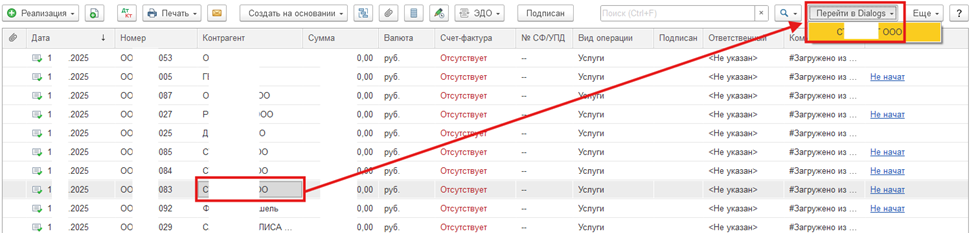
Для документа «Реализация товаров и услуг» (Реализация (акты, накладная, УПД), в формах «Форма документа услуги» (форма для документов только с услугами) и «Форма списка» (список всех документов)
При переключении в списке между документами автоматически обновляется список команд
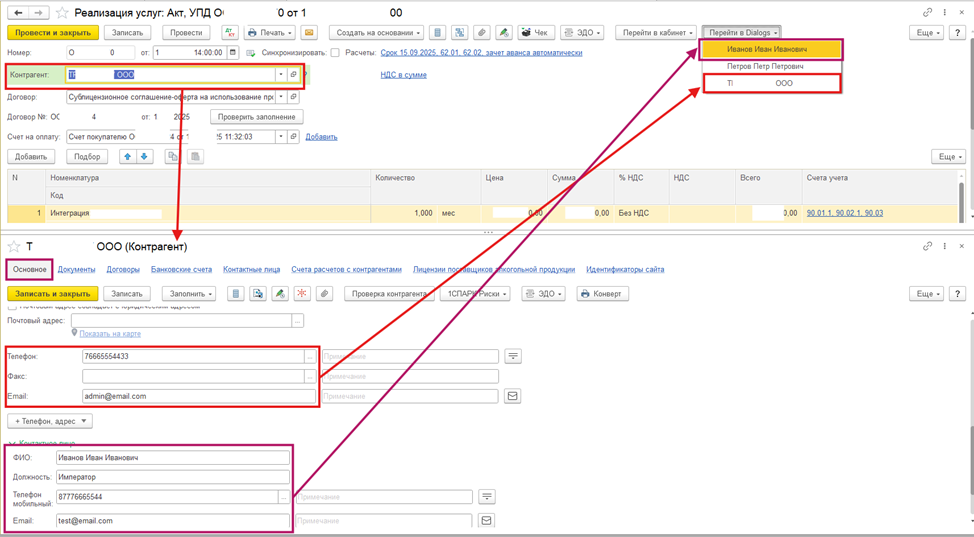
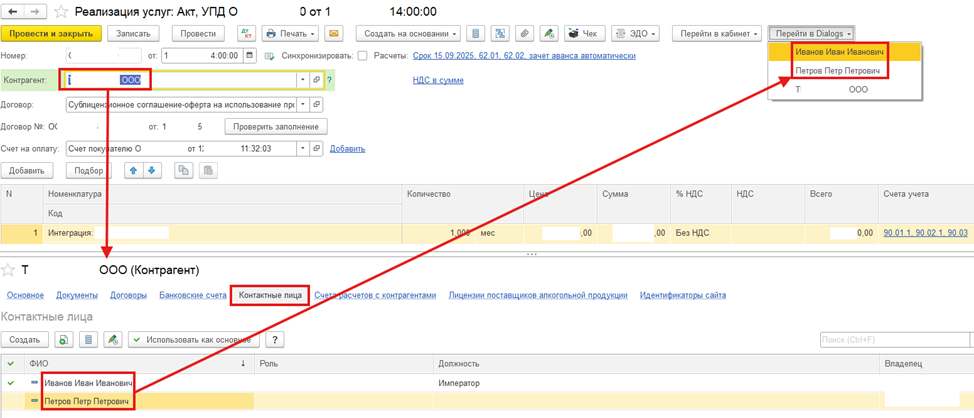
В форме документа отображается перечень команд по текущему контрагенту. Команды формируются на основании контактной информации контрагента и его контактных лиц (номер телефона и адрес электронной почты)
Пример с источником команд по контрагенту и основному контактному лицу
Пример с источником команд по контактным лицам контрагента.
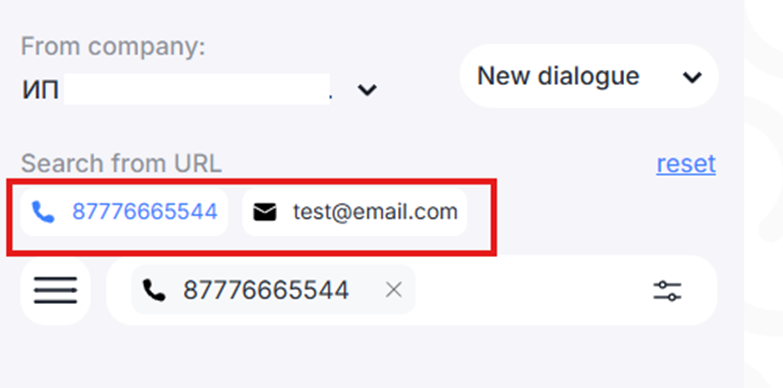
После нажатия на кнопку перехода в Dialogs произойдет открытие системы с доступными фильтрами по контактной информации контрагента или его контактного лица