


AI-Агент
Блок «AI-Агент» используется для автоматизации обработки обращений клиентов и выполняет роль нейросети внутри сценария. Блок не только отвечает на вопросы на основе заданных правил и подключенной базы знаний, но и самостоятельно ведет диалог, поддерживая общение в рамках настроенной логики. В сложных ситуациях диалог передается оператору.
Настройка блока гибкая и не требует длительной подготовки: в нем предусмотрены роли, которые можно использовать без сложной конфигурации. Это позволяет быстро запустить обработку обращений, снизить нагрузку на сотрудников и сохранить стабильное качество обслуживания.
Блок предоставляет возможность протестировать работу без запуска сценария. Настройте взаимодействие агента и нажмите на кнопку в блоке — начнется диалог с AI-агентом в отдельном диалоговом окне.
Настройка блока:
1. Выберите режим работы блока
Ведение диалога: Агент самостоятельно ведет диалог до выполнения цели или до завершения диалога по одной из указанных в блоке причин.
Одноразовый вызов: Один запрос → один ответ. Без продолжения диалога и ожидания следующих сообщений. Блок завершит работу и выполнение сценария продолжится согласно настроенному алгоритму.
2. Заполните поле «Пользовательское сообщение»
Указывается текст вопроса или переменная, которая содержит вопрос клиента. По умолчанию в поле указана переменная {{message}} — в ней последнее сообщение пользователя из Dialogs.
3. Заполните поле «Системное сообщение»
Системное сообщение — основная инструкция для модели, которая отправляется агенту перед началом диалога. Можно использовать вместе с готовой ролью агента: к преднастроенному системному сообщению роли добавится ваш текст.
4. Заполните «Этапы диалога»
Этапы диалога — список шагов, по которым агент ведёт разговор: какие вопросы задать и какие данные собрать на каждом этапе. Этапы помогают модели двигаться структурно и сохранять нужные значения в переменные по мере диалога. Количество этапов не ограничено. Агент завершит сессию в случае достижения всех указанных в этапах целей. Для того, чтобы работать с полученным результатом цели далее в сценарии — выберите переменную, в которую будет сохранен ответ пользователя.
Тумблер «Отправить в чат результат генерации» доступен в режиме «Одноразовый вызов»
Опциональные настройки поведения агента
1. Выбор роли агента. Доступны следующие роли:
- HR
- Техническая поддержка
- Универсальный оператор
Для ролей HR и «Техническая поддержка» уже задан системный промпт, соответствующий названию роли. Вы можете дополнить заложенное поведение, указав правила в поле «Системное сообщение». Если используется роль «Универсальный оператор», необходимо заполнить описание роли, задав инструкции для сценария AI-Оператора.
В описании рекомендуется указать:
- как агент должен представляться
- какие действия допустимы
- какие действия недопустимы
- в каком стиле должны формироваться ответы
Формулировки должны быть простыми и конкретными.
2. Задержка перед ответом AI — добавляет паузу перед отправкой ответа пользователю.
3. Завершение AI-диалога предлагает задать дополнительные условия, при которых диалог будет завершён и передан дальше по сценарию Конструктора ботов:
- Завершить диалог, если нет ответа через — диалог с AI-Агентом завершится, если пользователь не ответит в течение указанного времени.
- Максимальное количество сообщений AI-агента — диалог завершится после указанного количества сообщений от AI-агента.
- Низкая уверенность в ответе — диалог может завершиться при низкой уверенности модели в корректности предоставленного пользователю ответа.
- Завершить диалог, если позвали оператора — AI-агент завершит диалог автоматически, если пользователь попросит связать его с оператором или живым специалистом.
- Завершить диалог при негативном общении — AI-агент завершит диалог автоматически, если в сообщениях пользователя будет зафиксировано агрессивное или оскорбительное общение.
- Другое — укажите дополнительную инструкцию AI-агенту для автоматического завершения диалога.
4. Возврат клиента в диалог (follow-up сообщения) — позволяет агенту автоматически отправлять повторные или уточняющие сообщения, если пользователь не ответил.
Можно настроить цепочку до 5 сообщений, каждое из которых отправляется один раз по списку без повторов, пока клиент не отвечает. Если клиент ответил и снова молчит — сообщения follow-up отправляются по списку заново.
Пример
Агент пишет: «Хотите узнать больше о наших продуктах?»
Если пользователь не отвечает в течение заданного времени, уходит follow-up: «Напоминаю, что я могу помочь с заказами и акциями.»
При повторном молчании следующее сообщение уходит через интервал от предыдущего follow-up.
Если пользователь ответил, цепочка сбрасывается и при следующем молчании начинается снова.
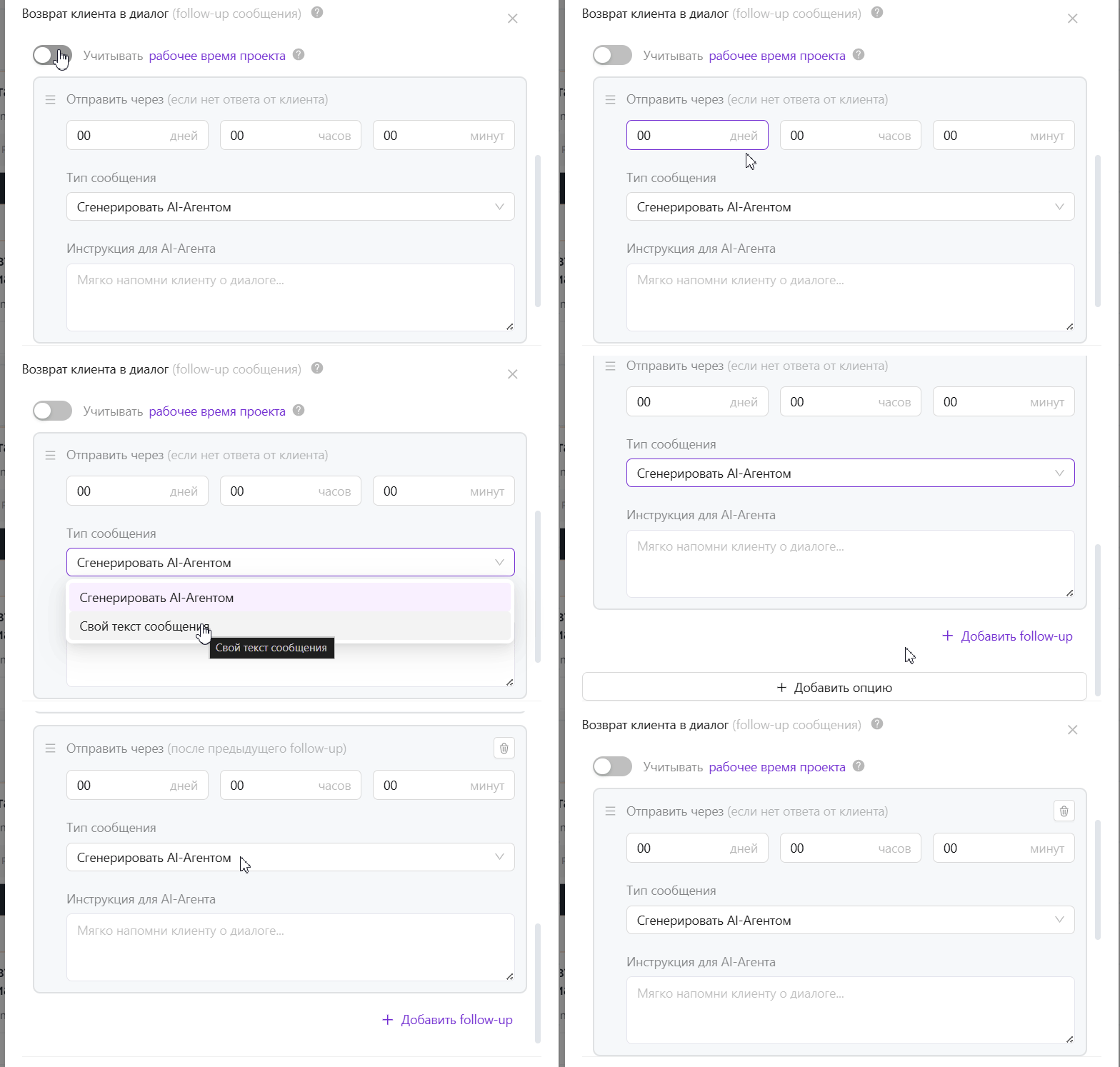
Для каждого follow-up можно указать:
- Через сколько отправить — дни, часы или минуты. Для первого сообщения отсчёт идёт от последнего ответа агента; для второго и следующих — от времени отправки предыдущего follow-up.
- Тип — свой текст или AI-генерация по инструкции.
- Инструкция/текст — что сказать пользователю.
Пример инструкции: «Если клиент не отвечает, мягко напомни, что можешь помочь с заказами или рассказать о новых продуктах.»
Внимание! Учитывайте совместную работу опций «Максимальное количество сообщений AI-агента» и follow-up. Follow-up входят в лимит сообщений агента: эскалация по лимиту может сработать раньше, чем уйдут оставшиеся follow-up.
Если число follow-up больше максимального числа сообщений агента, часть цепочки не отправится — сначала увеличьте лимит сообщений или сократите цепочку follow-up.
Учитывать рабочее время проекта
Включенная настройка «Учитывать рабочее время проекта» регулирует время отправки follow-up. Если время отправки попадёт в нерабочие часы, сообщение отправится в начале следующего рабочего интервала.
Если включено правило «Завершить диалог, если нет ответа через», отсчёт этого времени начинается от последнего follow-up, а не от первого ответа агента. Более короткое автозавершение в сценарии может сработать раньше всей цепочки follow-up.
Выберите, какие типы входящих данных может обрабатывать AI-агент — текстовые файлы, изображения или голосовые сообщения.
Поддерживаемые форматы
• Файлы: pdf, docx, txt
• Изображения: png, jpeg (.jpg/.jpeg), webp, неанимированный gif
• Голосовые: flac, mp3, mp4, mpga, m4a, ogg, wav, ogv, 3gp
Ограничение: до 50 МБ на один запрос
Внимание! При обработке файлов, изображений и голосовых сообщений увеличивается время ожидания генерации и расходы на каждую генерацию с вложением.
- Лёгкая — быстрые и простые ответы, минимальная стоимость.
- Стандартная — баланс скорости и качества, подходит для большинства задач.
- Продвинутая — максимальное качество и понимание сложных запросов.
Добавьте опциональные настройки для регулирования ответов модели:
Глубина размышления определяет, насколько глубоко модель анализирует запрос. Чем выше значение, тем точнее и продуманнее ответ, но дольше время генерации.
Температура управляет степенью креативности ответов модели: при низких значениях (например, 0.2) ответы получаются более точными, логичными и предсказуемыми, а при высоких (например, 0.8) — более разнообразными и креативными.
Определите, насколько подробным будет ответ модели, при помощи опции Длина ответа.
TOP_P ограничивает выбор слов по «вероятности». Меньше — более предсказуемо, больше — разнообразнее. Обычно достаточно менять либо TOP_P, либо температуру.
Это защитное поведение: оно позволяет сохранить работоспособность сценария даже при ошибочном формате входных данных.
Поиск в интернете позволяет агенту при ответе опираться не только на базу знаний и инструкции, но и на актуальную информацию из интернета, если в ваших материалах данных недостаточно.
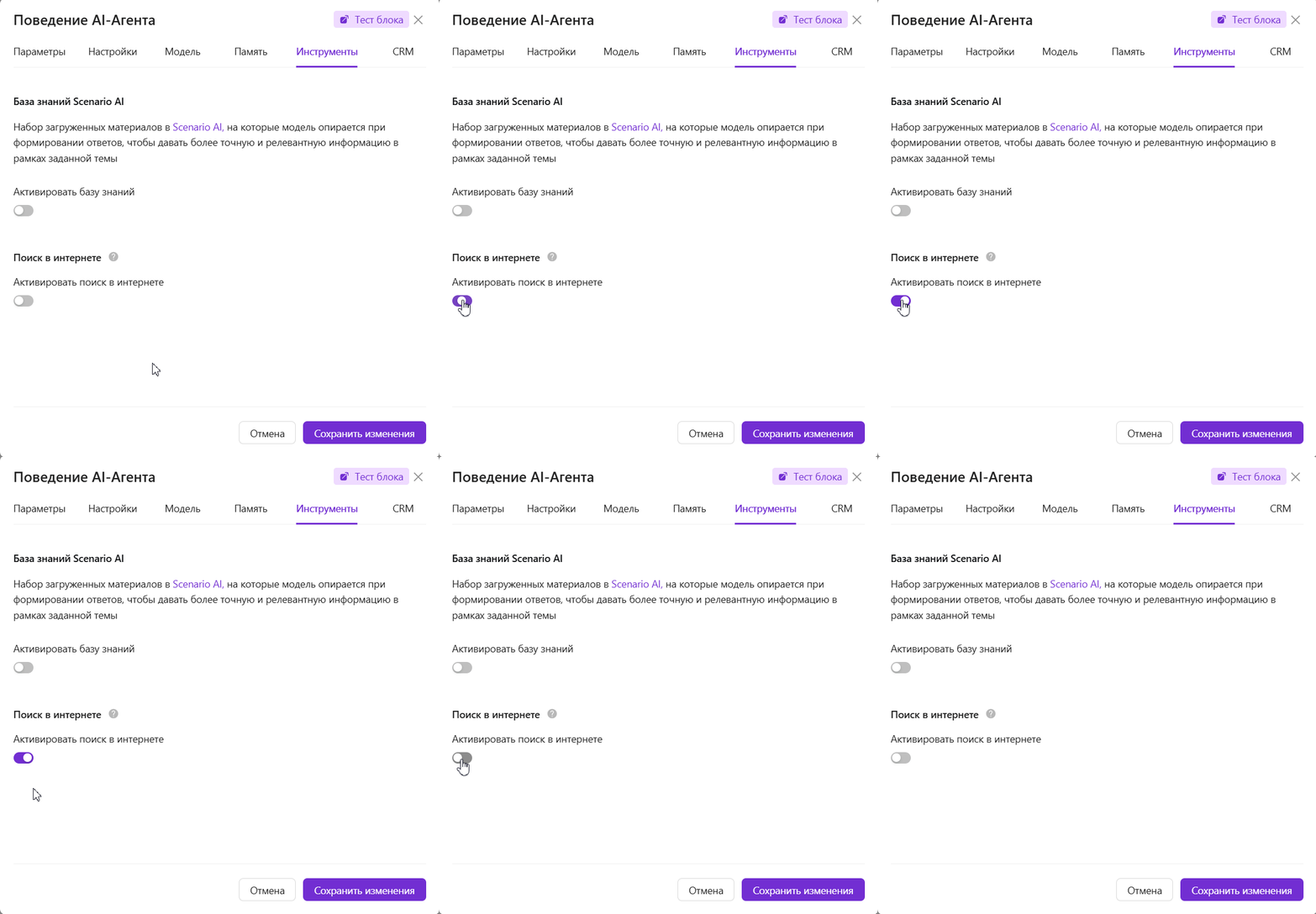
Пример
Пользователь спрашивает о свежих внешних данных, которых нет в базе знаний. При включённой опции агент может уточнить информацию в интернете и ответить точнее.
Вопросы по вашим продуктам, ценам и правилам по-прежнему рекомендуется закрывать Базой знаний Scenario AI.
Когда использовать?
Включайте опцию, если нужны свежие внешние данные. Выключайте, если ответы должны строиться только на вашей базе знаний и внутренних регламентах.
Использование агента по-прежнему расходует ChatCoins по обычным правилам генерации. Поиск дополняет базу знаний, а не заменяет её.
AI-Агент может находить CRM карточку клиента, использовать её данные в диалоге и создавать или обновлять записи по заданной инструкции. Доступ к CRM включается в настройках конкретного блока. Там же задаются разрешённые данные и правила работы с ними.
Что подготовить
- Подключённую к проекту CRM и учётную запись интеграции с правами на нужные карточки и поля. Набор доступных сущностей, воронок, стадий и полей зависит от CRM.
- Настроенный блок AI-Агент с понятными этапами диалога. Определите, какие данные он должен получить, какую карточку найти и что записать после ответа клиента.
- Тестовую карточку и отдельный тестовый диалог. Проверка CRM действий может создавать и изменять реальные записи.
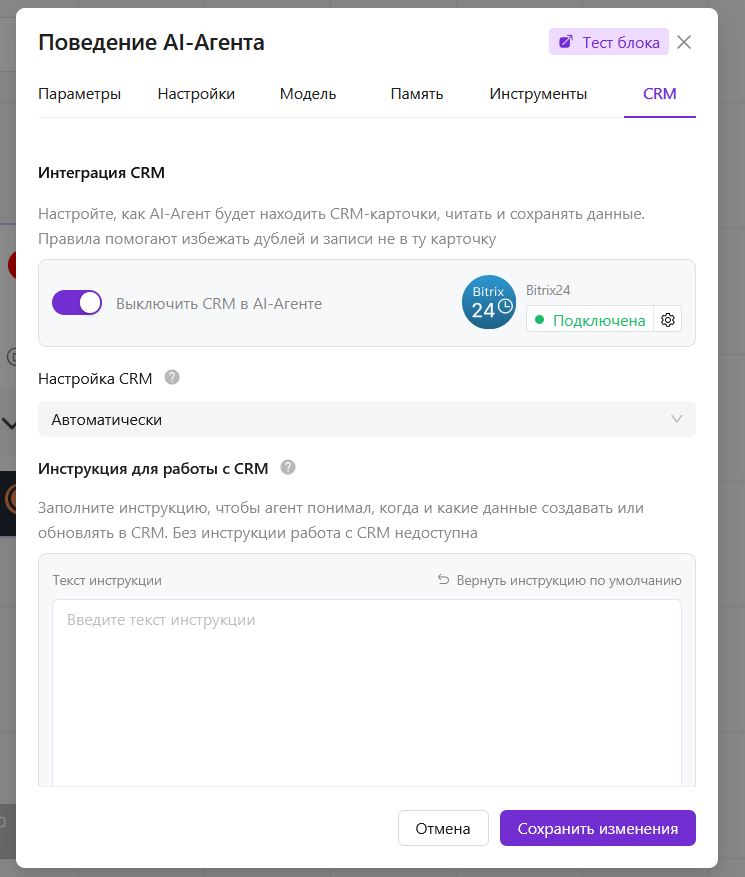
Как включить CRM
- Откройте настройки поведения блока AI-Агент и перейдите на вкладку CRM.
- Проверьте название CRM и статус «Подключена». Если интеграции нет, нажмите «Подключить» и настройте её в кабинете, затем вернитесь к блоку.
- Включите «Включить CRM в AI-Агенте».
- В поле «Настройка CRM» выберите «Автоматически» или «Вручную».
- Заполните «Инструкцию для работы с CRM». Она обязательна: укажите, как найти карточку, когда создавать новую и какие значения сохранять.
- Сохраните настройки блока и сценарий. Проверьте результат на тестовом диалоге и в самой CRM.
Выбор режима
«Автоматически». Агент работает с доступными данными CRM без дополнительных ограничений по сущностям и полям из ручных настроек блока. Действия зависят от инструкции и прав подключённой интеграции. Используйте этот режим, если такая широта доступа соответствует задаче.
«Вручную». Вы задаёте разрешённые сущности, поля для чтения и заполнения, а также воронки и стадии. Этот режим подходит, когда агенту нужна только определённая часть CRM.
Настройка доступа вручную
- Выберите режим «Вручную» и в «Доступных сущностях» отметьте нужные типы карточек: например, контакт и сделку.
- Для выбранных сущностей настройте «Чтение полей CRM». Агент сможет использовать эти значения как контекст. Если чтение данных нужно, одного выбора сущности недостаточно — выберите поля.
- В «Заполнении полей CRM» выберите поля, которые агент может менять. Поле, разрешённое только для чтения, не становится доступным для записи.
- Для сделок добавьте нужные воронки и разрешённые стадии каждой воронки. Для лидов задайте доступные стадии, если они поддерживаются вашей CRM. Выбирайте стадии из той воронки, к которой они относятся.
- В инструкции используйте только разрешённые сущности и поля. Сохраните настройки и проверьте поведение на тестовой карточке.
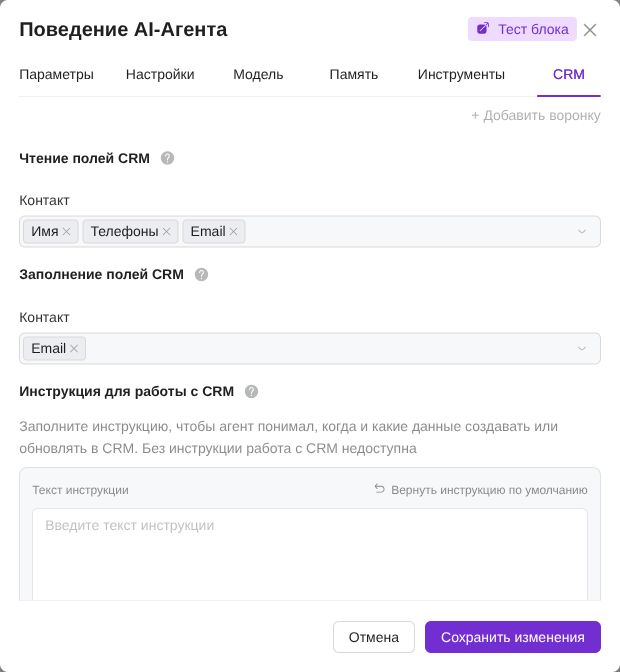
Как написать инструкцию
Опишите выбор карточки, разрешённые изменения и условия их выполнения. Отдельно задайте поведение, если карточка не найдена или найдено несколько совпадений. Если нужны ссылки на конкретные поля и стадии — выберите их через список полей CRM в редакторе.
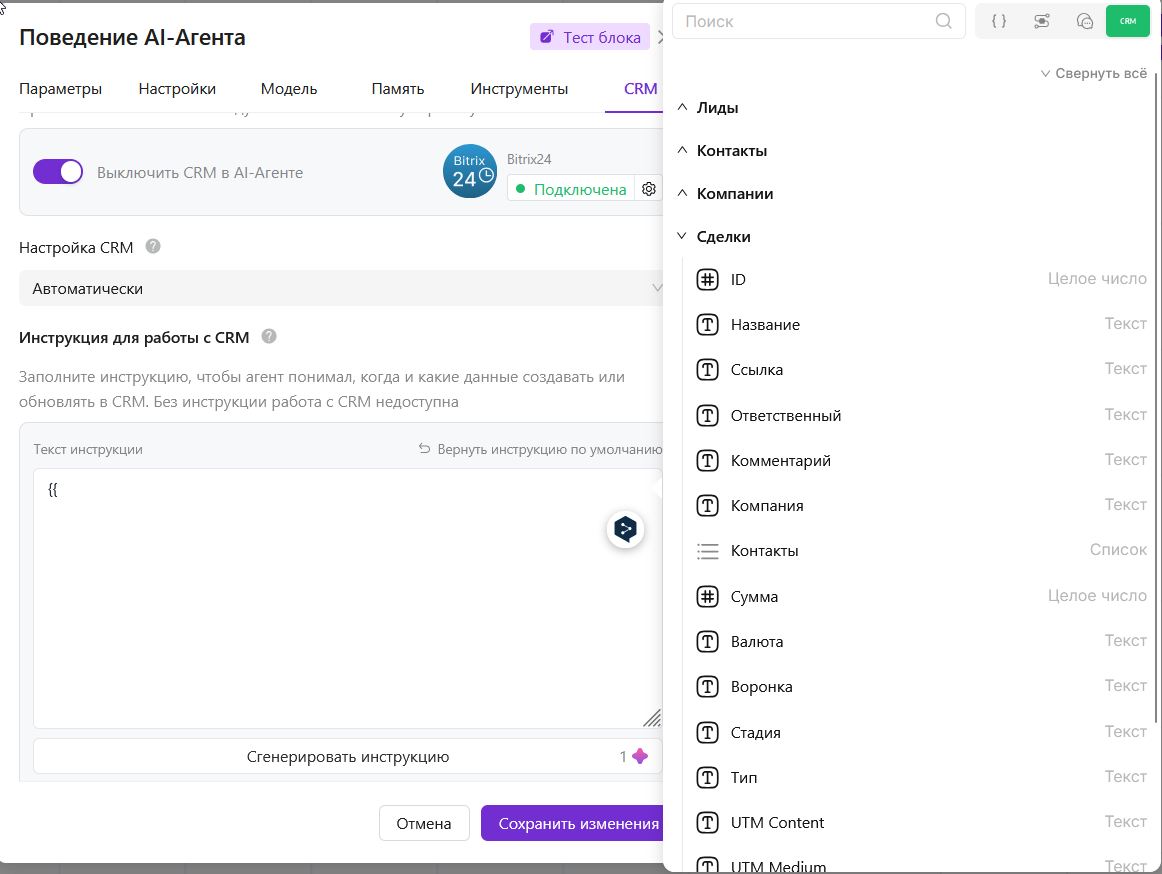
Пример для сценария, в котором разрешены чтение контакта и запись его email:
«Найди контакт, связанный с текущим диалогом. Если связь отсутствует, ищи по телефону клиента. Если email уже заполнен, используй его и не запрашивай повторно. Если email отсутствует, спроси его у клиента и после ответа запиши в разрешённое поле Email. Не меняй другие поля и не создавай новые карточки. Если найдено несколько контактов и нельзя однозначно выбрать нужный, передай вопрос сотруднику».
Этот пример нужно адаптировать к сущностям вашей CRM, полям и маршруту передачи сотруднику. Если агент должен создавать карточку или менять стадию, явно опишите условие и разрешённое назначение.
Сгенерировать инструкцию
Генерация использует настройки CRM и этапы агента; перед сохранением прочитайте полученный текст и проверьте названия полей, условия создания карточек и переходы по стадиям. Это платное действие: стоимость показывается на кнопке, для запуска нужен достаточный баланс ChatCoins.
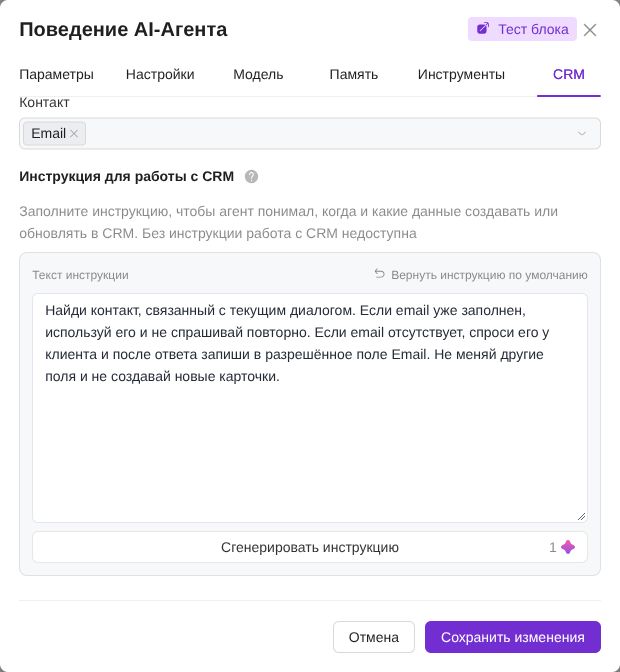
Как проверить результат
- Подготовьте тестовую карточку с известными данными, например с заполненным телефоном и пустым email.
- Начните тестовый диалог, который попадает в нужный блок агента. Проверьте, что агент использует уже заполненные данные и задаёт вопрос только о недостающих.
- Передайте тестовое значение email. Откройте карточку в CRM и проверьте, что изменилось нужное поле именно нужной карточки.
- Проверьте случаи без найденной карточки и с несколькими совпадениями. Поведение должно соответствовать инструкции и не создавать нежелательные дубли.
- При ручных ограничениях отдельно проверьте, что агент не изменяет запрещённые поля и карточки вне разрешённых стадий.
Ограничения и частые вопросы
- Включение CRM не задаёт бизнес логику само по себе. Для работы обязательна инструкция; она должна согласовываться с этапами диалога и разрешениями.
- Ручные разрешения не расширяют права учётной записи CRM. Если интеграция не может прочитать или изменить поле, выбор поля в блоке не выдаёт ей такой доступ.
- В ручном режиме невыбранная сущность недоступна. Для работы с выбранной сущностью задайте хотя бы нужные поля чтения или записи.
- Набор сущностей, полей и доступных действий зависит от подключённой CRM. Если нужного поля или действия нет в интеграции, инструкция агента сама по себе не добавит эту возможность.
- CRM отключена или нет интеграции — проверьте подключение к проекту и переключатель в конкретном блоке.
- Карточка не находится — проверьте связь диалога с CRM, телефон и email клиента, доступ интеграции и ограничения по воронке и стадии.
- Агент не заполняет поле — проверьте, что поле разрешено для записи, инструкция задаёт момент записи, данные уже получены и карточка входит в разрешённую область.
- Если изменились поля, стадии или этапы диалога, пересмотрите настройки и инструкцию, затем повторите проверку на тестовых карточках.
